Zkoumal jsem to už několikrát. Naposledy před pár týdny, kdy jsem se na to i ptal na sociálních sítích, jaké doporučujete a případně proč. Což se hodilo, protože zrovna u těchto aplikací je to prostě komplikované. A nepřehledné.
MacOS má souborový manažer v podobě Finderu. Umí vše potřebné se soubory a není špatný, ale pro odchovance dvou panelových manažerů má prostě vadu v tom, že neumí dva panely – byť dvě okna umí (a také umí záložky) a tak můžete přetahovat mezi nimi. Co ale neumí je práce s FTP. Respektive na FTP server se připojíte, ale pouze v režimu pro čtení – takže budete vidět co tam je, můžete stahovat, ale nemůžete tam nahrávat.
TIP: Pro Finder je tu pár další tipů, třeba dost zásadní Jak ve Finderu na Macu mít nejprve zobrazené složky a pak soubory
Na FTP server se můžete připojit ještě z příkazové řádky, terminalu, ale MacOS nemá ftp ve výbavě. Nejsnazší řešení je si pořídit homebrew a poté přidat kompletní sadu pomoci brew install inetutils. A budete mít i ftp v příkazové řádce (a řadu dalších podstatných věcí). Ostatně viz Umí Mac OS v terminálu ftp a další běžné síťové věci?
Osobně chci souborový manažer co je dvou panelový a rovnou umí FPT (včetně nějakého toho nástroje pro udržování přehledu toho kam se pravidelně připojuji). Ve Windows jsem pro tenhle účel používal Far, WinSCP či TotalCommander (viz Co že to znamená FTP a jaké FTP klienty používat?)
A vlastně musím připomenout, že v Co je to souborový manažer? Tipy na ty lepší a k čemu že mi to bude? je tohle téma už řešené. Jen to byl rok 2016 a je tam i pár příkladů co můžete použít pro MacoS. Ale hlavně hodně pro Windows a další systémy.
Takže co je na výběr pro Mac OS (tak nějak) v roce 2025?
Commander One – commander-one.com – velmi známý, dobrý, pokročilé funkce, ale nutno po vyzkoušení koupit (36 USD), zamkne i dost běžné věci jako je plné přístupy přes FTP.
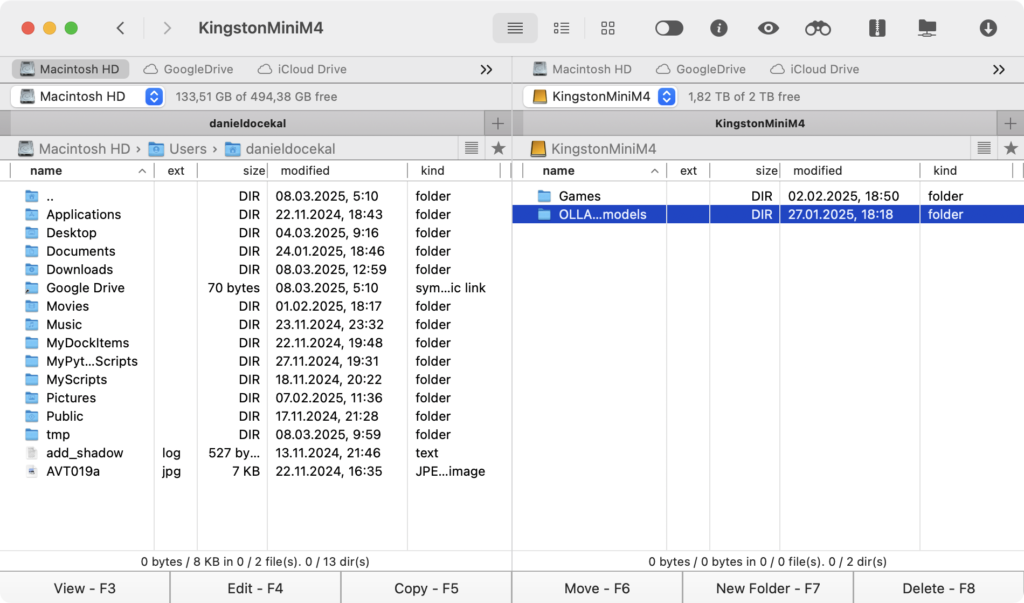
Double Commander – doublecmd.sourceforge.io
muCommander – www.mucommander.com
Midnight Commander – midnight-commander.org – konzolová alternativa, staré známé MC z Linuu.
Transmit – panic.com/transmit – 7 dní na zkoušku, poté 55 USD
Forklift 4 – binarynights.com – 20 USD – kdysi jsem na něj koukal a připadal mi zvláštní, ale nový čerstvý pokus z února 2025 ukazuje vydařeného souborového klienta. I přes FTP je rychlý, oblíbené a další vychytávky dost usnadňují použití. Umí toho samozřejmě mnohem více než jen pracovat se soubory. A po pár týdnech zkoumání a porovnávání s Commander One je nejspíš právě toto volba, která mi vyhovuje nejvíc.
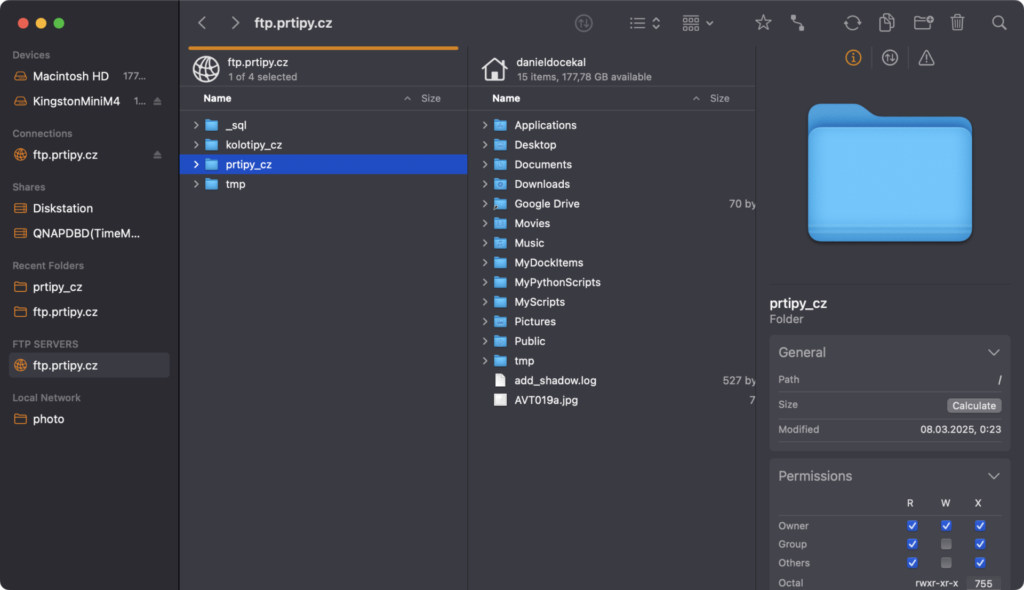
CyberDuck – cyberduck.io – tady jenom pozor, není to dvoupanelové, je to něco jako lepší Finder, jedno okno.
Poznámka. Některé z souborobých manažerů umí i napojení na různé cloudové služby. Nebo synchronizaci souborů, což je dost užitečná vychytávka.
FileZilla – filezilla-project.org – je zdarma a multiplatformní, ale hodně lidí k tomu dodá, že je to zmatek a nic moc.
far2l – github.com/elfmz/far2l – pokud jste zvyklí na Far z Windows, tak toto je port pro LInux, takže v terminalu, ale i v GUI.
Dcommander – devstorm-apps.com/dcommander – je tak trochu alternativa Tocal Commanderu co znáte z Win. Vyjde na necelou tisícovku.
Path Finder – www.cocoatech.com/pathfinder – zdarma pouze na 30 dní, jinak přijde na 40 USD.
XtraFinder – www.trankynam.com/xtrafinder – je dostupný zdarma nebo lze koupit. Nejenom že umí dual panel, ale i záložky. Jen tedy nejspíš neumí FTP ani nic navíc v tomto ohledu, prostě to vypadá na povedenou alternativu pro Finder.
Mountain Duck – mountainduck.io – je něco trochu jiného, servery/úložiště si připojíte do souborového systému jako disk a můžete používat ve Finderu. Zajímavé a nepochybně užitečné řešení.
Marta – marta.sh – vypadá slibně a můžete ho mít zadara. Umí i archivy, přizpůsobení, má API pro pluginy. A řadu dalších věcí.
Nezkoušel jsem je samozřejmě všechny, ale pár ano a ty tučně zvýrazněné asi doporučím. Ale pokud máte nějaké jiné nápady a zkušenosti, tak se ozvěte.
Další tipy týkající se Mac OS
-

TIP#1703: Jak mezi iPhone, iPadem, Mac počítačem a Windows či Androidem přenést webovou adresu (URL)
Máte na Mac Booku či Windows otevřenou nějakou webovou stránku a chcete si ji otevřít i na iPhone či Androidu? Hodně častá situace, jedno ve kterém směru. Může to být článek, odkaz…
-

TIP#1701: Jak restartovat Mac/MacBook do Safe Mode (Bezpečného režimu) pro řešení problémů?
Mac OS má (podobně jako Windows) bezpečný režim (Safe Mode, Nouzový režim) pro spuštění systému, který se dostal do nějakých problémů. Počítač/notebook se v tomto režimu spustí pouze s nejnutnějšími ovladači či…
-

TIP#1698: Co udělat s Mac počítačem či MacBookem co nereaguje
Co je to zamrzlý počítač snad víte. Prostě taková ta situace kdy přestane na cokoli reagovat, na displeji se nic nemění, možná je na něm nějaký zmatek. může tam být jen točící…
-

TIP#1695: Jak nainstalovat Fortnite?
Ptáte se proč vydávat tip o něčem tak triviálním jako je instalace hry jménem Fortnite? Důvodem je to, že se Epic Games rozhodli žalovat Apple poté, co je Apple (i Google) vykopli…
-

TIP#1693: Jak na Mac OS změnit jazyk?
Chcete MacBook či Mac používat v jiném jazyce? Žádný problém, stejně jako ostatní operační systémy je možné jazyk systému změnit. Související příspěvky TIP#3141: Postřehy k zprovoznění nového MacBook Air M4 TIP#3118: Jaký…
-

TIP#1688: Jak na Mac OS zjistím klávesové zkratky?
Mac OS (Mac Book či Mac) má záplavu klávesových zkratek. Některé jsou na úrovní celého systému, ale řada dalších se týká konkrétních aplikací. Je to stejné jako ve Windows, jen je tady…
-

TIP#1684: Jak na Mac/MacBooku spustit Linux z USB klíčenky
Mac či MacBook můžete opatřit i Windows, Apple na to má přímo i mechanismus v podobě Bootcampu. Stačí na pevném disku vytvořit oblast (partition) a do té nainstalovat Windows a můžete použít…
-

TIP#1683: Jak využít iPhone/iPad jako kameru pro Mac Book/Mac a Windows
Možná si říkáte proč něco takového dělat. Mac Book má přece vlastní kameru, k Mac počítači si můžete pořídit USB kameru a používat tu. iPhone ale nejspíš máte kdykoliv po ruce a…
-

TIP#1682: Jak na MacBooku či Macu monitorovat teplotu procesoru, grafiky, disků a jak ovládat ventilátory.
Pro Mac je k dispozici slušný výběr aplikací pro monitorování teploty a systémových údajů. Můžete začít třeba u Macs Fan Control. Slouží i k ovládání rychlosti ventilátorů (což umí i některé z…
-

TIP#1679: Jak na Mac OS spouštět věci z Windows/Linuxu? Virtualizace pro Mac OS nebo Boot Camp
Mac či MacBook samozřejmě neumí spouštět programy pro Windows. Stejně jako to neumí jiné operační systémy. Takže pokud potřebujete spouštět něco takového, tak musíte zvolit jednu ze tří možných cest. U dvou…
-

TIP#1673: Mac OS a antivirus? Potřebujete ho? Jaké antiviry pro Mac jsou dostupné?
Ochrana proti virům a malware je extrémně důležitá ve Windows. To už snad za ty roky víme a nakonec to velmi dobře ví i Microsoft, takže součástí Windows je už chvíli Microsoft/Windows…
-

TIP#1670: Nákupní rádce: Thunderbolt 3 (USB-C) v notebooku. Jaké periferie pořídit? A jak je to u MacBook Pro/Air
Apple MacBook Air 2020 má dvojici Thunderbolt 3 portů. Což může znít trochu nezvykle, pokud jste zvyklí na svět s USB porty. Obávat se ale není potřeba, jak už bylo napsáno v…
-

TIP#1669: Jak dlouho vydrží MacBook v uspaném stavu bez napájení? Jak řešit rychlé vybíjení?
Jedna z těch věcí, na které je těžké odpovědět. Uspaný (nevypnutý) MacBook totiž bude stále spotřebovávat energii. V optimálním případě jen na udržení obsahu paměti, ale v řadě případů se bude i…
-

TIP#1667: Jak na Mac OS udělat screenshot, když nejde použít klávesová zkratka
Udělat Screenshot na Mac OS je poměrně snadné, stačí vědět jaké klávesové zkratky pro snímky obrazovky můžete použít. Zádrhel nastane, když potřebujete vyfotit něco co narušuje klávesovou zkratku – třeba něco kde…
-

TIP#1665: Jaké aplikace si na Mac OS pořídit pro snímání obrazovky (screenshoty)?
Pokud chcete v Mac OS dělat snímky obrazovky (screenshoty) tak v základní podobě nic nepotřebujete. Stačí znát klávesové zkratky pro snímky obrazovky můžete použít a můžete snímat celou obrazovku, okna, části obrazovky.…


