Hodně je to ale spojené se zádrhelem v podobě měsíčního placení (věc do které rozhodně nejít), v příznivějším případně nutnosti „jen“ koupit. Na druhou stranu, třeba právě aText není nijak drahý, 4.99 USD – má 21 denní Trial, dá se koupit přímo od autora (doporučil bych platit přes PayPal) ale také z Mac App Store (asi lepší nápad) – ale tam pozor, na poslední OS X tahle verze prozatím nefunguje ale dá se provést „upgrade“.
U aTextu (ale bude to platit i u jiných) si dejte pozor na ukázkové a výchozí nastavení, některé se moc pro české použití hodit nebudou (třeba obvykle „ty“ měnící se na „thank you“).
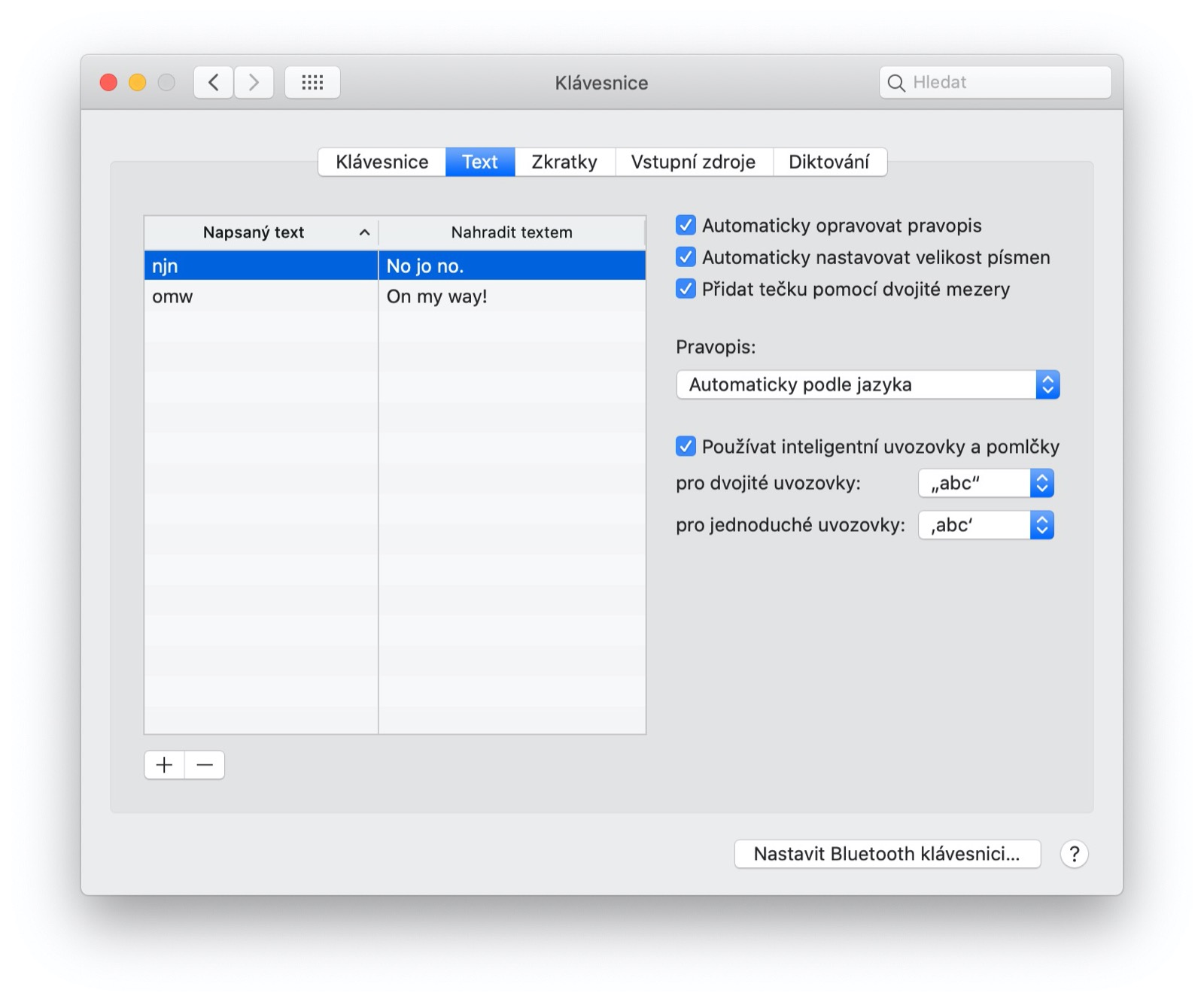
Sám operační systém má základní funkčnost tohoto typu zabudovanou přímo v sobě (System Preference/Předvolby systém -> Keyboard/Klávesnice -> Text). Umí ale jenom jednoduché „vyměnit něco za něco jiného“, takže například vložit aktuální datum (mám ve Windows řadu začínajících středníkem, jako například ;tdd) to neumí.
Opakovaně zmiňovaný Alfred umí Snippets ale musíte si k němu dokoupit PowerPack (za 25 liber není nejlevnější).
POZNÁMKA Při instalaci těchto aplikací narazíte na další uživatelský opruz v Mac OS. Všechny potřebují povolit Accesibility/Přístupnost aby mohly přistupovat ke klávesnici. Místo toho aby to systém zobrazil jako dotaz tak musíte otevřít Předvolby, povolit změny, najít tu správnou aplikaci a zaškrtnout povolení. Pak zavřít, vrátit se ke spuštěné aplikaci a restartovat ji. Přitom by na tohle stačil dotaz systému na povolení. Staré známé „prostě Apple“.
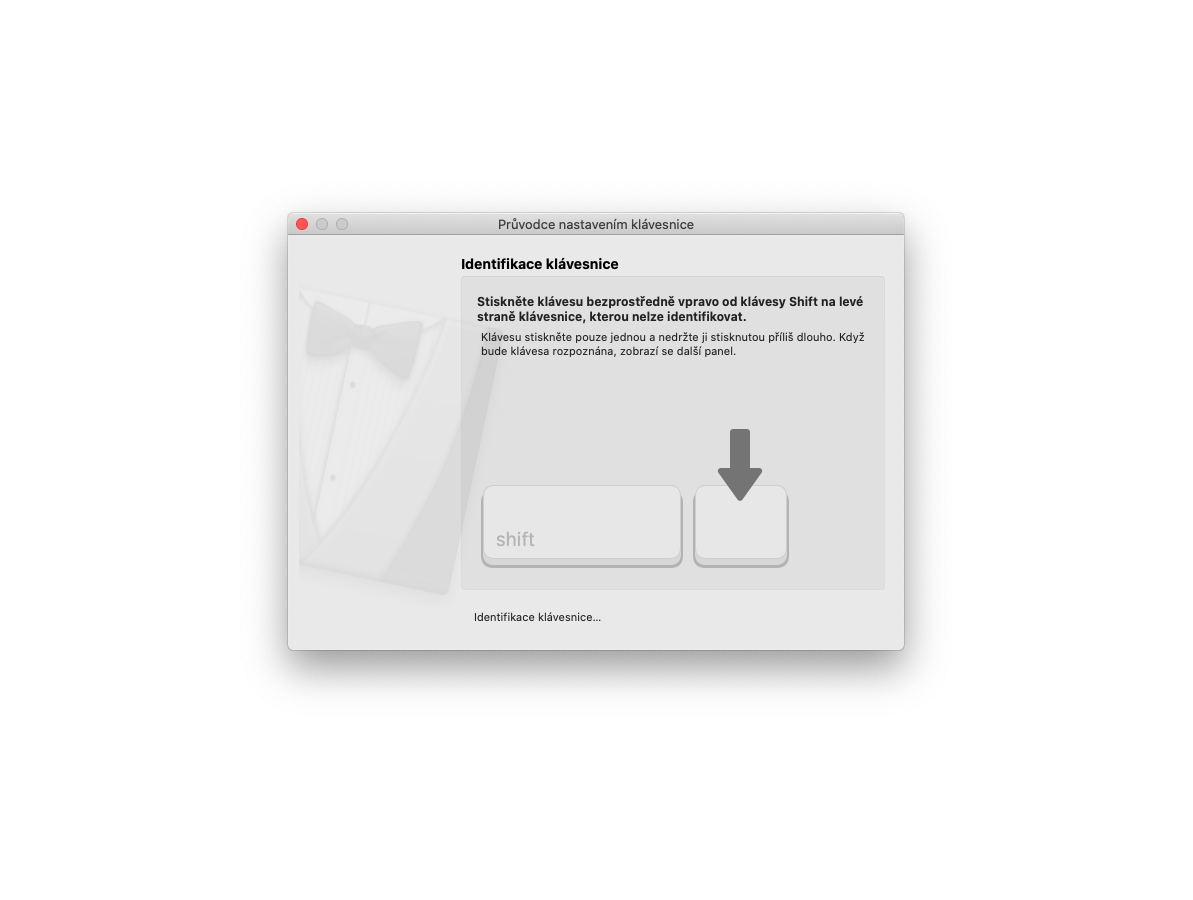
PS: Zatím zkouším (trail) aText a první dojmy říkají, že to asi bude dobrá volba. Jen ten středník jako spouštěč zkratek budu muset nahradit něčím jiným. Na MacBookové klávesnici není na klávese na okraji klávesnici jako u Windows.
Download Manager býval poměrně zásadní pomůckou v době počátku Internetu (a také počátků prohlížečů). Jde o software, které usnadňuje stahování souborů z Internetu v prohlížeči – můžete ho mít pro Windows i MacOS, stejně…
V tipu Jak ve Windows zjistit co mi zatěžuje Internet (připojení k sítí) byla zmínka o Glasswire (a také o Networx), takže je čas na tip věnující se i tomuto specifickému software,…
To, že Word umí velmi dobře porovnat dva soubory a zvýraznit rozdíly asi víte. Ale to, že Excel něco takového prostě hned tak rovnou neumí, tomu se těžko věří. Skutečně tomu tak je,…
Telegram je jedna z mnoha chatovacích aplikací. Zajímavá mimo jiné i tím. že je možné tam mít skupiny a kanály – můžete tak sledovat i poskytovat zajímavý obsah. Podobně jako u ostatních…
Chcete používat nějaké bezpečné úložiště v online podobě, cloudové úložiště (viz Velký přehled cloudových úložišť aneb Dropbox, OneDrive, Box.net a ti další) a jde vám o bezpečnost? Měli byste vědět několik poměrně zásadních…
Je dost jisté, že na tenhle problém narazíte dost často. Máte nějaké PDF a potřebujete ho umístit na web a zjistíte, že je příliš velké. Stát se to může i pokud ho…
Jedno z dobrých bezpečnostních opatření u WiFi je, že ne pro každou síť si zapnete automatické připojování. Měli byste s touto funkčností zacházet obezřetně. Souvisí to s Je nechávání zapnuté WiFi nebezpečné?…
Jedna věc je na tomto tématu zajímavá. Žijeme v době, kdy pomocí Google dokážeme najít skoro cokoliv. Navíc velmi rychle a pohodlně. Jenže když přijde na hledání věcí co máte uložené v…
Už v Jak zjistím na jaký kanál dát WiFi? Jak se podívám na WiFi okolo? byla řeč o tom, že WiFi má takovou jednu nepříjemnou vlastnost – používá kanály (frekvence) na kterých komunikují…
Aktuální (11.4) iOS přinesl dlouho žádanou novinku, zprávy (Messages) ukládané a synchronizované v iCloudu. Podstatné na této změně je, že konečně po mnoha letech budou zprávy synchronizované napříč zařízeními. Druhé podstatné je,…
Klasický Disk Google (Google Drive) jste možná v počítači měli a možná ještě máte (byť teď je čas přejít na náhradu, viz Jak funguje Zálohování a synchronizace od Google (náhrada za Google…
Možná se vám poštěstilo a setkali jste se s termínem LaTeX – nic neobvyklého to není, pokud se pohybujete v akademické sféře nebo pracujete s lidmi co používají Linux. Související příspěvky TIP#951:…
PDF je souborový formát od Adobe, což asi víte. Zkratka z Portable Document Format, což tak trochu vystihuje to, že pokud něco máte v PDF, tak to zpravidla dokážete zobrazit a vytisknout…
Jedna z užitečných klávesových zkratek napříč všemi prohlížeči je tak, který vám umožní znovu natáhnout zobrazenou stránku – skrývá se pod F5 či Ctrl-R v tzv „soft“ podobě a Ctrl-Shift-R či Shift/Ctrl-F5…
Přišel s tím skoro jako první Facebook, že začal videa automaticky spouštět v okamžiku, kdy jste na ně dojeli v prohlížeči či mobilu. Tímhle trikem se mu zázračně vylepšily statistiky přehrání a…