
Na MacOS mám nastavené ukládání screenshotu na externí disk (SSD) připojený přes USB-C. Čas od času ale nejde screenshot uložit, hlásí chybu, že to prostě nejde, ale ten disk (MINI2TB se jmenuje) je v té chvíli funkční a žádné problémy s ním nejsou.
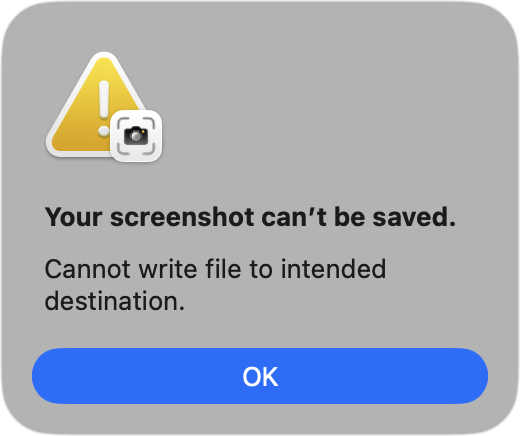
Když tentýž screenshot udělám znova sekundu poté, tak se bez problémů uloží. Řešení jsem hledal dlouho a jediné na co jsem opakovaně přišel je, že je to známý a dlouhotrvající bug macOS – hlášení o něm se táhnou od Big Sur až po Sequoia (například zde či zde).
Proč se to děje
MacOS Screenshot app má nestandardní chování ohledně oprávnění k externím diskům. Aplikace Screenshot někdy přestane zapisovat na externí disk i bez zjevného důvodu, přičemž ostatní aplikace na stejný disk bez problémů zapisují.
Přispívá k tomu i to, že Apple Screenshot app může mít problémy zejména tehdy, když je nastavené ukládání na jiné místo než Desktop – zvláště na externí médium, které nemusí být vždy dostupné. Nebo ač dostupné je, má s tím Apple Screenshot náhodné problémy.
Co s tím dělat
Většina “řešení” zahrnuje restart SystemUIServer (killall SystemUIServer) ale realita je, že tohle smysl nedává. Právě proto, že o sekundu později už screenshot uložit jde.
Můžete zkusit Přidat Screenshot app do Full Disk Access. V Nastavení → Soukromí a zabezpečení. Samotná aplikace pro screenshotování je v /Applications/Utilities jako Screenshot. Ale při snaze to nastavit zjistíte, že to právo má. Samozřejmě můžete zkusit klasické “vystoupit a nastoupit”, tedy odebrat a přidat, ale vliv to nemá.
Můžete ještě přidat práva pro Removable Volumes – najdete v Soukromí a zabezpečení > Soubory a složky. Ale háček je že, tahle možnost právě pro Screenshot aplikaci není možná (ale třeba pro přesun World of Warcraft na externí disk to bylo nutné).
Doporučováno je i znovu nastavit cíl ukládání. Tady ale s jistotou vím, že to řešením není.
Podobně nesmyslné je doporučení na restart Macu. Nic to neřeší, navíc znovu připomenu, že stejný screenshot o pár sekund později funguje.
Ještě je tu varianta, že Mac ten externí disk uspává – což se dá vyřešit vypnutím této funkce (v terminálu přes sudo pmset -a disksleep 0) v Nastavení → Energie kde je Put hard disks to sleep when possible, ale i tady jsem si jist, že (v mém případě) tole být řešení nemůže – Mac ten externí disk neuspává.
TIP: Ladit dění na disku (můj se jmenuje MINI2TB) je možné třeba spuštěním “log stream –predicate ‚eventMessage contains „MINI2TB“ OR eventMessage contains „screenshot“ OR eventMessage contains „screencapture“‚ –info –debug” a sledováním co se děje. Chyba uložení screenshotu by tam měla vyběhnou.
To výše bude nicméně zahlcené zprávami od TimeMachine, takže se vyplatí je odfiltrovat: “log stream –predicate ‚eventMessage contains „Mini2TB“ AND NOT (subsystem BEGINSWITH „com.apple.TimeMachine“ OR eventMessage contains „Time Machine“ OR eventMessage contains „TimeMachine“ OR processImagePath contains „backupd“)‘ –info”
A pokud by vás zajímalo co se děje v okamžiku kdy se screenshot odmítne zapsat:
2026-04-23 18:04:23.862720+0200 0x160775d Info 0x0 0 0 kernel: (Sandbox) sandboxd rejected approval request from screencapture for kTCCServiceSystemPolicyRemovableVolumes (/Volumes/Mini2TB/tmp/..Screenshot 2026-04-23 at 18.04.09.png-uS0b): would require prompt
2026-04-23 18:04:23.862750+0200 0x160775d Error 0x0 0 0 kernel: (Sandbox) System Policy: screencapture(18289) deny(1) file-write-create /Volumes/Mini2TB/tmp/..Screenshot 2026-04-23 at 18.04.09.png-uS0b
2026-04-23 18:04:23.862847+0200 0x160775d Error 0x0 18289 0 screencapture: (ImageIO) [com.apple.imageio:screencapture] IIOImageWriteSession:122: *** ERROR: cannot create: ‚/Volumes/Mini2TB/tmp/..Screenshot 2026-04-23 at 18.04.09.png-uS0b‘
error = 1 (Operation not permitted)
Jak to obejít
Obejít to jde přes Automator a ukládání screenshotů na klasický interní disk – v Automatoru pak přes Folder Action nastavíte sledování této interní složky a poté vše co se v ní objeví automaticky přesunul na externí disk.
Tj Automator > nový dokument typu Folder Action, vybrat složku a přidat akci Přesunout položky Finderu a jako cíl vybrat složku na externím disku.
Pokud nechcete Automator, tak existuje i šikovné aplikace co tyhle věci umí. Takže třeba Hazel a mohl by to umět i Keyboard Maestro.
Plus je tu samozřejmě varianta že prostě nebudete dělat screenshoty nástrojem v systému, ale některou z (tak jako tak mnohem lepších) aplikací. CleanShot X (placený), Shottr (také placený). Řeč o dalších je v Jaké aplikace si na Mac OS pořídit pro snímání obrazovky (screenshoty)?
Další tipy týkající se Mac OS
-

TIP#1808: Jak z Mac OS odstranit Flash
S lednem 2021 definitivně skončil Flash. Což je dost významný důvod, proč ho (také definitivně) odstranit všude, kde jste to ještě neudělali. Jedno z míst může být i Mac OS. Související příspěvky…
-

TIP#1807: Jak se na Safari (iPad, iPhone a Mac OS) zbavit záplavy otevřených záložek
Pokud na iPadu/iPhone snad zapomínáte ručně zavírat všechny co jste otevřeli v Safar tak je tu snadná pomoci. V Nastavení/Settings -> Safari -> Zavřít panely/Close Tabs je možné vybrat jak má Safari…
-
Jak si na Mac OS pořídit Adobe Flash Player
Chcete slyšet jednu jasnou věc hned na začátek? Žádný Flash Player si nepořizujte, už roky není potřeba (a v lednu 2021 ho navíc Adobe definitivně pohřbilo) a celou dobu to byla jedna…
-

TIP#1805: Co je to SSH a k čemu je to dobré
SSH je zkratka pro Secure Shell (v delší podobě Secure Socket Shell) a v hlavní podobě jde o šifrovaný síťový protokol umožňující bezpečnou komunikaci v síti co nemá žádné další zabezpečení (VPN…
-
TIP#1804: Jak na Mac OS znovu získat (renew) IP adresu
Dynamickou (přidělenou) IP adresu váš počítač (notebook, telefon, tablet, atd) dostává od DHCP serveru. Tzv. si ji „půjčuje“ (lease) a to na určitou, poměrně dlouhou dobu. DHCP server je zpravidla součástí Wi-Fi…
-

TIP#1800: Jak v prezentaci v PowerPointu změnit písmo (font) na všech snímcích
Taková ta věc, kterou čas od času sám řeším. Doplním či opravím nějakou starší prezentaci v PowerPointu a zjistím, že se mi tam místo fontu co doposud byl všude, najednou objevil nějaký…
-

TIP#1797: Co je to na Macu Spinning Wheel of Death/Kolečko smrti? Jak řešit otáčející se barevné kolečko?
Windows mají přesýpací hodiny, Mac má otáčející se barevné (duhové) kolečko. Říká se mu též Spinning Wheel of Death/Kolečko smrti (podobně jako mají Windows Modrou obrazovku smrti/Bluescreen of death, byť to není…
-
TIP#1795: Jak v Mac OS smazat systémové tapety (wallpapers)?
Věděli jste, že tapety na plochu (wallpapers) v Mac OS zabírají přes 1 GB diskového prostoru? Apple jich nadělilo vrchovatě a možná by se vám mohlo hodit je odstranit pokud máte málo…
-

TIP#1789: Jak na MacOS dostat více obrázků do jednoho PDF
Jedna věc na začátek je dost nutná říci. Obrázky v podobě fotografií můžete posílat samostatně a vůbec je nemusíte (a neměli byste) dávat do PDF. Bohužel ale občas na něco takového narazíte…
-

TIP#1783: Jak je s to údaji o ochraně soukromí (‚Nutrition Label‘) u aplikací v App Store od Apple?
14. prosince Apple uvolnilo iOS/iPadOS 14.3 a Mac OS Big Sure 11 a jednou z novinek bylo iu zprovoznění slibovaných údajů o tom jak aplikace používají naše osobní i neosobní údaje. U…
-

TIP#1782: Jak přenést hesla z (nejen) LastPass do Klíčenky na iPhone/Mac (iOSu)
Pokud jste dlouholetým uživatelem LastPass, tak možná časem (po pořízení iPhone, iPad a MacBooku) dorazíte do momentu, kdy si říkáte, že by nebylo marné mít hesla z LastPass i v Klíčence u…
-

TIP#1780: Nerušit (DND) na Mac OS. Jak zapnout a vypnout
Nerušit (Do Not Disturb, DND) je na počítači či notebooku s Mac OS užitečná věc, pokud chcete mít klid na práci bez vyrušování upozorněními a zvuky nebo třeba když prezentujete a nechcete…
-

TIP#1775: Jak na Mac OS používat WhatsApp?
S WhatsApp je to stále stejně problematické, aplikaci je možné používat pouze na mobilní zařízení co má telefonní číslo a veškerá komunikace se odehrává pouze na tomto zařízení. Vyvoláno je to i…
-

TIP#1773: Jak ve Finderu/Fotky na Mac OS vidět velikost souborů, složek a rozměry obrázků?
Jedna věc je na Mac OS komplikovaná ve srovnání s Windows. Velmi důsledně skrývá velikosti souborů a vede to k tomu, že uživatelé z Maců běžně posílají přílohy (hlavně fotky kde to…
-

TIP#1770: Jak na Mac OS najít všechny snímky obrazovky (screenshot)
Malá vychytávka co využívá to, že v Mac OS je možné soborům přidávat štítky (tags) a Mac OS ke každému snímku obrazovky přidá konkrétní štítek. Ale protože jsme u Apple, tak to…




