
Na MacOS mám nastavené ukládání screenshotu na externí disk (SSD) připojený přes USB-C. Čas od času ale nejde screenshot uložit, hlásí chybu, že to prostě nejde, ale ten disk (MINI2TB se jmenuje) je v té chvíli funkční a žádné problémy s ním nejsou.
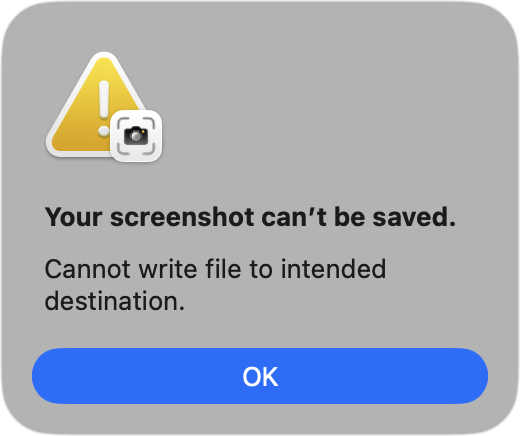
Když tentýž screenshot udělám znova sekundu poté, tak se bez problémů uloží. Řešení jsem hledal dlouho a jediné na co jsem opakovaně přišel je, že je to známý a dlouhotrvající bug macOS – hlášení o něm se táhnou od Big Sur až po Sequoia (například zde či zde).
Proč se to děje
MacOS Screenshot app má nestandardní chování ohledně oprávnění k externím diskům. Aplikace Screenshot někdy přestane zapisovat na externí disk i bez zjevného důvodu, přičemž ostatní aplikace na stejný disk bez problémů zapisují.
Přispívá k tomu i to, že Apple Screenshot app může mít problémy zejména tehdy, když je nastavené ukládání na jiné místo než Desktop – zvláště na externí médium, které nemusí být vždy dostupné. Nebo ač dostupné je, má s tím Apple Screenshot náhodné problémy.
Co s tím dělat
Většina “řešení” zahrnuje restart SystemUIServer (killall SystemUIServer) ale realita je, že tohle smysl nedává. Právě proto, že o sekundu později už screenshot uložit jde.
Můžete zkusit Přidat Screenshot app do Full Disk Access. V Nastavení → Soukromí a zabezpečení. Samotná aplikace pro screenshotování je v /Applications/Utilities jako Screenshot. Ale při snaze to nastavit zjistíte, že to právo má. Samozřejmě můžete zkusit klasické “vystoupit a nastoupit”, tedy odebrat a přidat, ale vliv to nemá.
Můžete ještě přidat práva pro Removable Volumes – najdete v Soukromí a zabezpečení > Soubory a složky. Ale háček je že, tahle možnost právě pro Screenshot aplikaci není možná (ale třeba pro přesun World of Warcraft na externí disk to bylo nutné).
Doporučováno je i znovu nastavit cíl ukládání. Tady ale s jistotou vím, že to řešením není.
Podobně nesmyslné je doporučení na restart Macu. Nic to neřeší, navíc znovu připomenu, že stejný screenshot o pár sekund později funguje.
Ještě je tu varianta, že Mac ten externí disk uspává – což se dá vyřešit vypnutím této funkce (v terminálu přes sudo pmset -a disksleep 0) v Nastavení → Energie kde je Put hard disks to sleep when possible, ale i tady jsem si jist, že (v mém případě) tole být řešení nemůže – Mac ten externí disk neuspává.
TIP: Ladit dění na disku (můj se jmenuje MINI2TB) je možné třeba spuštěním “log stream –predicate ‚eventMessage contains „MINI2TB“ OR eventMessage contains „screenshot“ OR eventMessage contains „screencapture“‚ –info –debug” a sledováním co se děje. Chyba uložení screenshotu by tam měla vyběhnou.
To výše bude nicméně zahlcené zprávami od TimeMachine, takže se vyplatí je odfiltrovat: “log stream –predicate ‚eventMessage contains „Mini2TB“ AND NOT (subsystem BEGINSWITH „com.apple.TimeMachine“ OR eventMessage contains „Time Machine“ OR eventMessage contains „TimeMachine“ OR processImagePath contains „backupd“)‘ –info”
A pokud by vás zajímalo co se děje v okamžiku kdy se screenshot odmítne zapsat:
2026-04-23 18:04:23.862720+0200 0x160775d Info 0x0 0 0 kernel: (Sandbox) sandboxd rejected approval request from screencapture for kTCCServiceSystemPolicyRemovableVolumes (/Volumes/Mini2TB/tmp/..Screenshot 2026-04-23 at 18.04.09.png-uS0b): would require prompt
2026-04-23 18:04:23.862750+0200 0x160775d Error 0x0 0 0 kernel: (Sandbox) System Policy: screencapture(18289) deny(1) file-write-create /Volumes/Mini2TB/tmp/..Screenshot 2026-04-23 at 18.04.09.png-uS0b
2026-04-23 18:04:23.862847+0200 0x160775d Error 0x0 18289 0 screencapture: (ImageIO) [com.apple.imageio:screencapture] IIOImageWriteSession:122: *** ERROR: cannot create: ‚/Volumes/Mini2TB/tmp/..Screenshot 2026-04-23 at 18.04.09.png-uS0b‘
error = 1 (Operation not permitted)
Jak to obejít
Obejít to jde přes Automator a ukládání screenshotů na klasický interní disk – v Automatoru pak přes Folder Action nastavíte sledování této interní složky a poté vše co se v ní objeví automaticky přesunul na externí disk.
Tj Automator > nový dokument typu Folder Action, vybrat složku a přidat akci Přesunout položky Finderu a jako cíl vybrat složku na externím disku.
Pokud nechcete Automator, tak existuje i šikovné aplikace co tyhle věci umí. Takže třeba Hazel a mohl by to umět i Keyboard Maestro.
Plus je tu samozřejmě varianta že prostě nebudete dělat screenshoty nástrojem v systému, ale některou z (tak jako tak mnohem lepších) aplikací. CleanShot X (placený), Shottr (také placený). Řeč o dalších je v Jaké aplikace si na Mac OS pořídit pro snímání obrazovky (screenshoty)?
Další tipy týkající se Mac OS
-

TIP#1857: Jak skrýt Mac před dalšími počítači v síti? Kde se v Mac OS vypínají/zapínají síťové služby
Mohlo by se vám hodit tam, kde se připojujete do nějaké neznámé sítě. V každé takové mohou další počítače zkoušet připojení k vašemu počítači pro přístup k souborům (diskům), tisku nebo posílat…
-

TIP#1857: Nastavte si na MacOS priority připojování k Wi-Fi sítím
Užitečná věc pokud máte doma (či v práci) více Wi-Fi sítí ke kterým se připojujete. Nebo máte router s 2.4 GHz a 5 GHz sítěmi a chcete mít jistotu, že automatické připojení…
-

TIP#1856: Safari umí hlídat, jestli nedošlo ke kompromitaci hesel. Využijte to pro zlepšení bezpečnosti. Můžete i přímo v iPhone/iPadu
Safari (na Mac OS) umí hlídat zda vaše heslo nebylo kompromitováno – zapíná se v Předvolby/Preferences v Safari kde přejdete na Hesla/Passwords a tam je volba Detekovat hesla odhalená ve známých uniklých…
-

TIP#1844: Jak Safari na Mac OS nastavit, aby se otevíralo se záložkami otevřenými při zavření
Jedno z nejvíce užitečných nastavení v Chrome je dostupné i v Safari na Macu. Tedy to, že otevření Safari zajistí i otevření všech záložek, které byly otevřené okamžiku, kdy jste ho zavřeli.…
-
TIP#1842: Jak na iPhone, iPadu a Macu organizovat fotografie a videa. Knihovna, složky, alba
K jedné věci se musím přiznat. Nevyhovuje mi koncept fotografií od Apple kde je vynuceno oddělení fotografií (Photos) od souborů (Files). Je to velmi nepraktické a komplikuje to zbytečně život. A má…
-

TIP#1849: Užitečné balíčky, které si můžete na MacOS pořídit přes Homebrew
V K čemu je na Mac OS dobrý homebrew. Jak to nainstalovat, používat i aktualizovat se dozvíte vše potřebné k používání správce balíčků, jedné z nejdůležitějších věcí v Linuxu. A abyste si toho…
-

TIP#1836: Co to znamená CLI?
CLI je zkratka z Command Line Interface a používá se pro cokoliv kde je ve hře příkazová řádka (command prompt) a nikoli nějaké grafické (GUI) rozhraní. Ve Windows to tedy může být…
-

TIP#1835: K čemu je na Mac OS dobrý homebrew. Jak to nainstalovat, používat i aktualizovat
O homebrew byla řeč více než pouhou zmínkou v Zprovoznění MacBooku: Potřebné a obvyklé aplikace (3) ale je čas se k tématu vrátit v delším tipu. Homebrew je vlastně klasický package manager, tedy…
-

TIP#1831: Jak na Mac OS zjistit jaké klávesové zkratky nějaká aplikace používá?
Tohle je tak trochu komplikovaná věc, se kterou čas od času budete zápasit. Chcete zjistit jaké klávesové zkratky jsou obsazené a hlavně, jaké určitá aplikace používá. Což je složité i tím, že…
-

TIP#1830: Jak na Mac OS zvolit výchozí (aktivní) mikrofon a zvukový výstup
Když už tu nedávno byla řeč o Jak ve Windows zvolit výchozí (aktivní) mikrofon a výchozí (aktivní) zvukový výstup? tak je čas totéž popsat i pro Mac OS. Je to nakonec podobné.…
-

TIP#1822: Užitečná rozšíření pro Safari. Desktopové (mac OS) a občas i mobilní (iOS, iPadOS). Jak pořídit a používat
Rozšíření od čtrnácté verze navíc umí rozšíření z Chrome, ale protože jsme u Apple, tak je vše klasicky komplikované a omezované. Související příspěvky TIP#2078: Co je to iCloud Private Relay (Soukromý přenos)? …
-

TIP#1819: Jak na Mac OS mít/změnit vlastní rozvržení klávesnice
Mac OS umožňuje vytvářet vlastní rozvržení klávesnice pomoci .keylayout souborů (XML popisující rozložení). Poměrně složitý způsob, pokud byste to chtěli dělat sami. Jedna z možností jak si to usnadnit je Ukelele –…
-

TIP#1817: Jak na MacOS zmenšit velikost PDF souboru
Máte na Mac OS nějaké enormně velké PDF (třeba vzniklé uložením více obrázků do PDF)? Zkuste ho zmenšit pomoci nastavení jiné volby úrovně kvality. Související příspěvky TIP#1789: Jak na MacOS dostat více…
-

TIP#1814: Jak na Mac OS spustit aplikaci pomocí klávesové zkratky
Respektive spustit pokud neběží a aktivovat okno pokud už běží. Původní řešení použité v roce 2021 má ještě elegantnější a snazší podobu. Související příspěvky TIP#2590: Jak vypnout, uspat nebo restartovat Mac pomocí…
-

TIP#1813: Co dělat, když nutné potřebujete Flash?
Flash skončil k poslednímu prosinci 2020. Adobe už neposkytuje Flash ke stažení, prohlížeče co ho obsahovaly napřímo, ho už odstranily a pokud ho máte v počítači, budete vidět výzvy k odstranění. A…




