
Na MacOS mám nastavené ukládání screenshotu na externí disk (SSD) připojený přes USB-C. Čas od času ale nejde screenshot uložit, hlásí chybu, že to prostě nejde, ale ten disk (MINI2TB se jmenuje) je v té chvíli funkční a žádné problémy s ním nejsou.
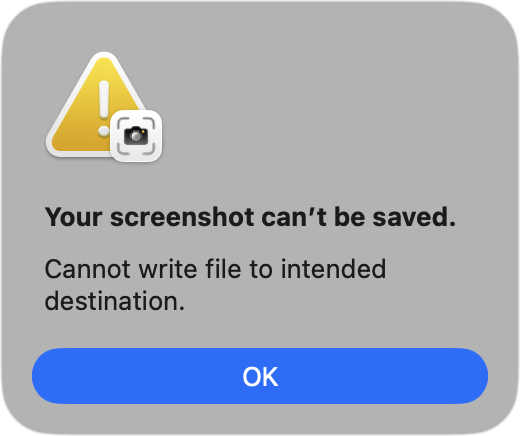
Když tentýž screenshot udělám znova sekundu poté, tak se bez problémů uloží. Řešení jsem hledal dlouho a jediné na co jsem opakovaně přišel je, že je to známý a dlouhotrvající bug macOS – hlášení o něm se táhnou od Big Sur až po Sequoia (například zde či zde).
Proč se to děje
MacOS Screenshot app má nestandardní chování ohledně oprávnění k externím diskům. Aplikace Screenshot někdy přestane zapisovat na externí disk i bez zjevného důvodu, přičemž ostatní aplikace na stejný disk bez problémů zapisují.
Přispívá k tomu i to, že Apple Screenshot app může mít problémy zejména tehdy, když je nastavené ukládání na jiné místo než Desktop – zvláště na externí médium, které nemusí být vždy dostupné. Nebo ač dostupné je, má s tím Apple Screenshot náhodné problémy.
Co s tím dělat
Většina “řešení” zahrnuje restart SystemUIServer (killall SystemUIServer) ale realita je, že tohle smysl nedává. Právě proto, že o sekundu později už screenshot uložit jde.
Můžete zkusit Přidat Screenshot app do Full Disk Access. V Nastavení → Soukromí a zabezpečení. Samotná aplikace pro screenshotování je v /Applications/Utilities jako Screenshot. Ale při snaze to nastavit zjistíte, že to právo má. Samozřejmě můžete zkusit klasické “vystoupit a nastoupit”, tedy odebrat a přidat, ale vliv to nemá.
Můžete ještě přidat práva pro Removable Volumes – najdete v Soukromí a zabezpečení > Soubory a složky. Ale háček je že, tahle možnost právě pro Screenshot aplikaci není možná (ale třeba pro přesun World of Warcraft na externí disk to bylo nutné).
Doporučováno je i znovu nastavit cíl ukládání. Tady ale s jistotou vím, že to řešením není.
Podobně nesmyslné je doporučení na restart Macu. Nic to neřeší, navíc znovu připomenu, že stejný screenshot o pár sekund později funguje.
Ještě je tu varianta, že Mac ten externí disk uspává – což se dá vyřešit vypnutím této funkce (v terminálu přes sudo pmset -a disksleep 0) v Nastavení → Energie kde je Put hard disks to sleep when possible, ale i tady jsem si jist, že (v mém případě) tole být řešení nemůže – Mac ten externí disk neuspává.
TIP: Ladit dění na disku (můj se jmenuje MINI2TB) je možné třeba spuštěním “log stream –predicate ‚eventMessage contains „MINI2TB“ OR eventMessage contains „screenshot“ OR eventMessage contains „screencapture“‚ –info –debug” a sledováním co se děje. Chyba uložení screenshotu by tam měla vyběhnou.
To výše bude nicméně zahlcené zprávami od TimeMachine, takže se vyplatí je odfiltrovat: “log stream –predicate ‚eventMessage contains „Mini2TB“ AND NOT (subsystem BEGINSWITH „com.apple.TimeMachine“ OR eventMessage contains „Time Machine“ OR eventMessage contains „TimeMachine“ OR processImagePath contains „backupd“)‘ –info”
A pokud by vás zajímalo co se děje v okamžiku kdy se screenshot odmítne zapsat:
2026-04-23 18:04:23.862720+0200 0x160775d Info 0x0 0 0 kernel: (Sandbox) sandboxd rejected approval request from screencapture for kTCCServiceSystemPolicyRemovableVolumes (/Volumes/Mini2TB/tmp/..Screenshot 2026-04-23 at 18.04.09.png-uS0b): would require prompt
2026-04-23 18:04:23.862750+0200 0x160775d Error 0x0 0 0 kernel: (Sandbox) System Policy: screencapture(18289) deny(1) file-write-create /Volumes/Mini2TB/tmp/..Screenshot 2026-04-23 at 18.04.09.png-uS0b
2026-04-23 18:04:23.862847+0200 0x160775d Error 0x0 18289 0 screencapture: (ImageIO) [com.apple.imageio:screencapture] IIOImageWriteSession:122: *** ERROR: cannot create: ‚/Volumes/Mini2TB/tmp/..Screenshot 2026-04-23 at 18.04.09.png-uS0b‘
error = 1 (Operation not permitted)
Jak to obejít
Obejít to jde přes Automator a ukládání screenshotů na klasický interní disk – v Automatoru pak přes Folder Action nastavíte sledování této interní složky a poté vše co se v ní objeví automaticky přesunul na externí disk.
Tj Automator > nový dokument typu Folder Action, vybrat složku a přidat akci Přesunout položky Finderu a jako cíl vybrat složku na externím disku.
Pokud nechcete Automator, tak existuje i šikovné aplikace co tyhle věci umí. Takže třeba Hazel a mohl by to umět i Keyboard Maestro.
Plus je tu samozřejmě varianta že prostě nebudete dělat screenshoty nástrojem v systému, ale některou z (tak jako tak mnohem lepších) aplikací. CleanShot X (placený), Shottr (také placený). Řeč o dalších je v Jaké aplikace si na Mac OS pořídit pro snímání obrazovky (screenshoty)?
Další tipy týkající se Mac OS
-
TIP#1768: Jak screenshot na Mac OS pořídit bez stínů a v jiném formátu než PNG
Tohle je jedna z věcí co je na Mac OS problém. A problémem to zůstane. Výchozí nastavení screenshotování je ukládání v PNG a se stínem. Vypadá to sice fantasticky (okna se stínem…
-

TIP#1765: Jak na Macu najít složku Library/Knihovna a čím je důležitá?
Složka Library je jedna z těch co před vámi Mac OS schovává a má k tomu důvod v tom, že do téhle složky míří nastavení pro všechny aplikace a případné zásahy tak…
-

TIP#1762: Monitorování provozu na síti a (aplikační) firewally na Mac OS
Jakkoliv je Mac OS založený na BSD, tak to na něm není s *nixovými věcmi až tak jednoduché – pokud jde o sledování toho co se děje na síťových rozhraních je to…
-

TIP#1759: Jak zálohovat Mac OS pomoci Time Machine
Mac OS přímo obsahuje nástroj pro zálohovaní jménem Time Machine a na rozdíl od Windows je to nástroj co funguje – zálohuje a umožňuje obnovení. Najdete ho v Předvolby Systému/System Preferences ->…
-

Co vás čeká po aktualizaci Mac OS na Big Sur a jaké problémy se objevily (průběžná aktualizace)
Nový Mac OS se vám podařilo stáhnout i nainstalovat a MacBook či Mac se vám spustil v nové podobě barevných omalovánek. Jsou tam porůznu nezvyklé ikonky (budete se prostě muset naučit nové)…
-

Co je nového v Mac OS Big Sur
Máte staženo a nainstalováno? Můžete tedy začít zkoumat co je vlastně nového v nejnovější verzi Mac OS uvolněné 12. listopadu 2020. Nutno dodat, že nového je toho hodně, ne všechny novinky ale…
-

Jak stáhnout a aktualizovat Mac (MacBook) na Mac OS Big Sur
12. listopadu 2020 je den na které Apple oznámilo uvolnění nové verze Mac OS s označením Big Sur. Jak pro klasické Mac/MacBooky založené na Intel procesorech, tak pro nové s ARM M1.…
-

TIP#1752: Jak fungují iCloud Photos (Fotky na iCloudu) v iPhone, iPadu a na Macu
Když jsem si kdysi pořídil iPad (byl to úplně první model iPadu) tak mi nebylo moc jasné co chce Apple říci tím, že má fotky v iCloudu a zároveň ještě nějaký Fotostream…
-

TIP#1749: Jaké jsou alternativy pro Dock v Mac OS
Pro Mac OS si můžete pořídit jiný Dock než ten od Apple a ten systémový víceméně schovat (nejde totiž vypnout ani odstranit). Budete to chtít udělat proto, že systémový Dock od Apple…
-

TIP#1747: Jak na MacOS smazat DNS Cache?
DNS Cache je paměť operačního systému ve které si schovává výsledky dotazů na DNS – tedy převodů z jména na IP adresu. Čas od času se může stát, že v DNS Cache…
-

TIP#1746: Zprovoznění MacBooku: Život s Dockem a aplikacemi
Když jsem na jaře pořídil první Mac v životě a začal ho poznávat tak vznikla řada tipů pro ty, co jsou v podobné situaci a zejména pro ty, co přecházejí z Windows.…
-

TIP#1743: Jak uložit obrázky z dokumentu ve Wordu, Excelu či PowerPointu?
Obdobnou věc po Google Dokumenty tu už řeší Jak z dokumentu v Google Docs stáhnout (získat) vložený obrázek? To proto, že nejenom Microsoft Office se staví poněkud odmítavě k situaci, kdy z něj…
-

TIP#1742: Jak zjistit jaké aplikace mám nainstalované v mém Macu
Mít k dispozici seznam všech naintalovaných aplikací může být docela užitečné pokud chcete váš Mac přeinstalovat nebo si budete kupovat Mac nový a chcete na něm mít to samé co na původním.…
-

TIP#1740: Jak stáhnout fotky z iCloudu
Možná jednoho dne budete chtít stáhnout fotky co máte uložené v Apple iCloud úložišti. Ať už pro účely zálohování, promazání, oprav či konverzí. Cest je několik. Související příspěvky TIP#1752: Jak fungují iCloud…
-
TIP#1739: Jak zakázat kameru na MacBooku/Macu?
Zákaz webové kamery je jedno ze základních bezpečnostních opatření. Chrání proti šmírování přes kameru i její mikrofon. Vedle možnosti zakázat kameru v operačním systému je zde ale ještě vždy ona užitečná volba…




