
Čas na upgrade nadešel a 6 let používaný intelovský MacBook nahradil MacBook Air M4 (viz Jaký je MacBook Air 13″ M4 CZ 2025). A s tím přišlo i obvyklé kolečko zprovoznění a pak instalace aplikací, které používám k práci.
POZNÁMKA: Pouštím ven v sobotu, protože je to tak trochu spíš úvod pro podstatně delší a podstatně užitečnější tip s aplikacemi pro MacOS
Otevřete, naběhne jablíčko a “Hello” v absolutně pitoreskním fontu. A Apple stále neumožňuje v tuto chvíli změnit jas a budete tedy možná skřípat zuby. Nezoufejte, o pár kroků dále to najednou půjde.. Vyberete jazyk (já volím angličtinu, rozhodně), zemi a pak už si můžete vybrat jestli chcete přenést nastavení z jiného Macu/Time Machine, Windows či nastavit s pomocí iPhone/iPadu. Případně “nastavit jako nové”.
TIP: První MacBook jsem zprovozňoval v květnu 2020 a je to popsané v Zprovoznění MacBooku aneb vždy je něco poprvé. Začínáme (1), Stejně jako následná kupa tipů, protože to by můj vůbec první Mac.
Což je vlastně otázka, přenášet z minulého MacBooku nechci, z Mini M4 také ne. Přes iPhone jde usnadnit nastavení, ale moc velký rozdíl v “nový” nebude – pokud zvolíte přes iPhone/iPad tak si ušetříte pár kroků – přenese to WiFi, Apple ID (nezapomeňte, že bude třeba i Bluetooth),
Naskenujete umělecké dílo na displeji Macu, vyberete vstupní klávesnici (Czech), ale můžete rovnou přidat i English. POkud potřebujete něco z Přístupnosti/Accessibility aktivujte v dalším kroku. Pozor na to, že kliknutí na Not Now zdánlivě nic dělat nebude a dialogy jsou pořád aktivní – vlevo dole se “kroutí” nenápadné přesýpací hodiny. Pak se dozvíte co znamená ikona Data/Privacy.
Místní účet není totéž jako váš Apple účet (Apple ID)
Podstatné přijde poté, vytvořit místní účet (Mac Account). Osobně tedy totéž jméno a heslo jako na předchozím MacBooku. Apple tady stále nepochopilo, že je nutné umožnit vidět heslo, takže doufejte, že ho zadáváte správně co se číslic týče (česká klávesnice). Přidejte “nápovědu” a hlavně,nechte si aktivní možnost resetu hesla pomocí Apple ID. Jde změnit ikonka účtu, včetně možnosti vyfotit se.
Opět kliknete na Pokračovat a opět bude ukazatel jen vlevo dole. Tak nepanikařte. Následně se objeví animace s “Setting up Apple Acount” a dorazí Podmínky užití. Pokračuje další “Setting up Apple Account” kde na iPhone mezitím zobrazí “Transfer Complete”
V “Make This Your New Mac” můžete vypnout lokační služby, analytiku zařízení, analytiku aplikací, Siri, Screen Time a změnit vzhled Docku. Ale také nastavit peněženku. Osobně to nechávám být, vše se dá řešit později.
TIP: Druhý Mac jsme zprovoznil v listopadu 2024 a bylo to Mac Mini M4. Tehdy jsem vypnul WIndows (do té doby můj hlavní stroj) a už nezapnul. Také to vedlo k dalším tipům, třeba viz To nejlepší na přechodu z Windows na Mac (po třech měsících). Ale asi hlavně k seriálu 29 věci, které mi na Mac OS (ne)skutečně vadí.
Pak vás potěší další dotaz co s Apple Intelligence, kde sice můžete nastavit leccos, ale jsme v Česku, rok 2025 (psáno v prosinci) a AI od Apple je mimo i jinde, nejen tady. Takže tím se vůbec nemusíte zabývat.
Podstatně důležitější je mít aktivní FileVault Disk Encryption, tedy šifrování disku. Mít tedy zapnuté a také nechat možnost odemknutí pomocí Apple ID.
MacBook Air má Touch ID (pod zapínacím tlačítkem), takže zprovoznit. Další prsty můžete přidat později. Následuje zprovoznění ApplePay, opět nechávám na později (prostě přeskákejte karty).
Pak už se vám objeví klasický Mac OS desktop a můžete začít pracovat, instalovat. Výhoda zprovoznění přes iPhone je, že už máte funkční Wi-Fi a natažené základní věci.
Aktualizujte
Skočte do Nastavení/Settings > General > Software Update – Nový MacBook má totiž Sequiu 15.6 a můžete chtít přejít na poslední, tedy Tahoe (tedy pokud vám nevadí šílené Liquid Glass). Nečekejte, že to půjde rychle – nejprve bude strašně dlouho kontrolovat aktualizace, pak dlouho (9GB nestahuje nijak rychle) stahovat a pak ještě dlouho aktualizovat, doba kdy se Apple nechovalo v aktualizacích jako Microsoft je dávno pryč.
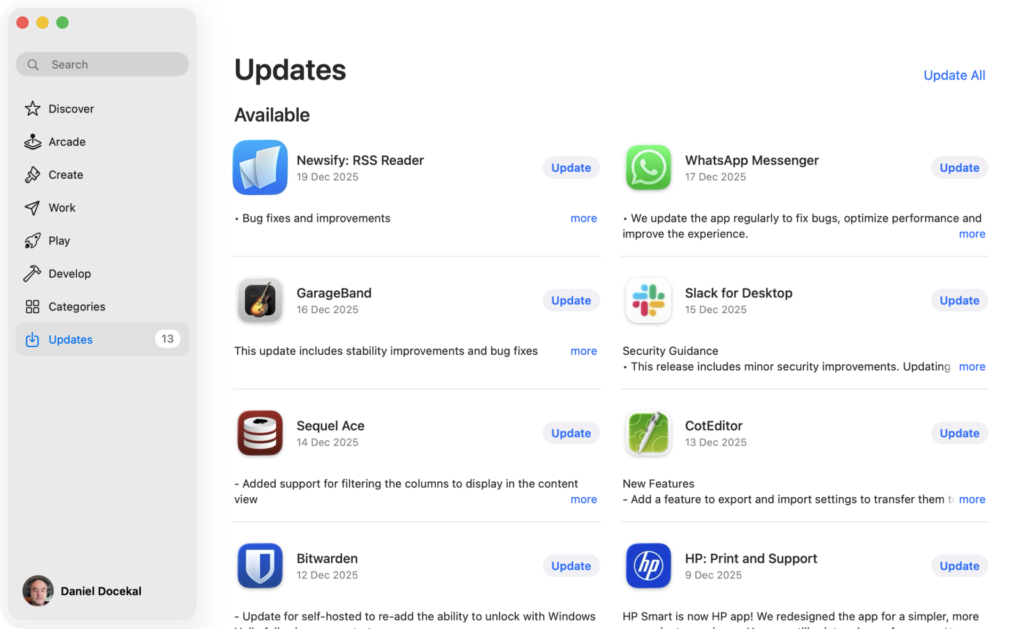
Další vlna aktualizací je pak v App Store, protože tam bude dostatek aplikací, které jsou také staré.
POZNÁMKA: Jak dlouho bude trvat zprovoznění s aktualizací? Běžně až dvě hodiny, ale počítejte s tím, že další nutné, tedy instalace aplikací a zprovoznění zabere klidně další hodinu až dvě.
Po aktualizaci vás mimochodem nepotěší, že se musíte přihlásit k Apple ID. Ani tady nelze zobrazit co zadáváte do políčka pro heslo. Aby toho nebylo málo, pokračuje nastavení systému – povolení/zákaz crash logů a povolení/zákaz ukládání Documents/Desktop do iCloudu.
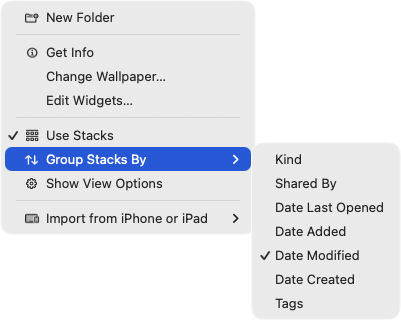
Což během pár sekund povede k tomu, že se z iCloudu natáhne záplava věcí na plochu, protože na Macu to ve skutečnosti máte nastavené aby se to seskupovalo (Stacks), takže další nutná věc k zapnutí (přes kontextové menu na ploše).
Apple vám bohužel bez ptaní nadělí i widgety, takže si je případně odstraňte.
A tím to základní zprovoznění je tak nějak hotové. Na tenhle tip navazuje podstatně užitečnější aktuální přehled užitečných aplikací pro Mac.
Další tipy týkající se Mac OS
-

TIP#1808: Jak z Mac OS odstranit Flash
S lednem 2021 definitivně skončil Flash. Což je dost významný důvod, proč ho (také definitivně) odstranit všude, kde jste to ještě neudělali. Jedno z míst může být i Mac OS. Související příspěvky…
-

TIP#1807: Jak se na Safari (iPad, iPhone a Mac OS) zbavit záplavy otevřených záložek
Pokud na iPadu/iPhone snad zapomínáte ručně zavírat všechny co jste otevřeli v Safar tak je tu snadná pomoci. V Nastavení/Settings -> Safari -> Zavřít panely/Close Tabs je možné vybrat jak má Safari…
-
Jak si na Mac OS pořídit Adobe Flash Player
Chcete slyšet jednu jasnou věc hned na začátek? Žádný Flash Player si nepořizujte, už roky není potřeba (a v lednu 2021 ho navíc Adobe definitivně pohřbilo) a celou dobu to byla jedna…
-

TIP#1805: Co je to SSH a k čemu je to dobré
SSH je zkratka pro Secure Shell (v delší podobě Secure Socket Shell) a v hlavní podobě jde o šifrovaný síťový protokol umožňující bezpečnou komunikaci v síti co nemá žádné další zabezpečení (VPN…
-
TIP#1804: Jak na Mac OS znovu získat (renew) IP adresu
Dynamickou (přidělenou) IP adresu váš počítač (notebook, telefon, tablet, atd) dostává od DHCP serveru. Tzv. si ji „půjčuje“ (lease) a to na určitou, poměrně dlouhou dobu. DHCP server je zpravidla součástí Wi-Fi…
-

TIP#1800: Jak v prezentaci v PowerPointu změnit písmo (font) na všech snímcích
Taková ta věc, kterou čas od času sám řeším. Doplním či opravím nějakou starší prezentaci v PowerPointu a zjistím, že se mi tam místo fontu co doposud byl všude, najednou objevil nějaký…
-

TIP#1797: Co je to na Macu Spinning Wheel of Death/Kolečko smrti? Jak řešit otáčející se barevné kolečko?
Windows mají přesýpací hodiny, Mac má otáčející se barevné (duhové) kolečko. Říká se mu též Spinning Wheel of Death/Kolečko smrti (podobně jako mají Windows Modrou obrazovku smrti/Bluescreen of death, byť to není…
-
TIP#1795: Jak v Mac OS smazat systémové tapety (wallpapers)?
Věděli jste, že tapety na plochu (wallpapers) v Mac OS zabírají přes 1 GB diskového prostoru? Apple jich nadělilo vrchovatě a možná by se vám mohlo hodit je odstranit pokud máte málo…
-

TIP#1789: Jak na MacOS dostat více obrázků do jednoho PDF
Jedna věc na začátek je dost nutná říci. Obrázky v podobě fotografií můžete posílat samostatně a vůbec je nemusíte (a neměli byste) dávat do PDF. Bohužel ale občas na něco takového narazíte…
-

TIP#1783: Jak je s to údaji o ochraně soukromí (‚Nutrition Label‘) u aplikací v App Store od Apple?
14. prosince Apple uvolnilo iOS/iPadOS 14.3 a Mac OS Big Sure 11 a jednou z novinek bylo iu zprovoznění slibovaných údajů o tom jak aplikace používají naše osobní i neosobní údaje. U…
-

TIP#1782: Jak přenést hesla z (nejen) LastPass do Klíčenky na iPhone/Mac (iOSu)
Pokud jste dlouholetým uživatelem LastPass, tak možná časem (po pořízení iPhone, iPad a MacBooku) dorazíte do momentu, kdy si říkáte, že by nebylo marné mít hesla z LastPass i v Klíčence u…
-

TIP#1780: Nerušit (DND) na Mac OS. Jak zapnout a vypnout
Nerušit (Do Not Disturb, DND) je na počítači či notebooku s Mac OS užitečná věc, pokud chcete mít klid na práci bez vyrušování upozorněními a zvuky nebo třeba když prezentujete a nechcete…
-

TIP#1775: Jak na Mac OS používat WhatsApp?
S WhatsApp je to stále stejně problematické, aplikaci je možné používat pouze na mobilní zařízení co má telefonní číslo a veškerá komunikace se odehrává pouze na tomto zařízení. Vyvoláno je to i…
-

TIP#1773: Jak ve Finderu/Fotky na Mac OS vidět velikost souborů, složek a rozměry obrázků?
Jedna věc je na Mac OS komplikovaná ve srovnání s Windows. Velmi důsledně skrývá velikosti souborů a vede to k tomu, že uživatelé z Maců běžně posílají přílohy (hlavně fotky kde to…
-

TIP#1770: Jak na Mac OS najít všechny snímky obrazovky (screenshot)
Malá vychytávka co využívá to, že v Mac OS je možné soborům přidávat štítky (tags) a Mac OS ke každému snímku obrazovky přidá konkrétní štítek. Ale protože jsme u Apple, tak to…


