
Na straně iPhone máte dvě tlačítka pro hlasitost. A tu také ovládají, byť tak trochu kontextově. Někdy hlasitost zvonění, jinde hlasitost toho co slyšíte z reproduktoru/sluchátek. Ale umí toho víc.
Máte-li aktivní fotoaparát/kameru, tak stisknutí vytvoří fotku. Což může být snazší, než šátrat na displeji po tom správném místě. Pokud máte přepnuto na video, tak začne točit video. A pokud tlačítko (kterékoliv) podržíte, tak vyvolá QuickTake video. (nové od roku 2020) V Nastavení jde tlačítko pro zvýšení hlasitosti nastavit na Burst photo režim.
Držení v kombinaci s postranním tlačítkem (na opačné straně) vyvolá Emergency SOS menu. V Nastavení si můžete navíc aktivovat možnost aby pět stisknutí postranního tlačítka aby došlo k zahájení SOS volání.
Podržení postranního tlačítka a kteréhokoliv tlačítka hlasitosti po dobu asi dvou sekund nejen vyvolá Emergency SOS menu, ale také dočasně vypne Face ID. Po tomto postupu bude telefon vyžadovat zadání PIN kódu místo rozpoznání obličeje
Pokud zvoní budík, tak stačí stisknout kterékoliv z tlačítek hlasitosti ho umlčí (ale neukončí, ani neodloží, to stále musíte na displeji). Velmi se to hodilo, než Apple v iOS 26 konečně došlo, že miniaturní prvky na displeji se pro zastavení budíku moc nehodí.
Pokud váš telefon zvoní tak se stačí dotknout kteréhokoliv z tlačítek aby ztichnul. Pokud volání chcete odmítnout, jde to postranním tlačítkem na druhé straně. Ztišit takto umí i notifikace od Find My/Najít.
Slouží i pro restart telefonu – rychle stisknout a pustit tlačítko pro zvýšení hlasitosti, rychle stisknout a pustit tlačítko pro snížení hlasitosti, poté držet postranní tlačítko, dokud se neobjeví logo Apple. Toto je jeden z nejdůležitějších postupů pro řešení problémů se zamrzlým telefonem.
Některé aplikace využívají tlačítka hlasitosti pro herní ovládání. Tato funkcionalita je však omezená kvůli pravidlům App Store.
V nastavení Assistive Access lze tlačítka hlasitosti povolit nebo zakázat podle potřeby. Rovněž je možné nastavit rychlou zkratku pro accessibility funkce pomocí trojitého stisknutí postranního tlačítka.
Další tipy týkající se iPhone
-

Drag&Drop kopírování/přetahování na iPadu lze i bez nutnosti používat multitasking (od iOS 11)
V tipu iOS 11 umožňuje v multitaskingu drag & drop mezi aplikacemi se dozvíte, že mezi aplikacemi otevřenými v multitaskingu (dvě až tři aplikace současně na displeji) můžete přetahovat objekty (soubory, obrázky,…
-

Spustit více aplikací do multitaskingu (od IOS 11) je možné i bez použití Docku, přímo z plochy iPhone či iPadu
K tipu Nový Dock v iOS 11. Jak s ním zacházet. Co si možná vypnout. A co má společného s multitaskingem se na Twitteru ozval Jirka Šebek s tím, vyvolat multitasking je…
-

Drag & drop mezi aplikacemi v multitaskingu (od iOS 11) na iPadu
O tom jak funguje používaní dvou (až tří) aplikaci na displeji je řeč v tipu Nový Dock v iOS 11. Jak s ním zacházet. Co si možná vypnout. A co má společného…
-

iOS 11 přinesl nový App Store. V počítači v iTunes navíc aplikace už nenajdete
S příchodem iOS 11 se změnily i iTunes, ty teď slouží jenom pro hudbu, filmy a takové ty ne aplikační věci. Aplikace jsou prostě z iTunes pryč. Samotná aplikace App Store je…
-
Dock od iOS 11. Jak s ním zacházet. Co si možná vypnout. A co má společného s multitaskingem
Nový Dock (ikonky v liště na spodní části displeje) na iOS 11 přinesl několik zásadních změn. Většina z nich je poměrně dobrých, ale možná vám některé funkce nebudou plně vyhovovat. Související příspěvky…
-

Multitasking aneb jak mít na displeji více aplikací a video v popupu na iPhone/iPadu
iOS 11 začíná konečně trochu lépe umožňovat na jednom displeji mít více než jenom jednu aplikaci – můžete je mít vedle sebe dvě (Multiple Apps jako Slide Over nebo Split View) a…
-

iOS 11 má nové Přepínání aplikací, Dock i Ovládací centrum
19. září uvolněný iOS 11 je plný problémů, které vypadají, jako kdyby Apple vůbec netestovalo a prostě (opět) něco nehotového pustilo ven. Začíná to už tím, že abyste si zobrazili běžící aplikace…
-
Dock od iOS 11. Jak s ním zacházet. Co si možná vypnout. A co má společného s multitaskingem
Nový Dock (ikonky v liště na spodní části displeje) na iOS 11 přinesl několik zásadních změn. Většina z nich je poměrně dobrých, ale možná vám některé funkce nebudou plně vyhovovat. Především, Dock…
-

Jak umožníte aplikacím od iOS 11 běh na pozadí? Nastavte si u kterých to chcete
Pokud v iOS 11 (a novějších) vstoupíte do Settings/Nastavení a budete pokračovat do General -> Background App Refresh tak najdete možnost kompletně vypnout „běh aplikací na pozadí“. Případně, pokud tuto možnost necháte…
-

Od iOS 11 se změnilo nastavení týkající se aplikací co používají geolokaci. Raději si to zkontrolujte
Apple v iOS 11 změnilo to, jakým způsobem mohou aplikace přistupovat k informacím o geolokaci (GPS) – od původního „vždy“ vs. „nikdy“ je možné ještě volit „při používání aplikace“ (While Using). Vše…
-
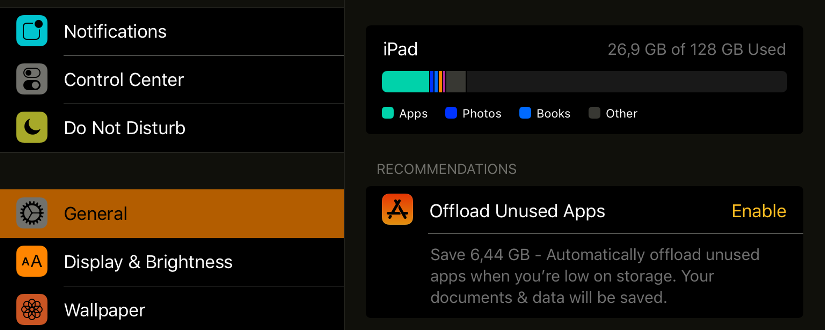
Potřebujete ušetřit paměť na iPhone/iPadu? Zkuste odstranit nepoužívané aplikace (ale zachovat jejich data). Od iOS 11 výše.
Několik let trvající (a stupňující se) problém se stále většími aplikacemi se sice hned tak nevyřeší, ale Apple se v novém iOS 11 pokusilo alespoň trochu lépe vyřešit správu a informace o…
-

TIP#880: iOS 11 přinese konec 32 bitových aplikací? Jak zjistím, jestli nějaké mám? A co to znamená?
S příchodem iOS 11 od Apple přijde i konec všech 32 bitových aplikací, které možná v iPhone či iPadu ještě stále máte. Než na vás něco takového dopadne, tak je dobré vědět…
-
TIP#806: Jak chránit váš iPhone či iPad šifrováním? A proč to dělat?
Pokud na iPhone či iPadu (iOSu) nezapnete šifrování je obsah ve vašem telefonu uložen v běžně čitelné podobě. Pokud se váš telefon (či tablet) dostane do ruky někomu cizímu, tak z něj může všechna…
-

TIP#588: Počítač, notebook i mobil, nenechávejte volně přístupný: Zamykejte, chraňte heslem
Jedna z velmi zásadních věcí týkající se bezpečnosti se na @365tipů už mnohokrát objevila v různých tipech, ale vždy jenom jako poměrně nenápadná zmínka. Přitom jde o jednu z nejzásadnějších ochran pro…
-

TIP#581: Co dělat, pokud jsem zapomněl Apple ID či heslo k Apple ID?
Jednu věc je nutné zdůraznit hned v prvním odstavci. Pokud používáte jakékoliv produkty od Apple (iPhone, iPad coby mobilní, ale i kterékoliv s OS X), je dnes prakticky nevyhnutelné vlastnit k nim…


