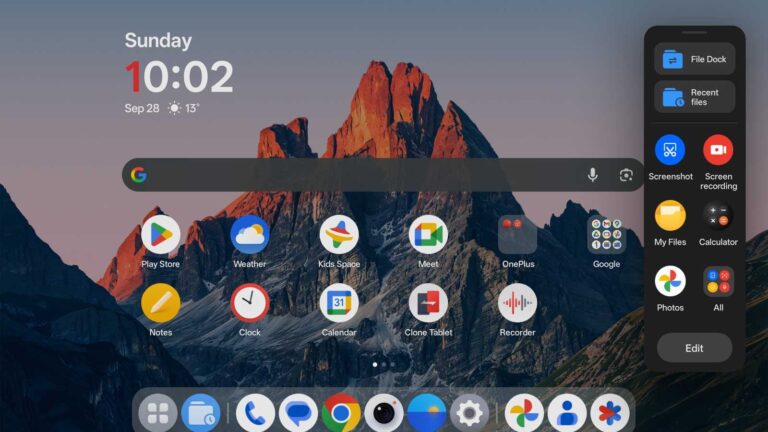
Vydal jsem se testovat OnePLus Pad Lite, tedy tablet s Androidem (má ale vlastní OxygenOS nadstavbu) a tady jsou nějaké ty aplikační postřehy. Ovlivněné i tím,. že jsem si sám za sebe chtěl zkusit, jak je či není obtížné přejít z iPadu na Android. Případně používat oba systémy současně.
Pokud jste zvyklí na iPad, tak ovládání je místy jinak, ale není těžké s přivyknout. Podstatnější je, že budete muset najít některé nové aplikace z Google Play, které na iPadu máte. Celkově to ale není až tak komplikované, ty hlavní věci existují na obě platformy. U jiných prostě najdete ekvivalent.
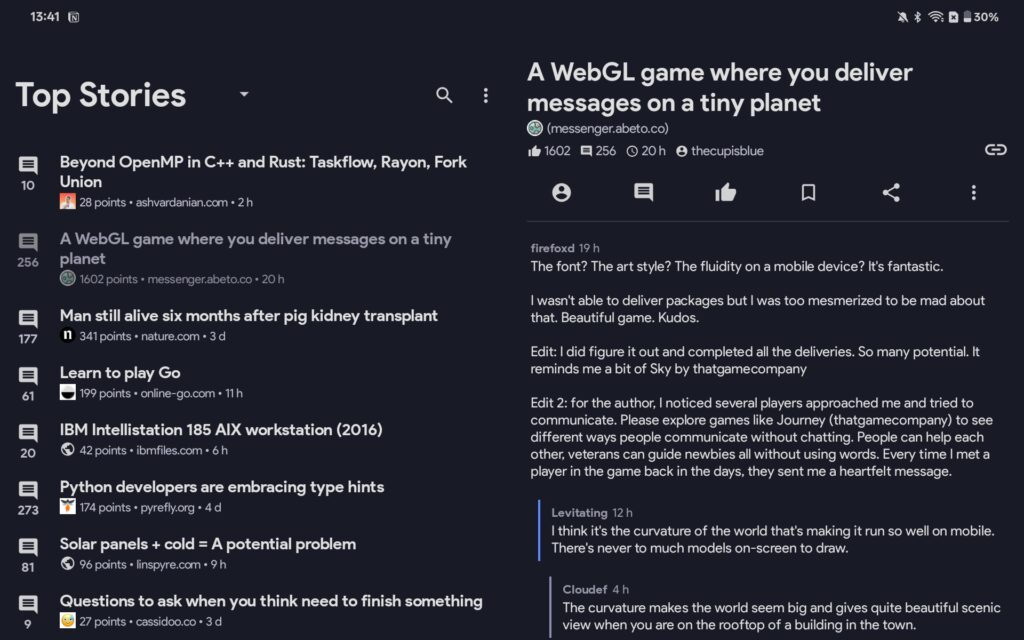
Osobně například hodně využít Hacker Feed pro zjišťování co je nového na Hacker News. V Google Play je místo toho použitené Harmonc for Hacker News. Dá se hodně přizpůsobit (zapnutí Enable foldable support přidá rovnou náhled vpravo a celé je to nakonec velmi podobné tomu co mám na iPadu).
Což je občas také důležitý moment, upravit si nastavení samotné aplikace, vypnout upozornění, zvolit mírně jiný pracovní postup.
Pokud používáte Chrome (já ano, používám ho i na Macu/iPadu/iPhone) tak klasicky hodně pomůže se do Chrome na Android tabletu přihlásit a aktivovat synchronizaci historie, záložek a tak. Nic ale nebrání používat Firefox (má také synchronizaci) či nějaké další prohlížeče. A na rozdíl od iPadu to budou skutečné prohlížeče a ne jen přebarvené Safari (to mít na Androidu nemůžete, ani na Windows)
Klávesnice je Gboard, tedy ta od Google. Můžete si pořídit i jinou, ale osobně jedu GBoard i na iPadu a iPhone, takže snadné.
Na iPadu/iPhone/Macu používám vedle tamní Klíčenky hlavně BitWarden, ten na Androidu je a stačí se přihlásit. A prohlížečová hesla jsou navíc stejně ještě v Chrome. Plus používám Authy pro dvoufaktor, takže přidat i sem a aktivovat. Jediná vada je, že neumí fungovat na šířku.
TIP: Pokud hesla máte výlučně v jablečném iCloudu, tak to jde jedině přes export (na Macu) a pak import do Google Password Manager nebo do výše zmíněného BitWardenu. Ale ten export jde jedině na Macu.
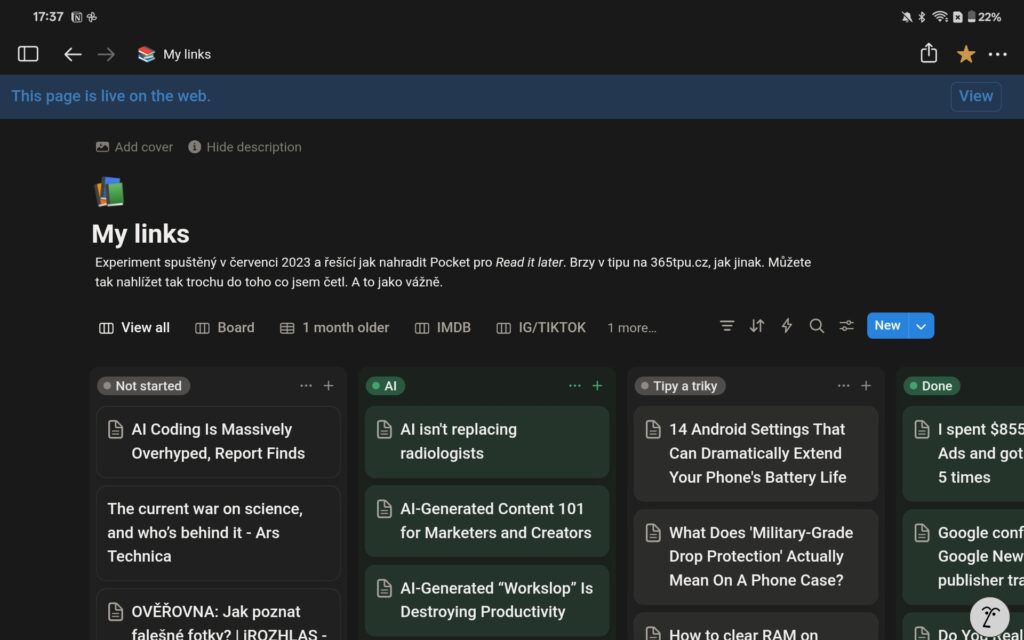
Pro mě zásadní odkládání k přečtení/zpracovávání na později řeší Notion a pro Android existuje, takže se stačí přihlásit a pak nastavit ka odesílat v Notion přes sdílecí dialog stejně jako je to na iPadu. Zrovna tady jsem potlačil notifikace, nechci při každémí odeslání do Notion čekat až zmizí dialog na horní části displeje. Na výběr je toho dost, Pocket, Google Keep, atd.
Sociální sítě a komunikace
Sociální sítě jsou snadná záležitost, existují všechny pro obě platforma, takže stačí případně přidat z Google Play, přihlásit se a můžete je používat. Stejně tak není problém mít všechna ta chatovátka jako Messenger, Telegram, Singal, Discord či WhatsApp, Slack, Microsoft Teams.
TIP: Nezapomeňte, Google Play umí instalovat aplikace vzdáleně, takže z pohodlí počítače můžete odesílat aplikace do tabletu. Něco o čem si u Apple stále lže jenom nechat zdát.
U WhatsApp jen pozor, že přihlášení přes telefonní číslo vás automaticky odhlásí z telefonu i všech dalších již autorizovaných přístupů (a vrátit se na mobil jde až po dvou minutách) – tady musíte v menu vybrat Links as companion device.
Gmail co používám všude jinde je tady pochopitelně také.
Kalendář ideálně přes Google Calenda, ale jde i Outlook.
Vzdálený přístup, screen casting
Vzdálený přístup například Tailscale na síťové úrovní (z tabletu domů, například). Pro vzdálenou plochu (tedy na tablet) něco jako NoMachine (ale jen z Androidu jinam), TeamViewer Host+Teamviewer Universal Add-On, AnyDesk či RustDesk coby univerzální klasika, nebo scrcpy co je přímo na Android ale buď přes USB nebo přes lokální síť pomoc adb (a má ale i Mac, Linux či Windows klienta).
Tablet jako displej k Mac OS (či Windows) je taky klasika – Duet Display, případně Twomon SE (placené), Weylus (open source, tablet funguje i jako grafický tablet pro malování), Deskreen.
TIP: Před dvacet lety vznikly Nepostradatelné aplikace pro Android. Některé už neexistují a mezitím je mnoho nových, ale stejně tam možná najdete inspiraci
Jenom zrcadlení na Android pro Mac a další je AirScreen (umi AirPlay i další protokoly) co umí i rozšířit k Macu další obrazovku coby displej na Androidu a nutno dodat, že to funguje skvěle.
Termius pokud ho máte v oblibě už z Macu, tak je i pro Android. (SSH). Dobrá volba může být Termux.
VPN mám NordVPN, koupené, takže v mém případě jasná volba, u vás dle vaši chuti a zvyku.
Synchronizace, soubory
Pro synchronizaci je možností víc – Google Disk jako základ, One Drive pokud máte Windows, v nejhorším i Dropbox, univerzální Syncthing, jen rychlé přenosy třeba LocaSend a Snapdrop. Pro fotky jde používat Google Photos.
Notifikace, schránka a další třeba přes KDE Connect (umí toho mnohem více a je multiplatformní, včetně jablečné podoby) nebo AirDroid, Pushbullet (neumí iOS).
Souborový manažer zrovna na OnePad tabletu potřebovat nebudete, je tam slušně fungující My Files. Má mimochodem vlastní Settings/Nastavení, není to nikde v systémovém.
Monitorování systému
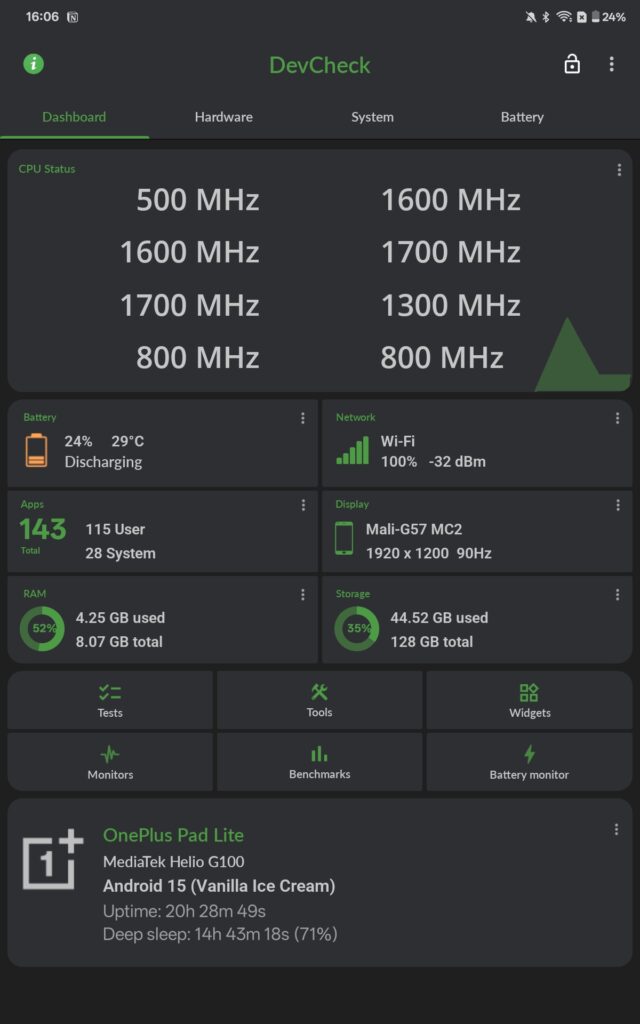
Tohle u Apple nevedou, ale na Android leccos jde i bez rootu. DevCheck umí cpu, b aterku, wi-fi, aplikace, úložiště, RAM, parametry hardware, senory a další věc. Na CPU je možné v Developer režimu aktivovat overlay pro CPU.
Na baterku a spotřebu AccuBattery a další popsané v Jak zjistím v jakém stavu je baterie v Android telefonu.
Bez rootu toho ale není možné tolik. Na iPadu/iPhone není nicmé možné prakticky nic.
Další aplikace
Hudba je buď YouTube Music, ale máte-li Apple, tak Apple Music, ale pochopitelně i Spotify a další. S Filmy je to také vcelku snadné, vedle Google můžete mít skoro vše z těch dalších, Netflixem počínaje a Apple TV konče.
Umělé inteligence jsou skoro všechny dostupné i na Android, takže ChatGPT, Perplexity, Copilot, automaticky tam je Gemini, atd. Pokročilejší 3C All-in-One Toolbox.
TIP: ChatGPT i Perplexity dokáží poměrně dobře radit v tom jaké specializovanější aplikace pro konkrétní účely jsou dostupné. Bývá to efektivnější, než hledat v Google.
Knížky samozřejmě přímo u Google, ale můžete mít i Kindle a cokoliv dalšího, tedy až na iBooks od Apple.
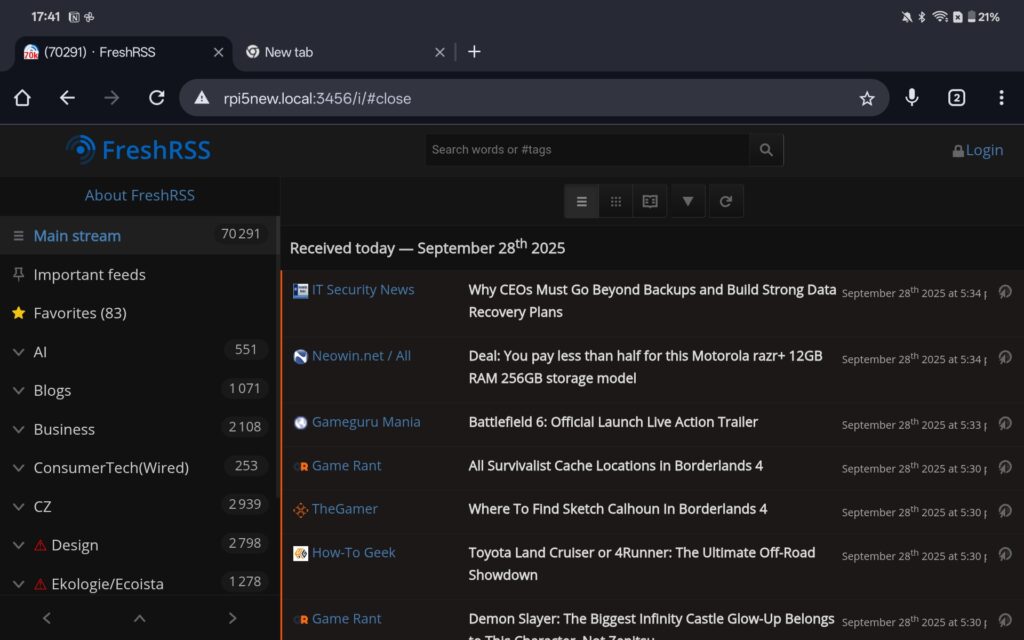
RSS čtečka může být Feedly, ale možnosti je rozhodně víc – Feeder. Innoreader. Já mám vlastní FreshRSS a na tu stačí jít přes prohlížeč (používám ji takto z Windows, Mac i iPadu, nově tedy i z Androidu)
Tipy týkající se Androidu