Zkoumal jsem to už několikrát. Naposledy před pár týdny, kdy jsem se na to i ptal na sociálních sítích, jaké doporučujete a případně proč. Což se hodilo, protože zrovna u těchto aplikací je to prostě komplikované. A nepřehledné.
MacOS má souborový manažer v podobě Finderu. Umí vše potřebné se soubory a není špatný, ale pro odchovance dvou panelových manažerů má prostě vadu v tom, že neumí dva panely – byť dvě okna umí (a také umí záložky) a tak můžete přetahovat mezi nimi. Co ale neumí je práce s FTP. Respektive na FTP server se připojíte, ale pouze v režimu pro čtení – takže budete vidět co tam je, můžete stahovat, ale nemůžete tam nahrávat.
TIP: Pro Finder je tu pár další tipů, třeba dost zásadní Jak ve Finderu na Macu mít nejprve zobrazené složky a pak soubory
Na FTP server se můžete připojit ještě z příkazové řádky, terminalu, ale MacOS nemá ftp ve výbavě. Nejsnazší řešení je si pořídit homebrew a poté přidat kompletní sadu pomoci brew install inetutils. A budete mít i ftp v příkazové řádce (a řadu dalších podstatných věcí). Ostatně viz Umí Mac OS v terminálu ftp a další běžné síťové věci?
Osobně chci souborový manažer co je dvou panelový a rovnou umí FPT (včetně nějakého toho nástroje pro udržování přehledu toho kam se pravidelně připojuji). Ve Windows jsem pro tenhle účel používal Far, WinSCP či TotalCommander (viz Co že to znamená FTP a jaké FTP klienty používat?)
A vlastně musím připomenout, že v Co je to souborový manažer? Tipy na ty lepší a k čemu že mi to bude? je tohle téma už řešené. Jen to byl rok 2016 a je tam i pár příkladů co můžete použít pro MacoS. Ale hlavně hodně pro Windows a další systémy.
Takže co je na výběr pro Mac OS (tak nějak) v roce 2025?
Commander One – commander-one.com – velmi známý, dobrý, pokročilé funkce, ale nutno po vyzkoušení koupit (36 USD), zamkne i dost běžné věci jako je plné přístupy přes FTP.
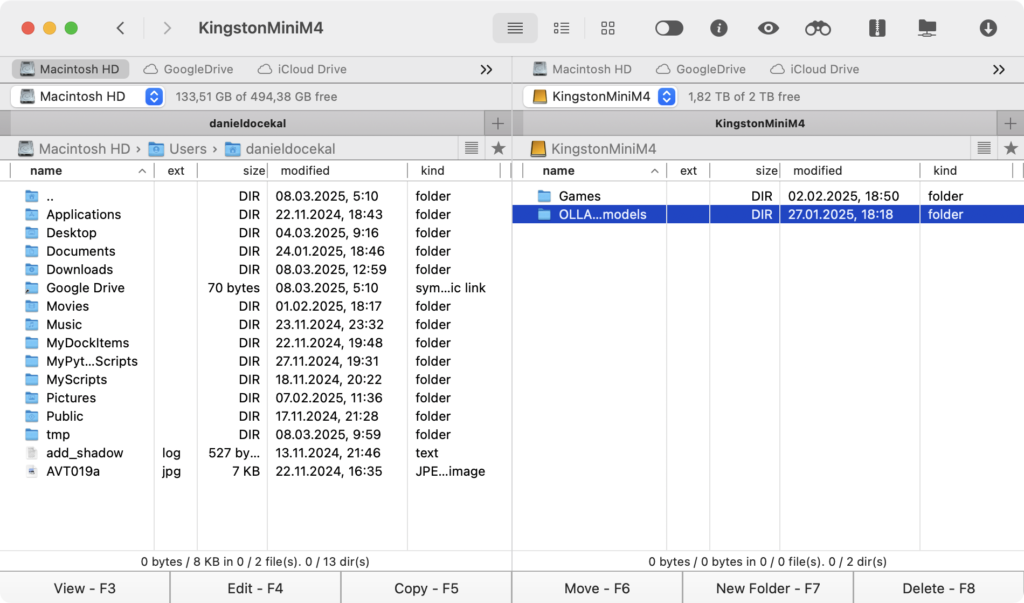
Double Commander – doublecmd.sourceforge.io
muCommander – www.mucommander.com
Midnight Commander – midnight-commander.org – konzolová alternativa, staré známé MC z Linuu.
Transmit – panic.com/transmit – 7 dní na zkoušku, poté 55 USD
Forklift 4 – binarynights.com – 20 USD – kdysi jsem na něj koukal a připadal mi zvláštní, ale nový čerstvý pokus z února 2025 ukazuje vydařeného souborového klienta. I přes FTP je rychlý, oblíbené a další vychytávky dost usnadňují použití. Umí toho samozřejmě mnohem více než jen pracovat se soubory. A po pár týdnech zkoumání a porovnávání s Commander One je nejspíš právě toto volba, která mi vyhovuje nejvíc.
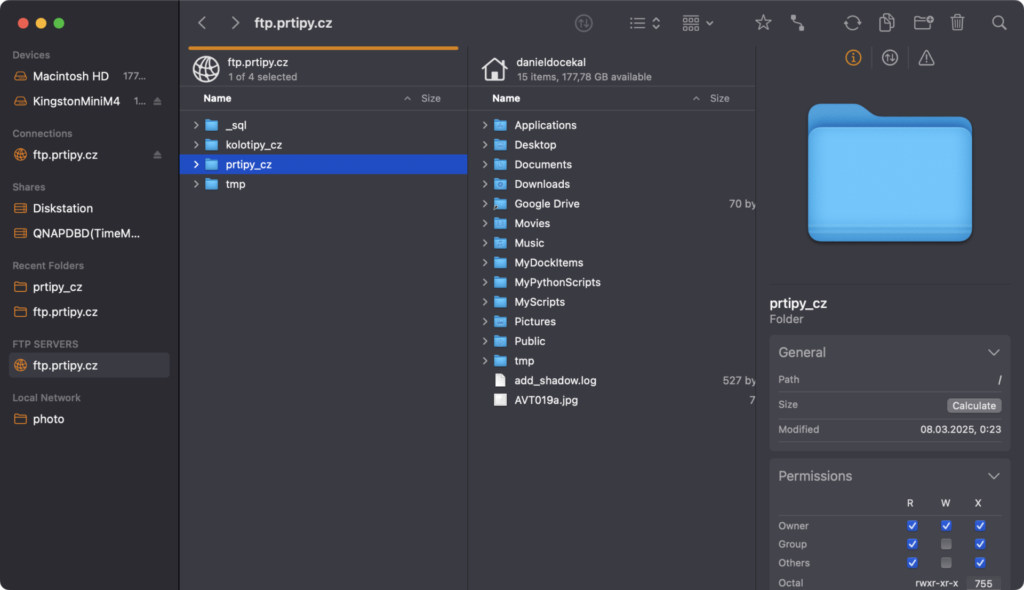
CyberDuck – cyberduck.io – tady jenom pozor, není to dvoupanelové, je to něco jako lepší Finder, jedno okno.
Poznámka. Některé z souborobých manažerů umí i napojení na různé cloudové služby. Nebo synchronizaci souborů, což je dost užitečná vychytávka.
FileZilla – filezilla-project.org – je zdarma a multiplatformní, ale hodně lidí k tomu dodá, že je to zmatek a nic moc.
far2l – github.com/elfmz/far2l – pokud jste zvyklí na Far z Windows, tak toto je port pro LInux, takže v terminalu, ale i v GUI.
Dcommander – devstorm-apps.com/dcommander – je tak trochu alternativa Tocal Commanderu co znáte z Win. Vyjde na necelou tisícovku.
Path Finder – www.cocoatech.com/pathfinder – zdarma pouze na 30 dní, jinak přijde na 40 USD.
XtraFinder – www.trankynam.com/xtrafinder – je dostupný zdarma nebo lze koupit. Nejenom že umí dual panel, ale i záložky. Jen tedy nejspíš neumí FTP ani nic navíc v tomto ohledu, prostě to vypadá na povedenou alternativu pro Finder.
Mountain Duck – mountainduck.io – je něco trochu jiného, servery/úložiště si připojíte do souborového systému jako disk a můžete používat ve Finderu. Zajímavé a nepochybně užitečné řešení.
Marta – marta.sh – vypadá slibně a můžete ho mít zadara. Umí i archivy, přizpůsobení, má API pro pluginy. A řadu dalších věcí.
Nezkoušel jsem je samozřejmě všechny, ale pár ano a ty tučně zvýrazněné asi doporučím. Ale pokud máte nějaké jiné nápady a zkušenosti, tak se ozvěte.
Další tipy týkající se Mac OS
-

TIP#1899: Jak na Mac OS otevřít aplikaci, která není podepsaná
Mac OS vyžaduje, aby tvůrci aplikaci byly schvalování Apple a následně byly aplikace podepsané – ne každému se něco takového chce podstupovat, takže můžete čas od času narazit na „nepodepsanou“ aplikaci. Ta…
-

TIP#1890: Jak na Mac OS zjistit, co mi zabírá místo na disku
Už jsme to kdysi (hodně dávno, rok 2015) řešili v Jak zjistím co mi zaplňuje disk? Pomůcky pro vyčištění disku pomohou hodně pro všechny operační systémy (Windows, Linux, Android), tedy i pro Mac…
-

TIP#1889: Jak ve Firefoxu pořídit screenshot bez nutností rozšíření či další aplikace
Byly doby, kdy tohle Firefox neuměl, ale nějaké ty měsíce to už umí – pro screenshot nepotřebujete nic víc než samotný Firefox. Stačí když na kýžené stránce vyvoláte menu schované pod „…“…
-
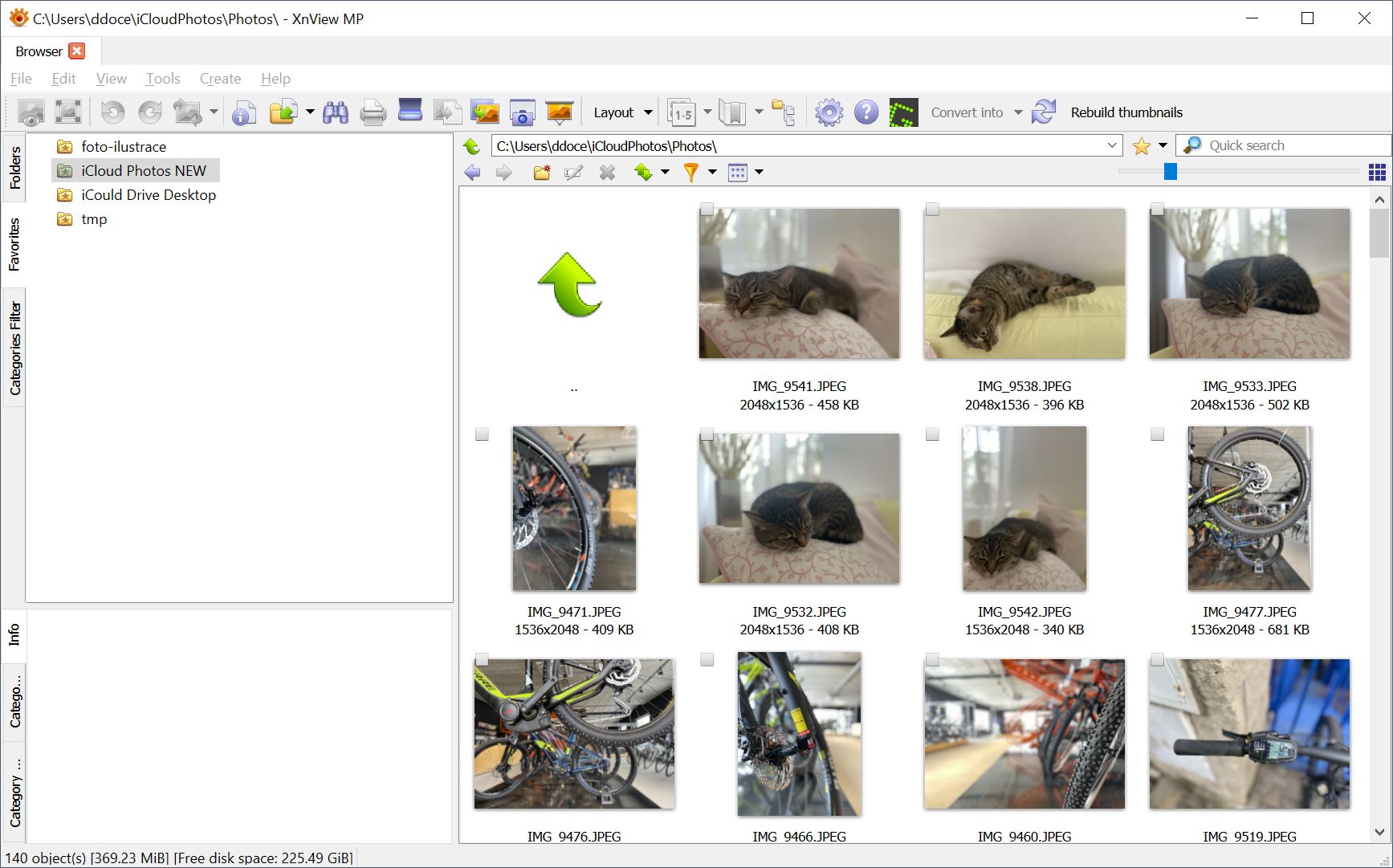
TIP#1880: Užitečné tipy a triky pro lepší používání XnView MP. Co je dobré a co nefunguje
Po doslova nějaké té více než dekádě používání ThumbsPlus jsem opakovaně hledal náhradu a nakonec opět skončil u XnView MP. Předchozí pokusy končily u toho, že to má strašně přeplácané a barevné…
-

TIP#1879: Jak na iPhone/Mac vypnout automatické přepínání (AirPods) sluchátek
Apple tuhle funkčnost (od iOS 14) předkládá jako cosi revolučního, skutečnost je ta, že budete velmi často skřípat zuby. V okamžiku kdy budete chtít na Mac používat (třeba) Zoom, tak se vám…
-

TIP#1877: Alt nebo Option? Proč se Apple nedokáže rozhodnout, jak tu jednu klávesu nazvat?
Pokud máte (například) Mac Book Air 2020 tak na klávesnici je mezi control ^ a command ⌘ klávesa s nápisem option ⌥ (a samozřejmě taky na pravé straně, vedle command – Může…
-

TIP#1875: Co na Mac OS dělat když nejde vysunout (eject) externí disk z důvodu používání
Máte k Mac/MacBooku připojená externí (USB například) disk a chcete ho vysunout(eject). Ve Finderu Control+kliknete a vyberete vysunutí, chvilku to něco dělá aby vám to řeklo „Disk „jméno disku“ nebyl vysunut, protože…
-
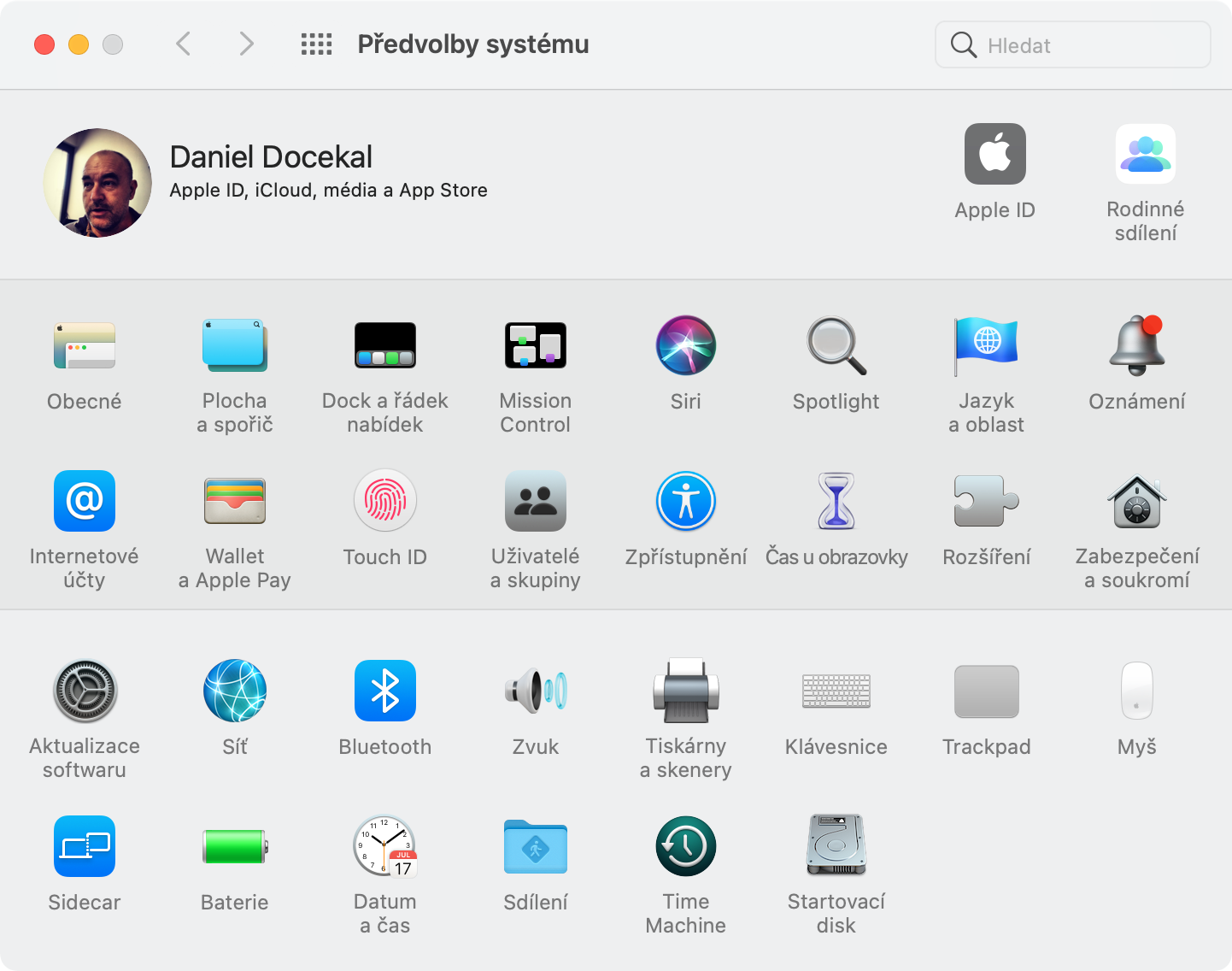
TIP#1869: Jak na Mac/MacBooku změnit profilovou fotku k Apple ID
Možná jste na to už zapomněli, ale na Macu/MacBooku v Předvolby systému/System Preferences je vlevo nahoře profilová fotka k vašemu Apple ID (opravdu k Apple ID, ne pouze pro váš Mac). Související…
-

TIP#1868: Jak na iPhone/iPadu udržet pořádek ve Fotky/Photos?
Po zhruba dvou letech se mi v Photos/Fotky usídlilo 14 tisíc fotek a videí. Většina screenshoty, věcí co přišly přes WhatsApp nebo je tam uložil Instagram při vkládání Příběhů. Původně jsem si…
-

TIP#1865: Co je to fleeceware a jak nenaletět
Fleeceware je termín pro aplikace, které nějakým trikem či vychytralostí připraví uživatele o stovky až tisíce dolarů ročně – ti si aplikaci původně instalují, protože nabízí (základní) funkčnost zdarma nebo za počáteční…
-

TIP#1864: Jak kopírovat a vkládat (copy & paste) mezi iPhone/iPadem a Mac/MacBookem
Clipboard neboli schránka je na jablečných zařízení sdílena na všechna zařízení se shodným přihlášením Apple ID. Což v praxi znamená, že to co na Mac OS vložíte do schránky budete mít k…
-

TIP#1863: Jak na Mac OS zobrazovat/nezobrazovat přípony souborů
Mac OS je na tom s příponami u souborů podobně jako Windows. Většinu z nich skrývá. Což, jak už roky víme z Windows, není vůbec dobrý nápad. Můžete to ale změnit. Související…
-

TIP#1862: Jak si přizpůsobit Předvolby systému/System Preference na Mac OS
Předvolby systému vlastně dost nenávidím. Záhadně uspořádaná kolekce ikonek, třídění není podle abecedy, neznámo proč rozdělené navíc do dvou (či více) skupin. Když mám najít určitou věc, tak projedu většinu ikonek, než…
-
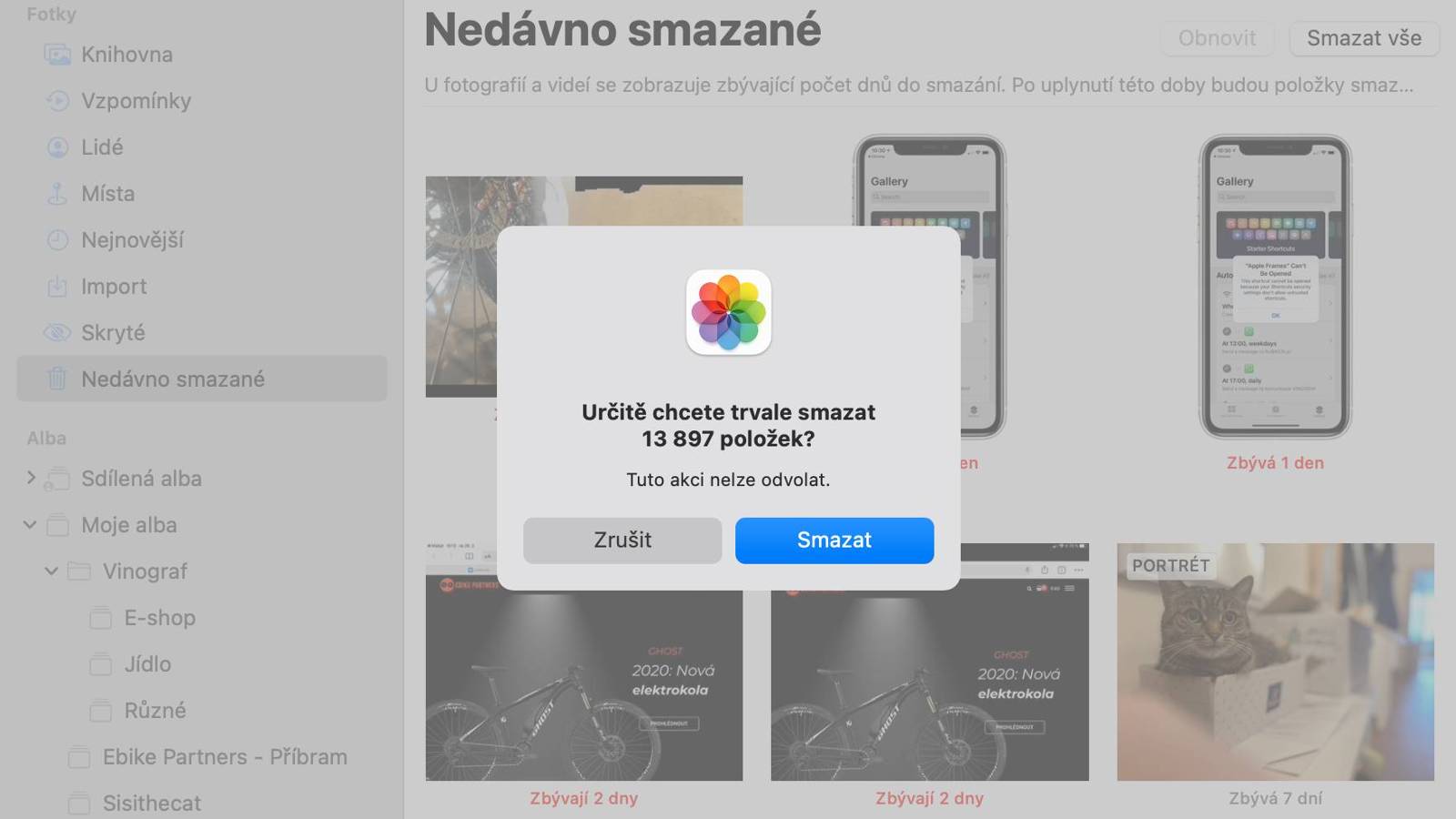
TIP#1861: Jak smazat všechny fotky a videa z Knihovny na Mac OS, iPhone či iPadu. Na jaké problémy narazíte?
V Knihovně fotek (a videí) se mi na iPhone nashromáždilo 14 000 kousků. Většina z nich je vlastně dost odpad – screenshoty, kopie z Příběhů, fotky co prošly skrz WhatsApp. Ukládá se…
-
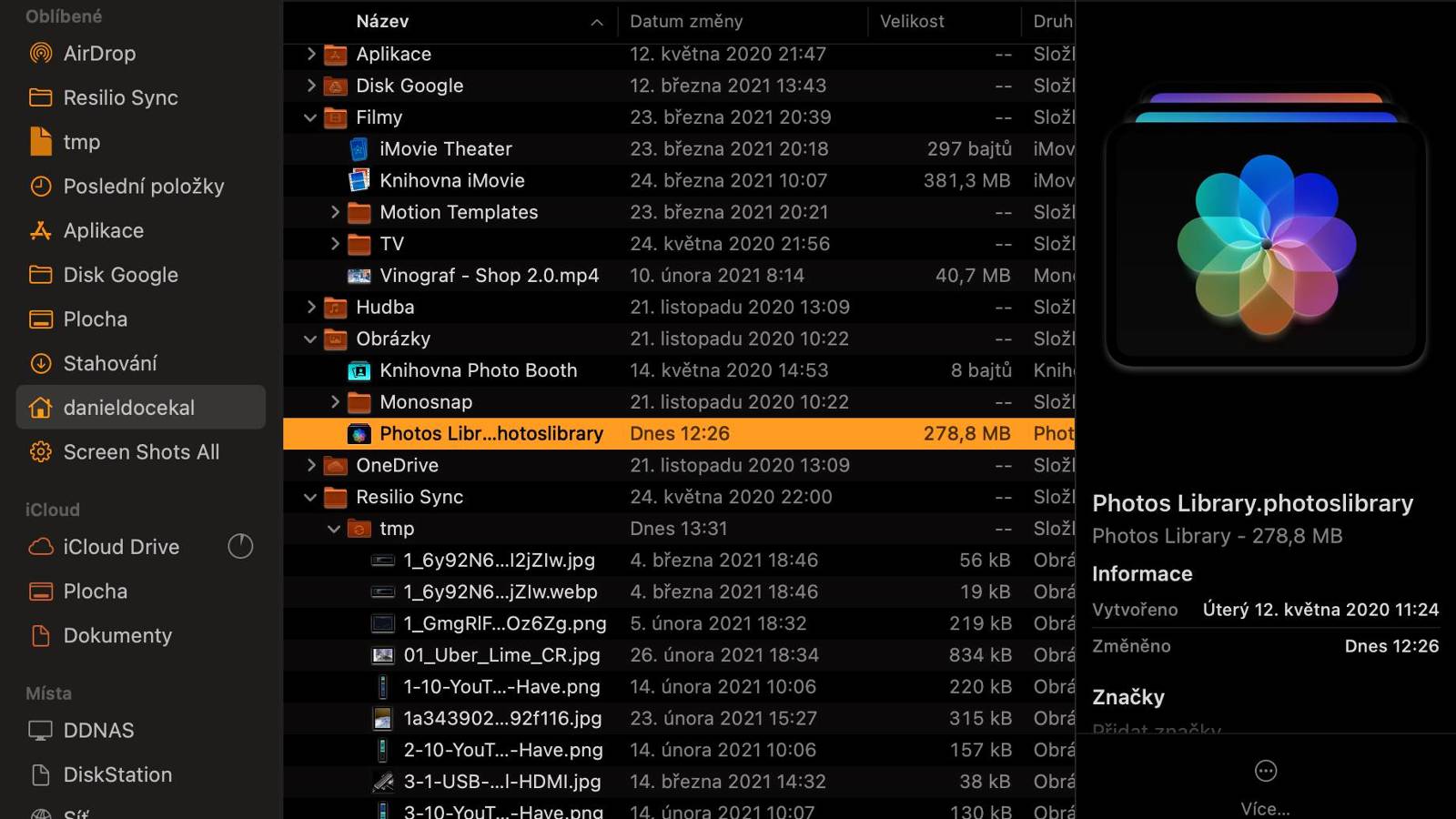
TIP#1858: Jak se na Mac OS dostat do obsahu Knihovny fotek a jak ji přesunout jinam
Je to s těmi Fotkami/Photos od Apple potíž. Nejsou v souborovém systému, místo toho jsou uložené ve vlastní složce do které není normálně přístup (pro běžného smrtelníka). Dostat se k ním ale…


