Zkoumal jsem to už několikrát. Naposledy před pár týdny, kdy jsem se na to i ptal na sociálních sítích, jaké doporučujete a případně proč. Což se hodilo, protože zrovna u těchto aplikací je to prostě komplikované. A nepřehledné.
MacOS má souborový manažer v podobě Finderu. Umí vše potřebné se soubory a není špatný, ale pro odchovance dvou panelových manažerů má prostě vadu v tom, že neumí dva panely – byť dvě okna umí (a také umí záložky) a tak můžete přetahovat mezi nimi. Co ale neumí je práce s FTP. Respektive na FTP server se připojíte, ale pouze v režimu pro čtení – takže budete vidět co tam je, můžete stahovat, ale nemůžete tam nahrávat.
TIP: Pro Finder je tu pár další tipů, třeba dost zásadní Jak ve Finderu na Macu mít nejprve zobrazené složky a pak soubory
Na FTP server se můžete připojit ještě z příkazové řádky, terminalu, ale MacOS nemá ftp ve výbavě. Nejsnazší řešení je si pořídit homebrew a poté přidat kompletní sadu pomoci brew install inetutils. A budete mít i ftp v příkazové řádce (a řadu dalších podstatných věcí). Ostatně viz Umí Mac OS v terminálu ftp a další běžné síťové věci?
Osobně chci souborový manažer co je dvou panelový a rovnou umí FPT (včetně nějakého toho nástroje pro udržování přehledu toho kam se pravidelně připojuji). Ve Windows jsem pro tenhle účel používal Far, WinSCP či TotalCommander (viz Co že to znamená FTP a jaké FTP klienty používat?)
A vlastně musím připomenout, že v Co je to souborový manažer? Tipy na ty lepší a k čemu že mi to bude? je tohle téma už řešené. Jen to byl rok 2016 a je tam i pár příkladů co můžete použít pro MacoS. Ale hlavně hodně pro Windows a další systémy.
Takže co je na výběr pro Mac OS (tak nějak) v roce 2025?
Commander One – commander-one.com – velmi známý, dobrý, pokročilé funkce, ale nutno po vyzkoušení koupit (36 USD), zamkne i dost běžné věci jako je plné přístupy přes FTP.
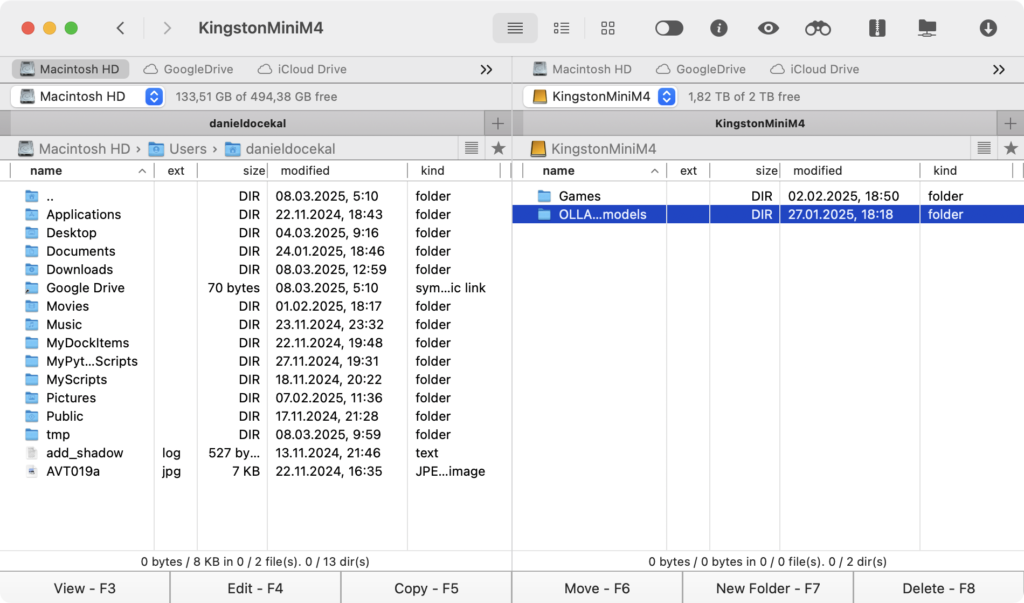
Double Commander – doublecmd.sourceforge.io
muCommander – www.mucommander.com
Midnight Commander – midnight-commander.org – konzolová alternativa, staré známé MC z Linuu.
Transmit – panic.com/transmit – 7 dní na zkoušku, poté 55 USD
Forklift 4 – binarynights.com – 20 USD – kdysi jsem na něj koukal a připadal mi zvláštní, ale nový čerstvý pokus z února 2025 ukazuje vydařeného souborového klienta. I přes FTP je rychlý, oblíbené a další vychytávky dost usnadňují použití. Umí toho samozřejmě mnohem více než jen pracovat se soubory. A po pár týdnech zkoumání a porovnávání s Commander One je nejspíš právě toto volba, která mi vyhovuje nejvíc.
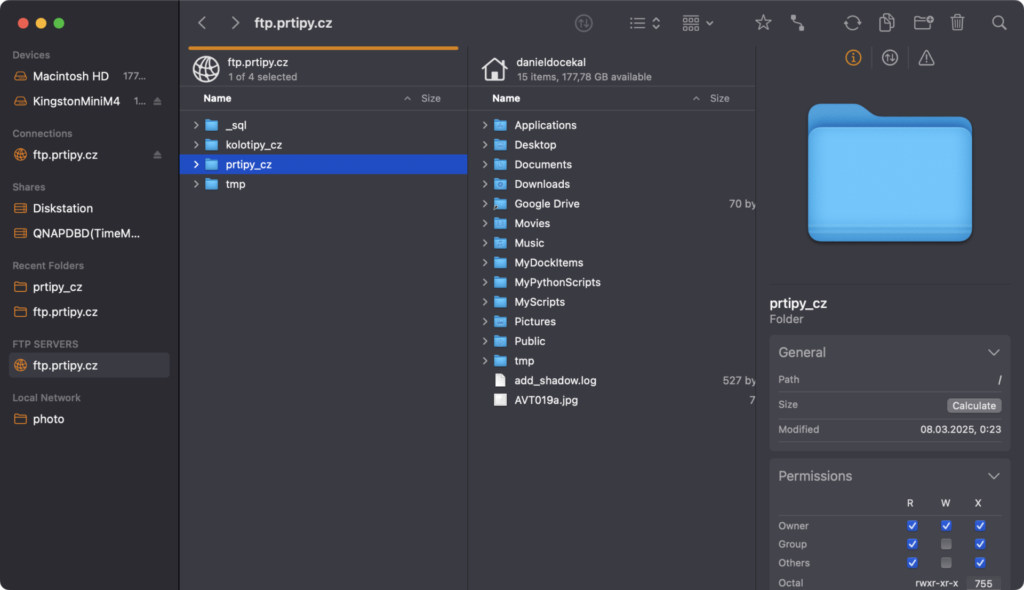
CyberDuck – cyberduck.io – tady jenom pozor, není to dvoupanelové, je to něco jako lepší Finder, jedno okno.
Poznámka. Některé z souborobých manažerů umí i napojení na různé cloudové služby. Nebo synchronizaci souborů, což je dost užitečná vychytávka.
FileZilla – filezilla-project.org – je zdarma a multiplatformní, ale hodně lidí k tomu dodá, že je to zmatek a nic moc.
far2l – github.com/elfmz/far2l – pokud jste zvyklí na Far z Windows, tak toto je port pro LInux, takže v terminalu, ale i v GUI.
Dcommander – devstorm-apps.com/dcommander – je tak trochu alternativa Tocal Commanderu co znáte z Win. Vyjde na necelou tisícovku.
Path Finder – www.cocoatech.com/pathfinder – zdarma pouze na 30 dní, jinak přijde na 40 USD.
XtraFinder – www.trankynam.com/xtrafinder – je dostupný zdarma nebo lze koupit. Nejenom že umí dual panel, ale i záložky. Jen tedy nejspíš neumí FTP ani nic navíc v tomto ohledu, prostě to vypadá na povedenou alternativu pro Finder.
Mountain Duck – mountainduck.io – je něco trochu jiného, servery/úložiště si připojíte do souborového systému jako disk a můžete používat ve Finderu. Zajímavé a nepochybně užitečné řešení.
Marta – marta.sh – vypadá slibně a můžete ho mít zadara. Umí i archivy, přizpůsobení, má API pro pluginy. A řadu dalších věcí.
Nezkoušel jsem je samozřejmě všechny, ale pár ano a ty tučně zvýrazněné asi doporučím. Ale pokud máte nějaké jiné nápady a zkušenosti, tak se ozvěte.
Další tipy týkající se Mac OS
-

TIP#1857: Jak skrýt Mac před dalšími počítači v síti? Kde se v Mac OS vypínají/zapínají síťové služby
Mohlo by se vám hodit tam, kde se připojujete do nějaké neznámé sítě. V každé takové mohou další počítače zkoušet připojení k vašemu počítači pro přístup k souborům (diskům), tisku nebo posílat…
-

TIP#1857: Nastavte si na MacOS priority připojování k Wi-Fi sítím
Užitečná věc pokud máte doma (či v práci) více Wi-Fi sítí ke kterým se připojujete. Nebo máte router s 2.4 GHz a 5 GHz sítěmi a chcete mít jistotu, že automatické připojení…
-

TIP#1856: Safari umí hlídat, jestli nedošlo ke kompromitaci hesel. Využijte to pro zlepšení bezpečnosti. Můžete i přímo v iPhone/iPadu
Safari (na Mac OS) umí hlídat zda vaše heslo nebylo kompromitováno – zapíná se v Předvolby/Preferences v Safari kde přejdete na Hesla/Passwords a tam je volba Detekovat hesla odhalená ve známých uniklých…
-

TIP#1844: Jak Safari na Mac OS nastavit, aby se otevíralo se záložkami otevřenými při zavření
Jedno z nejvíce užitečných nastavení v Chrome je dostupné i v Safari na Macu. Tedy to, že otevření Safari zajistí i otevření všech záložek, které byly otevřené okamžiku, kdy jste ho zavřeli.…
-

TIP#1842: Jak na iPhone, iPadu a Macu organizovat fotografie a videa. Knihovna, složky, alba
K jedné věci se musím přiznat. Nevyhovuje mi koncept fotografií od Apple kde je vynuceno oddělení fotografií (Photos) od souborů (Files). Je to velmi nepraktické a komplikuje to zbytečně život. A má…
-

TIP#1849: Užitečné balíčky, které si můžete na MacOS pořídit přes Homebrew
V K čemu je na Mac OS dobrý homebrew. Jak to nainstalovat, používat i aktualizovat se dozvíte vše potřebné k používání správce balíčků, jedné z nejdůležitějších věcí v Linuxu. A abyste si toho…
-

TIP#1836: Co to znamená CLI?
CLI je zkratka z Command Line Interface a používá se pro cokoliv kde je ve hře příkazová řádka (command prompt) a nikoli nějaké grafické (GUI) rozhraní. Ve Windows to tedy může být…
-

TIP#1835: K čemu je na Mac OS dobrý homebrew. Jak to nainstalovat, používat i aktualizovat
O homebrew byla řeč více než pouhou zmínkou v Zprovoznění MacBooku: Potřebné a obvyklé aplikace (3) ale je čas se k tématu vrátit v delším tipu. Homebrew je vlastně klasický package manager, tedy…
-

TIP#1831: Jak na Mac OS zjistit jaké klávesové zkratky nějaká aplikace používá?
Tohle je tak trochu komplikovaná věc, se kterou čas od času budete zápasit. Chcete zjistit jaké klávesové zkratky jsou obsazené a hlavně, jaké určitá aplikace používá. Což je složité i tím, že…
-

TIP#1830: Jak na Mac OS zvolit výchozí (aktivní) mikrofon a zvukový výstup
Když už tu nedávno byla řeč o Jak ve Windows zvolit výchozí (aktivní) mikrofon a výchozí (aktivní) zvukový výstup? tak je čas totéž popsat i pro Mac OS. Je to nakonec podobné.…
-

TIP#1822: Užitečná rozšíření pro Safari. Desktopové (mac OS) a občas i mobilní (iOS, iPadOS). Jak pořídit a používat
Rozšíření od čtrnácté verze navíc umí rozšíření z Chrome, ale protože jsme u Apple, tak je vše klasicky komplikované a omezované. Související příspěvky TIP#2078: Co je to iCloud Private Relay (Soukromý přenos)? …
-

TIP#1819: Jak na Mac OS mít/změnit vlastní rozvržení klávesnice
Mac OS umožňuje vytvářet vlastní rozvržení klávesnice pomoci .keylayout souborů (XML popisující rozložení). Poměrně složitý způsob, pokud byste to chtěli dělat sami. Jedna z možností jak si to usnadnit je Ukelele –…
-

TIP#1817: Jak na MacOS zmenšit velikost PDF souboru
Máte na Mac OS nějaké enormně velké PDF (třeba vzniklé uložením více obrázků do PDF)? Zkuste ho zmenšit pomoci nastavení jiné volby úrovně kvality. Související příspěvky TIP#1789: Jak na MacOS dostat více…
-

TIP#1814: Jak na Mac OS spustit aplikaci pomocí klávesové zkratky
Respektive spustit pokud neběží a aktivovat okno pokud už běží. Původní řešení použité v roce 2021 má ještě elegantnější a snazší podobu. Související příspěvky TIP#2590: Jak vypnout, uspat nebo restartovat Mac pomocí…
-

TIP#1813: Co dělat, když nutné potřebujete Flash?
Flash skončil k poslednímu prosinci 2020. Adobe už neposkytuje Flash ke stažení, prohlížeče co ho obsahovaly napřímo, ho už odstranily a pokud ho máte v počítači, budete vidět výzvy k odstranění. A…


