Přeskočit na obsah
@365tipu
  • Domů
    • Práce na dálku
    • Twitter for dummies
    • Jak na Mastodon
    • Facebook a marketing
    • Návod pro Instagram
    • Jak na LinkedIn
    • Bezpečný Internet
    • Bezpečnost pro novináře
    • Soukromí na Facebooku
    • Pomocník webdesignera
    • Jak na WordPress
    • Nepostradatelné software
      • Jak na Windows 11
      • Jak na Windows 10
      • Jak na iPhone/iPad
      • Jak na Mac OS
      • Jak na Apple TV/TV+
      • Jak na Apple Watch
      • Jak na Apple AirTag
      • Microsoft Office
      • Linux
    • Jazykový koutek
    • GTD
    • Filmy a TV seriály
    • Recenze
    • Chytrá domácnost
      • Chytrá domácnost
      • Jak na Google Home
      • Amazon Echo a Alexa
      • Apple HomePod
      • Jak na Raspberry Pi
      • Jak na QNAP NAS
      • Netatmo
    • Jak na Home Assistant
  • Všechny štítky
  • Odběr e-mailem
  • RSS/XML
  • Kontakt
    • Kontakt
    • Twitter
    • Facebook
    • BlueSky
    • Mastodon
      • Threads
    • Zásady Cookies (EU)
10. 4. 2021 podle 365tipů
MAC, Software

TIP#1869: Jak na Mac/MacBooku změnit profilovou fotku k Apple ID

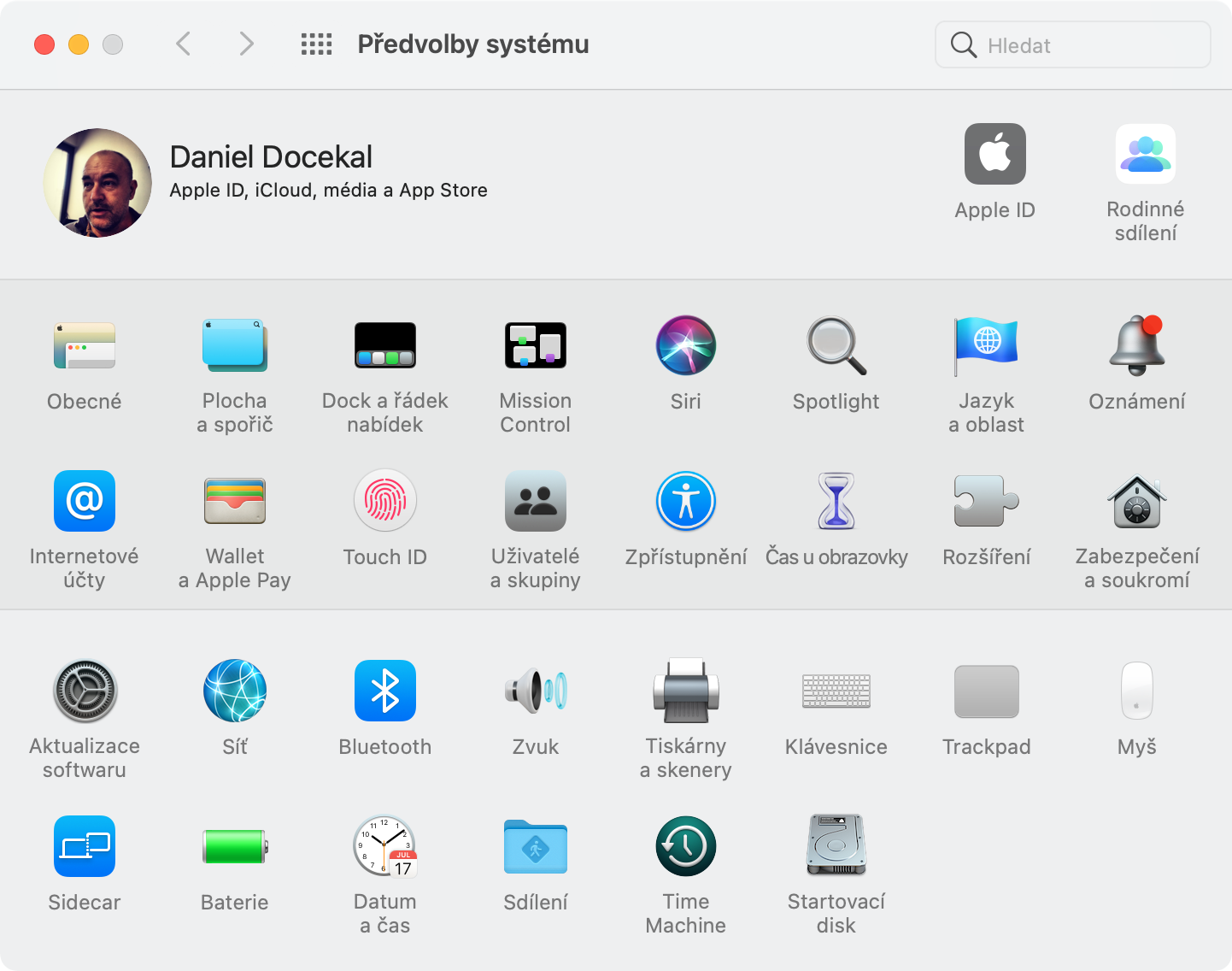
Možná jste na to už zapomněli, ale na Macu/MacBooku v Předvolby systému/System Preferences je vlevo nahoře profilová fotka k vašemu Apple ID (opravdu k Apple ID, ne pouze pro váš Mac).
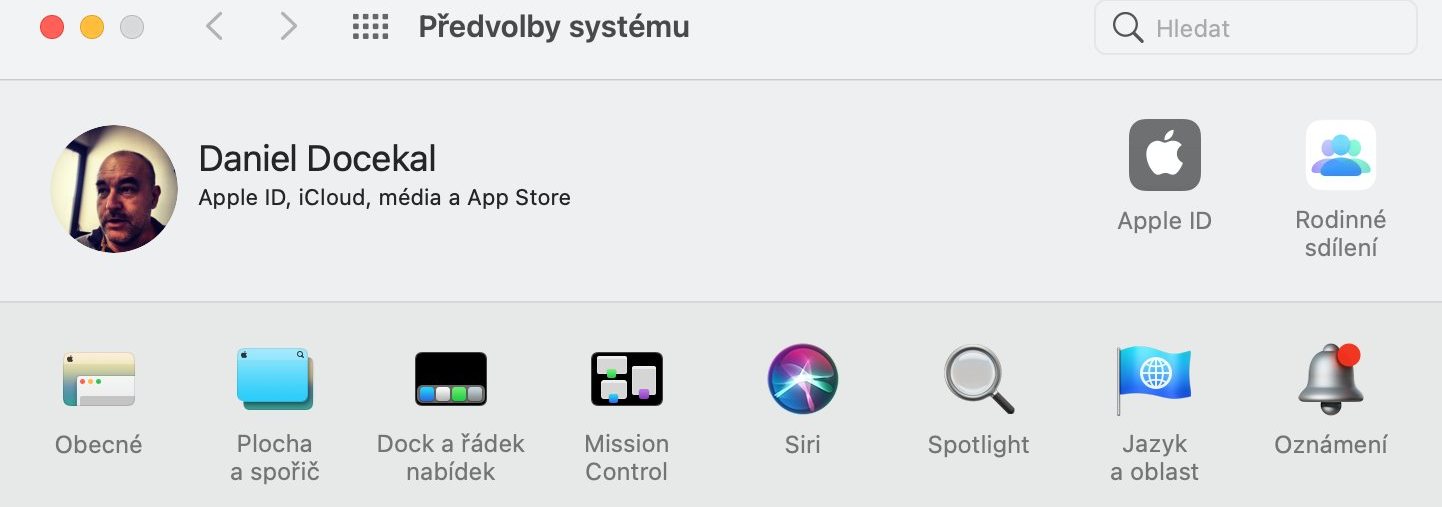
A můžete ji zde velmi snadno změnit. Objevuje se v řadě aplikací, například iCloudu, Messages/Zprávy (kde je ale možné nastavit samostatnou fotku), Kontakty/Contacts, Pošta/Mail takže si tam nedávejte něco, co by mohlo někoho další uvést poněkud do rozpaků.
Od Mac OS Ventura

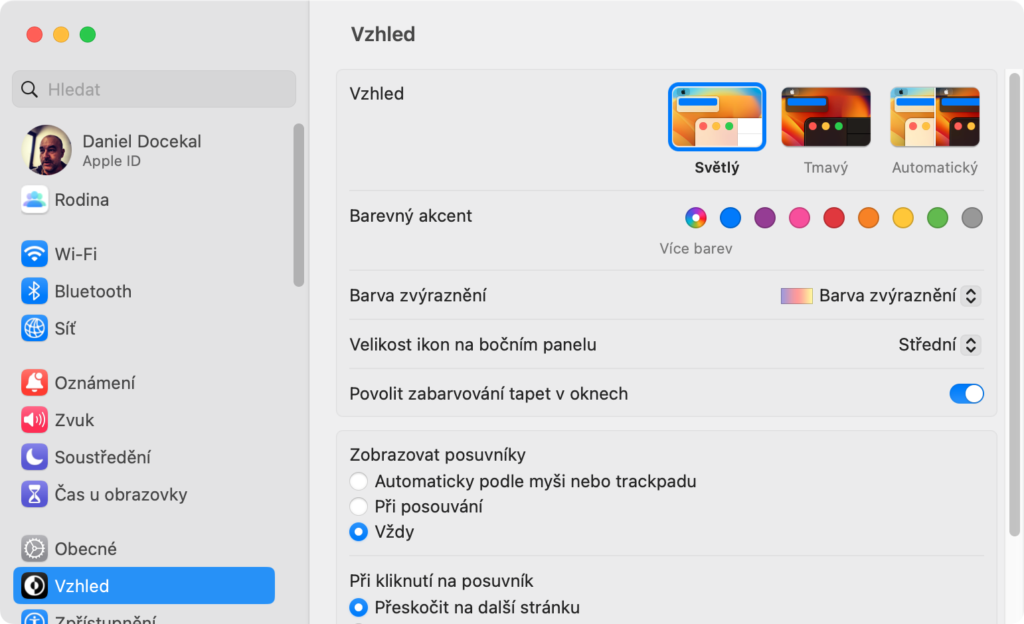
V Nastavení Systému/System Settings klikněte na profilovou fotku, dostanete se tak k profilovým informacím, kde je znovu vaše fotka a po najetá kurzorem uvidíte Upravit/Edit.
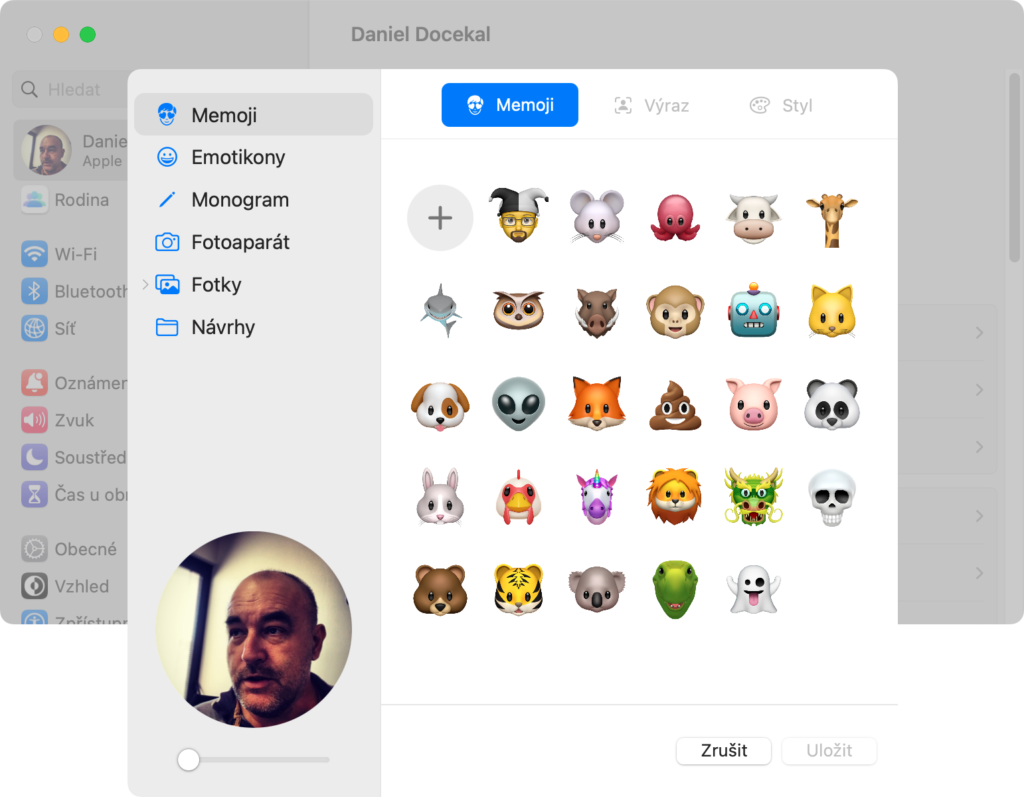
V následném dialogu si můžete vybrat vlastní z Fotky nebo využít dalších možností. Výběr z Fotky je ale stále stejně nepoužitelný jako před Mac OS Ventura.
Před Mac OS Ventura

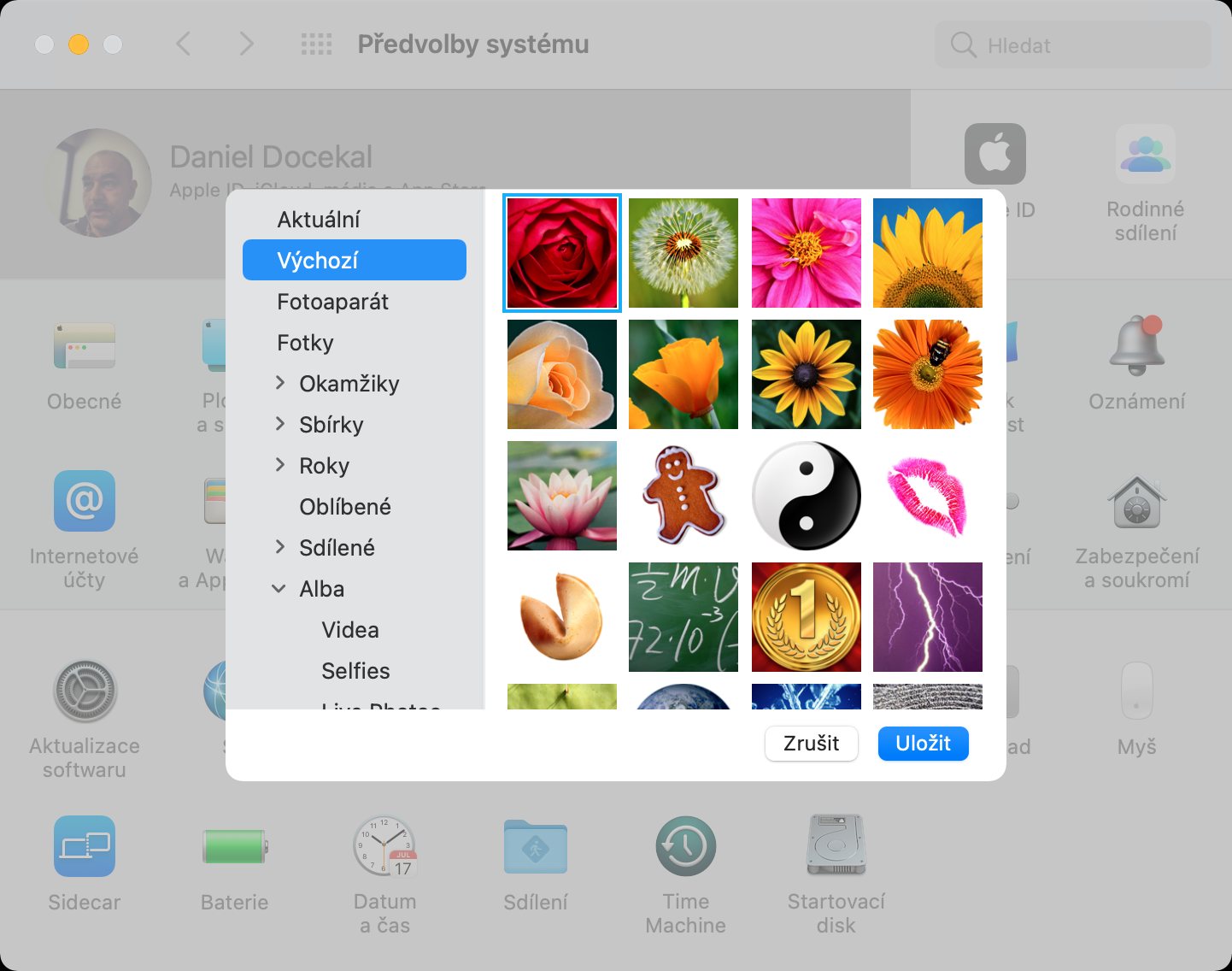
V Předvolby systému/System Preferences klikněte na profilovou fotku (možná ji máte prázdnou, takže tam bude jenom silueta). Zobrazí se dialog pro nalezení fotky, bohužel je to dost originální pojetí, které neumožňuje hledat a navíc je dost zásadně pomalé. Ideální tedy je si připravit předem fotku a uložit ji ve Finderu tak, abyste ji zde snadno našli. Vaše Selfie mimochodem jsou pod Alba -> Selfie.
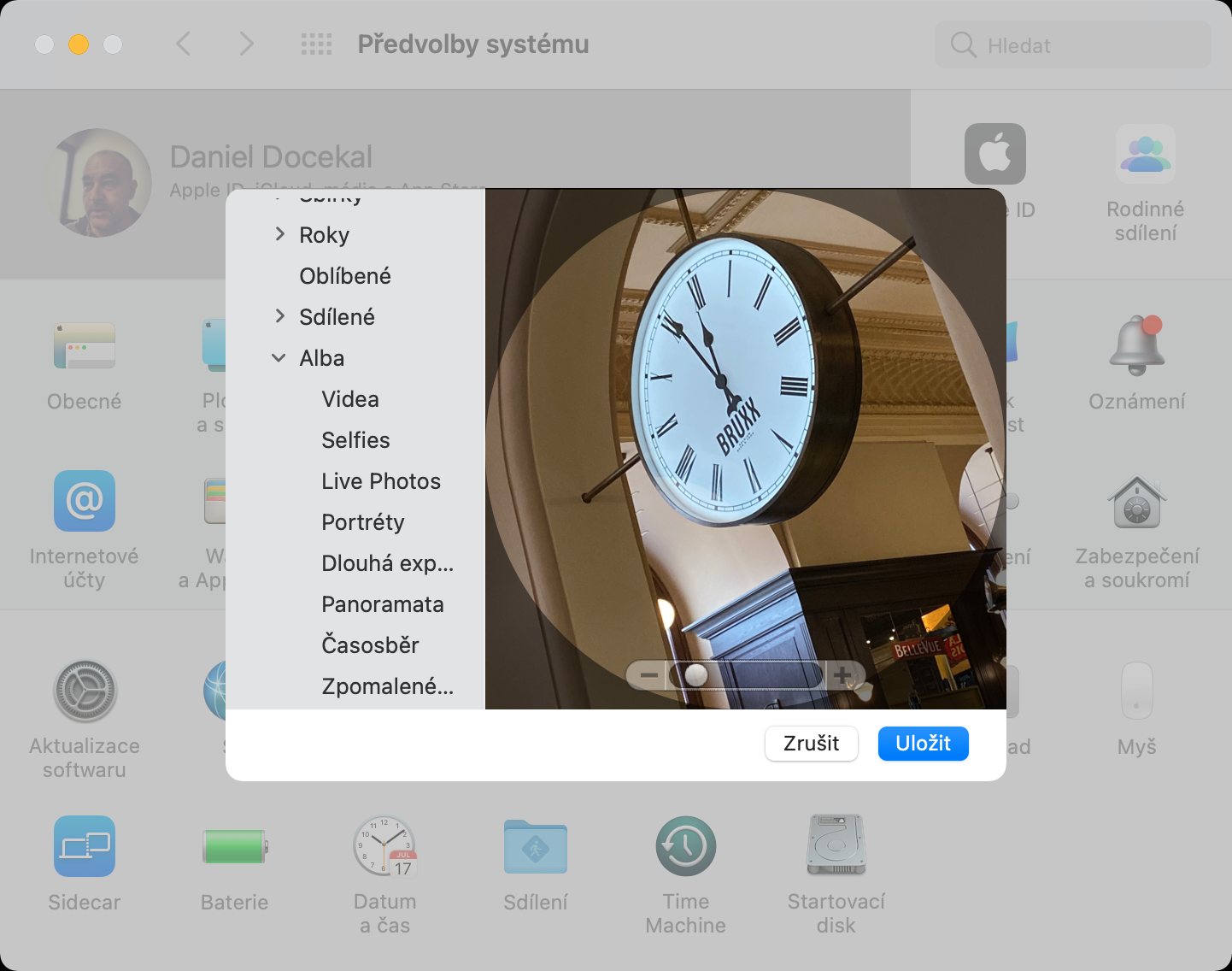
Pak už je stačí vybrat fotku, podívat se na náhled (můžete upravit náhled) a novou fotku uložit. Změna se projeví i na všech dalších zařízeních, kde jste přihlášení.

TIP: Další tipy a triky pro Mac/MacBook najdete v  Jak na Mac OS
Související příspěvky

Zprovoznění MacBooku aneb vždy je něco poprvé. Začínáme (1)
Zprovoznění MacBooku aneb vždy je něco poprvé. Pokračujeme v nastavování (2)
Využijte iPhone či iPad pro „scan“ dokumentu na Mac/MacBooku

MAC OS

Předchozí článekTIP#1868: Jak na iPhone/iPadu udržet pořádek ve Fotky/Photos?Další článek TIP#1870: Měli byste si koupit nějakou "ochranu" proti Wi-Fi záření?

Nejnovější příspěvky

  • TIP#3257: GeForce Now: Tarify, limity, platit či neplatit? A co si pořídit
  • TIP#3256: Postřehy k hernímu AlzaPC GameBox Elite – R7 / RTX5070Ti / 48GB RAM / 2TB SSD
  • TIP#3255: Jak poznáte podvodnou sbírku?
  • TIP#3254: Vlastní homepage ve WordPressu bez Guttenbergu. Použijte Codex či jinou AI. K čemu to posloužilo na 365tipech
  • TIP#3253: Co je to latence a proč to hraje roli (nejen) při hraní her

Nejčtenější

Přispět na provoz můžete

Přispějte. 500 Kč můžete změnit dle vlastního uvážení. Z částky zaplatíme DPH a pochopitelně daně platbou na účet 331049001/5500, spec. symbol 365. Částku si můžete změnit. Z platby odvádíme DPH a daníme ji.

Zdejší tipy na zajímavé/užitečné věci obsahují affialiate odkazy na Alzu/Aliexpres

... nebo placeným odběrem

Staňte se platícím odběratelem newsletteru. 5 USD/měsíc, 50 USD/rok nebo dle vlastního uvážení od 100 USD/rok. Každou středu a neděli nálož informací.

Kontakt a tak

Kontakt: 365tipu@gmail.com

Veškerý obsah zde uveřejněný je CC-BY-NC-SA