Je celá řada užitečných změn, kterými vylepšíte použitelnost vašeho Macu, které ale nejsou dostupné přímo v Nastavení (viz Nový nebo přeinstalovaný Mac/MacBook: Klíčová nastavení a tipy pro optimální start) Buď na to můžete jít v Terminalu, nebo si pořídit něco jako TinkerTool (či Deeper). Co se ale vyplatí změnit?
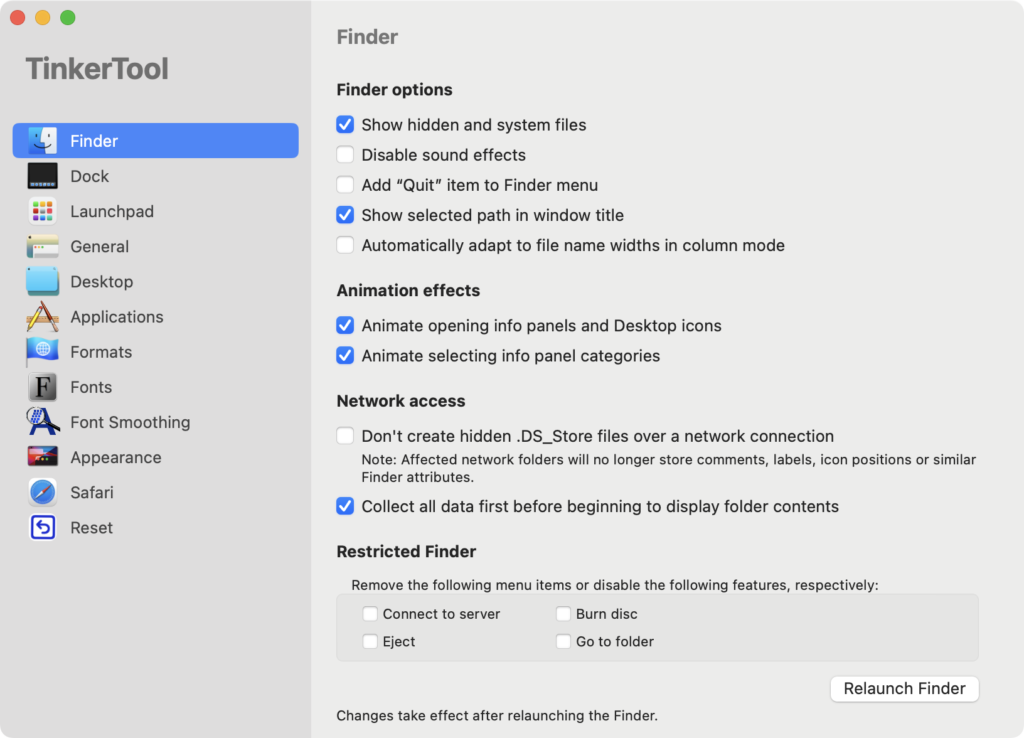
Finder
Show hidden and system files může být velmi užitečné, ale hodí se pro pokročilejší uživatele. Tedy to, že uvidíte skryté a systémové soubory.
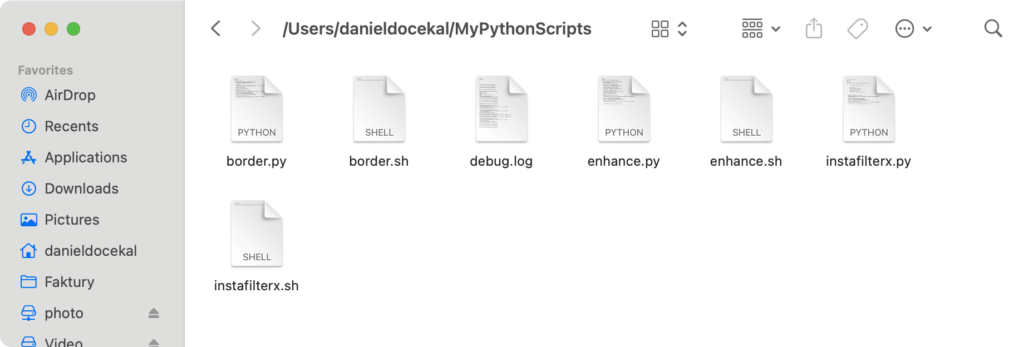
Show selected path in window title je věc, která dost chybí. Ve Finderu totiž nevidíte “kde” vlastně jste.
Velmi užitečné je Don`t create hidden .-DS_Store files over a network connection. Detaily v .DS_Store? K čemu tenhle soubor slouží? A jak zamezit vytváření
A osobně rozhodně změnu popsanou v Jak ve Finderu na Macu mít nejprve zobrazené složky a pak soubory
Dock a menu
Rozhodne Disable delay whe showing hidden Dock. Protože to jak dlouho trvalo objevení Docku od najetí kurzorem dolů mě fakt iritovalo. Ideálně ale pořídit třeba DockDoor, popsáno v Přechod z Windows na Mac: Okna a Dock
Pro menu (což je ten pruh nahoře) viz TIP#2857: Přechod z Windows na Mac: Menu, řádek nabídek nahoře.
Launchpad
Jedna z nejméně praktických věcí v MacOS vzniklá ve snaze “aby to vypadalo jako iPad/iPhone”. Bohužel za ty roky má stále stejně komplikované ovládání. A nic moc vylepšit si to nemůžete. Viz Launchpad na Mac OS. Co s ním? Má budoucnost?
TIP: Užitečné věci najdete i v TIP#2884: Jak mít Mac OS barevnější, výraznější a lépe se vyznat v otevřených oknech? Jde to vůbec?
Screenshoty
Screenshot file format pro případnou změnu v čem se ukládají screenshoty.
Vypnout Include shadow when capturing windows. Může být dost praktické. Tohle i předchozí jsme tu už řešili v Jak screenshot na Mac OS pořídit bez stínů a v jiném formátu než PNG
Neméně vhodné může být změnit Destination folder, tedy kam se screenshoty ukládají. Výchozí je totiž Desktop. Osobně to měním na totéž jako jsem měl ve Windows, tedy tmp složku (je v mém Home). A je tu i starší tip Jak na Mac OS udělat screenshot a (hlavně) jak změnit kam se ukládá
Myš vs. okna
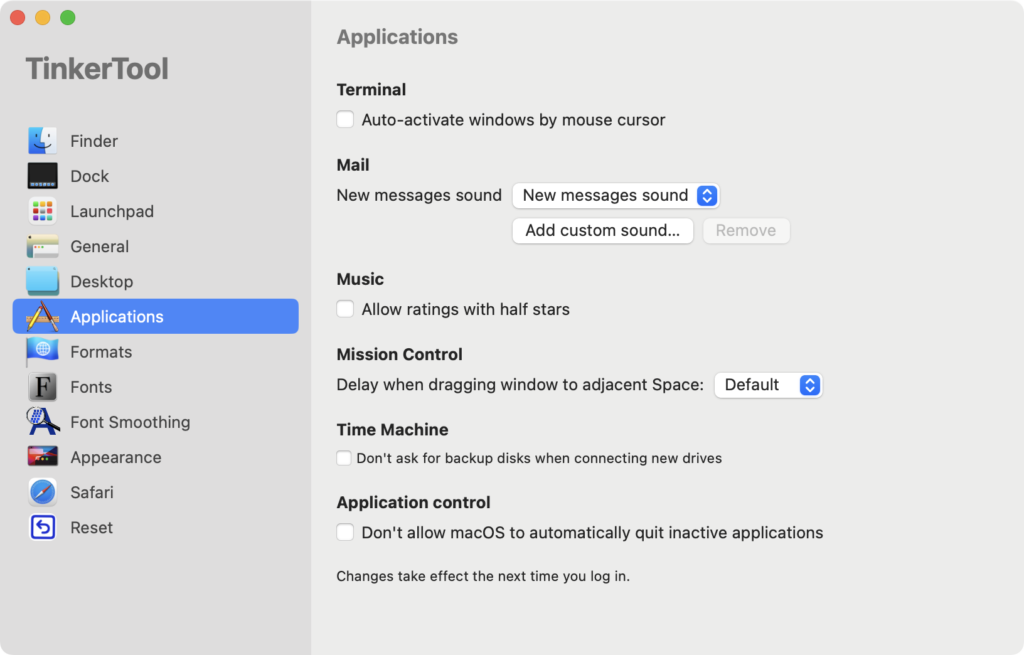
Tady může býtužitečné Auto-activate windows by mouse cursor. Mac se pak bude chovat více vstřícně a nebude nutno do okna kliknout. A jak ukazuje screenshot, pořiďte si na počátku zmíněný Tinkertool, protože kdo by se trápil s nastavováním přes příkazovou řádku.
Další tipy týkající se Mac OS
-

TIP#2054: V MacOS Monterey je nově pomůcka pro měření kvality sítě
V Mac OS 12 Monterey se objevila v příkazové řádce pomůcka networkQuality – umožňuje měřit rychlost síťového připojení (stahování a odesílání) a také něco, čemu Apple říká Responsivess/responzivnost (RPM). Související příspěvky TIP#1357:…
-

TIP#2049: Jak najít hesla uložená na Macu. Novinka od Mac OS 12 Monterey
Už jsme to tu probírali v Kde a jak v iPhone, iPadu a Mac/MacBooku najdu uložená hesla? ale s příchodem Mac OS 12 Monterey je tu malá změna. Hesla jsou sice nadále…
-

TIP#2044: Co to na Mac OS znamená “Přemístěné položky/Relocated Items” a co s nimi?
Možná jste na to narazili při aktualizaci na Mac OS 12 Monterey (nebo při jiné předchozí aktualizaci). Na ploše se vám objevily Přemístěné položky/Relocated Items – složka (respektive shortcut/odkaz na složku), ve…
-

TIP#2039: Jak na Mac OS (Linuxu i Windows) převést QuickTime (MOV) na MP4?
Tyhle věci stále Apple strašně neochotně řeší. Záznam obrazovky ukládá video jako QuickTime, takže pokud ho chcete použít kdekoliv jinde, tak ho musíte převést na MP4. Což QuickTime aplikace prostě neumí. Uměla…
-

TIP#2037: Jak z (nejen) Windows přistupovat vzdáleně na Mac/MacBook
Mohlo by se hodit, ať už opravdu na dálku (tedy někde přes síť či Internet) nebo jenom doma kdy používáte Windows i MacBook. Související příspěvky TIP#2824: NoMachine znáte? Pro vzdálený přístup na…
-

Převod mezi JPG/PNG/HEIC je od Mac OS 12 Monterey přímo v menu souboru
Nenápadná novinka v Mac OS 12 Monterey se skrývá v kontextovém (control+kliknutí) menu pro obrázky – v Rychlé akce/Quick Actions najdete Převést obrázek/Convert mage. Související příspěvky TIP#1680: Jak na iPhone či iPadu…
-

TIP#2034: Jak vymazat obsah a nastavení počítače/notebooku s Mac OS? Tovární nastavení pro Mac
Apple dlouho v Mac OS neumožňovala jednoduše “reset”, tedy něco čemu se na mobilních zařízeních říká “uvést do továrního nastavení” a ve Windows to už chvíli je možné přes Reset This PC…
-

TIP#2031: Jak z Windows/Mac OS přistupovat vzdáleně na Ubuntu
Když už jsme se tu pustili do série tipů o vzdáleném přístupu (grafickém, tedy na desktop) tak nemůže chybět i přístup na Ubuntu (a případně i další distribuce Linuxu). Související příspěvky TIP#2013:…
-

TIP#2029: Zkratky (Shortcuts) na Mac OS. K čemu je to dobré a jak používat
Mac OS 12 Montery přinesl Zkratky (Shortcuts), které už nějakou tu dobu můžete používat na iOS/iPad OS. Jde o nástroj pro automatizaci a můžete si vytvářet zkratky vlastní, nebo si je pořizovat…
-

TIP#2027: Live text v iOS/iPad OS 15 a Mac OS Monterey umí CRM přímo z fotek či při focení. Má to ale háček
Live Text se jako funkčnost nejprve objevil v iOS/iPad OS 15. Stačí namířit foťák na nějaký text a pokud je tam text, tak se tam objeví symbol umožňující ho vybrat. Můžete samozřejmě…
-

Finder v Mac OS Monterey získal „lepší“ nalezení složky a přechod do ní
Maličkost ve Finderu v novém Mac OS 12 Monterey najdete v Otevřít/Go -> Otevřít složku/Go to Finder Související příspěvky Zprovoznění MacBooku aneb vždy je něco poprvé. Začínáme (1) Zprovoznění MacBooku aneb vždy…
-

AirPlay to Mac umožňuje sdílet na Mac/MacBook z dalších zařízení (Od Mac OS Monterey). Jak na to?
Mac OS 12 Montery doplnil možnost aby se Mac/Mac Book stal příjemcem (nikoliv pouze vysílačem) pro AirPlay. Svůj počítač či notebook tak můžete využít jako reproduktor i displej pro rozšíření či zrcadlení.…
-

Jak v Pošta/Mail na iPhone/iPadu/Mac OS využít ochranu e-mailu proti šmírování
Jedna z nových funkcí od iOS/iPad OS 15 (a Mac OS 12 Monterey) je ochrana proti šmírování v Mail aplikaci. Aktivování najdete v Nastavení/Settings -> Pošta/Mail -> Ohrana soukromí/Privacy Protection -> Chránit…
-
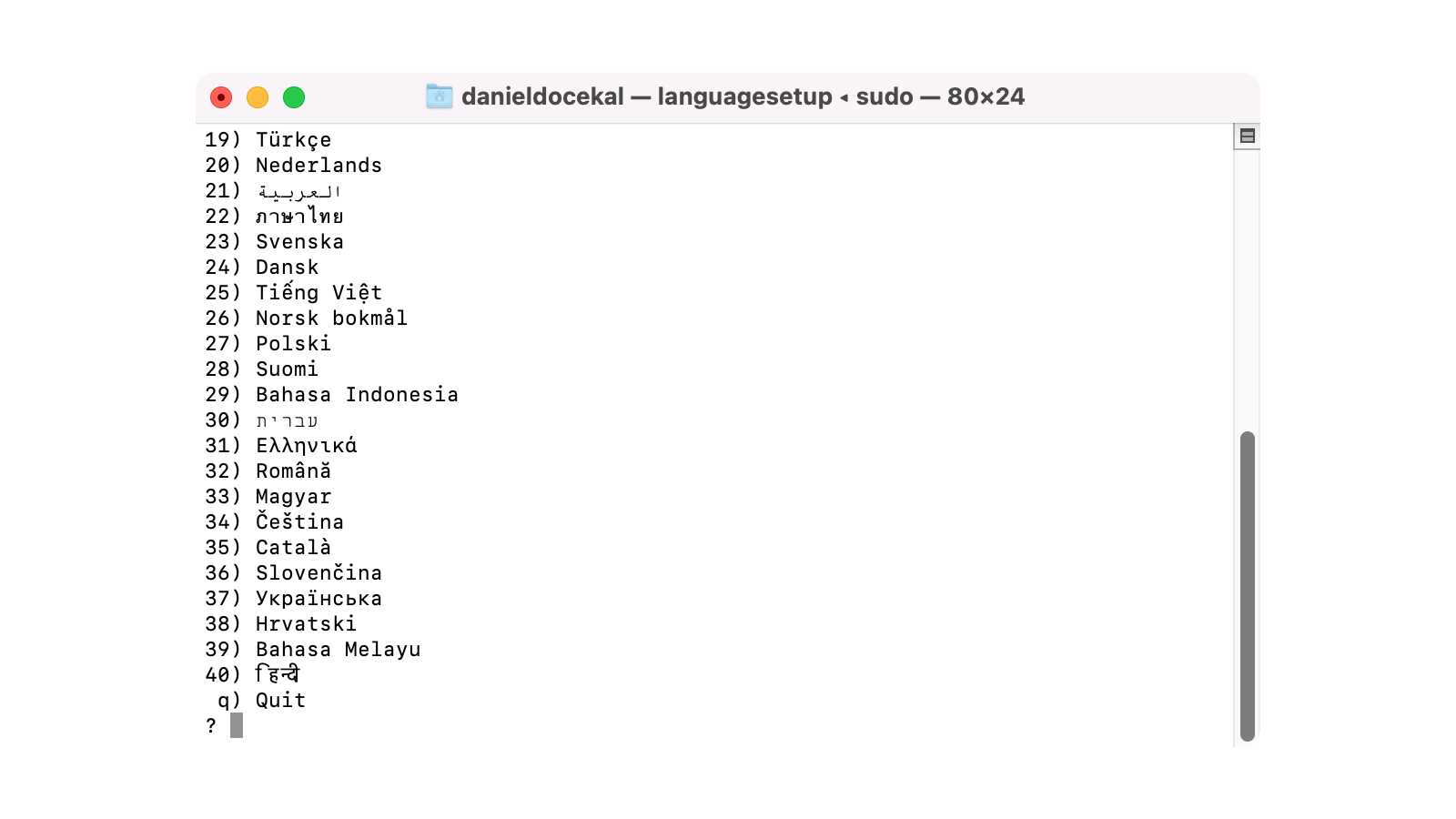
Jak na Mac OS změnit jazyk přihlašovací obrazovky
Apple umí vytvářet nesmírně zábavné komplikované věci. jejichž řešení je málokdy snadno nalezitelné. Jednou z takových je nastavení jazyka přihlašovací obrazovky. Související příspěvky TIP#1693: Jak na Mac OS změnit jazyk? Zprovoznění MacBooku…
-

TIP#2024: Jak na Rychlé poznámky/Quick Notes na Mac OS
Mac OS 12 Monterey přinesl Rychlé poznámky i na notebooky a počítače (jak na ně na iPadu viz Jak na Rychlé poznámky/Quick Notes na iPadu (iPad OS 15)). Pokud tedy používáte Poznámky/Notes…