
Menu nahoře (řádek nabídek, tak se tomu opravdu říká) je hezký koncept, ale co tam fatálne selhává jsou ikonky vpravo. Tak jako tak musíte pořídit něco pro jejich schovávání, ale co zásadně bude chybět je, že málokdy jsou barevné, takže se v nich extrémně obtížně orientuje. Přitom by pomohlo, kdyby se to barevně lišilo, dalo by se v tom lépe vyznat.

V Jak na Mac OS pracovat s ikonkami v horním menu (menu bar)? jsou základy, tedy to že ikonky lze přesouvat (ani za ty roky jsem si nezapamatoval, která klávesa se musí držet a proč se vůbec musí držet) a dají se skrývat, tedy aby tam nebyly (odsuňte je pryč, ale lze to i v nastavení). Ale návrat zpět je komplikovaný.
Proto je rozhodně lepší si pořídit něco jako Ice (asi opravdu nejlepší varianta pro dříve používaný Bartender). Můžete mít v menu kupu ikonek, ale umí je schovávat a zobrazovat podle potřeby.
Ikonky v menu nejsou ani tak pro spouštění aplikací (tak jak to je u pruhu ve Windows). To proto, že většina z nich spíš jen zobrazuje nějaké informace nebo něco přepíná. Ale některé aplikace tamtudy jde i spouštět. Ovlivnit to nemá jak, tohle je věc toho jak to určili tvůrci aplikace.
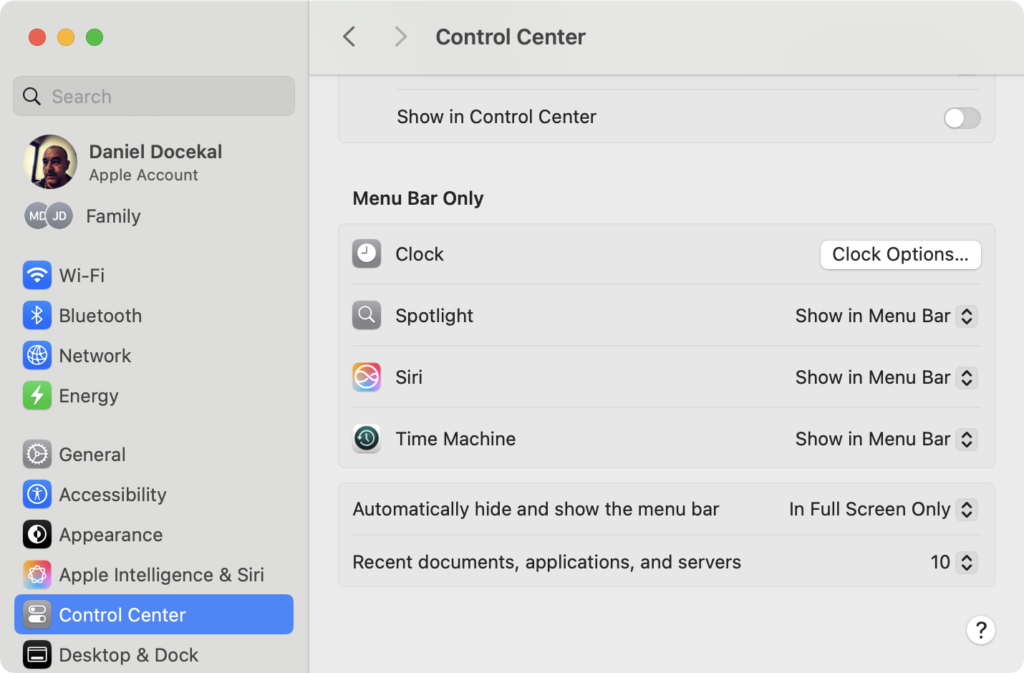
Menu můžete nechat skrývat stejně jako Dock, jde na to použít prvek v Ovládacím centru (ale musíte ho najít a přidat). Nebo jít do Nastavení -> Control Center a tam dole najdete Menu Bar only a Automatically hide and show the menu bar. Osobně bych asi neschovával, ale třeba to budete mít jinak.
Je dobré vědět, že samotné menu (řádka nabídek, jak bych to měl správně psát) je složena z
- Nabídky Apple, hned vlevo, tedy jablíčka pro systémové věci
- Nabídky aplikací, což je konkrétně menu k aktivní aplikaci
- Stavové nabídky, jak tomu Apple říká, tedy ony ikonky
- Spotlight, ikonka vyhledávání
- Ovládací centrum, ikonka dvou “přepínačů”
- Indikátor soukromí (indikace, že něco používá mikrofon, kameru, polohu)
- Část vpravo, datum a čas. Vyvolá Oznamovací centrum
To podstatné je, že vy sami nemůžete určit, jestli nějaká ta malá ikonka z aplikace v menu bude nebo nebude. Není to jako Windows, že byste si tam mohli sami připnout aplikace.
Menu jako takové, nabídka aplikací
Na velkém displeji velmi rychle pochopíte, že ten koncept je špatně – okno na pravé straně displeje má menu zcela na levé straně nahoře. Ve Windows je menu v okně aplikace a je to praktičtější řešení. Zvyknete si, musíte.
Ještě hůře, pokud budete mít okno někde v pravé spodní části, cesta do menu je přes celý displej, ač by menu prostě mělo být součástí okna.
A ne, bohužel to nejde ani vystředit.
Mást vás občas bude i to, že některá vyvolaná okna vůbec menu nemají. Ač byste to čekali.
Další tipy týkající se Mac OS





