V listopadu 2024 jsem pořídil Mac Mini M4, dva dny ho instaloval a nastavoval a současně pracoval na Windows stroji. A pak Windows stroj vypnul a přešel čistě na Mac. Což bylo nejlepší, protože mě to přinutilo postupně dořešit spoustu malých i velkých věcí. A také psát průběžně nový seriál.
Klávesnice je komplikace
Ctrl je prostě o pár pozic jinde než ve Windows, takže i tak obyčejná věc jako Ctrl+C/V (Cmd+C/V na Windows klávesnici bude jako Alt+C/V) na kterou je naučená hlava nefunguje.
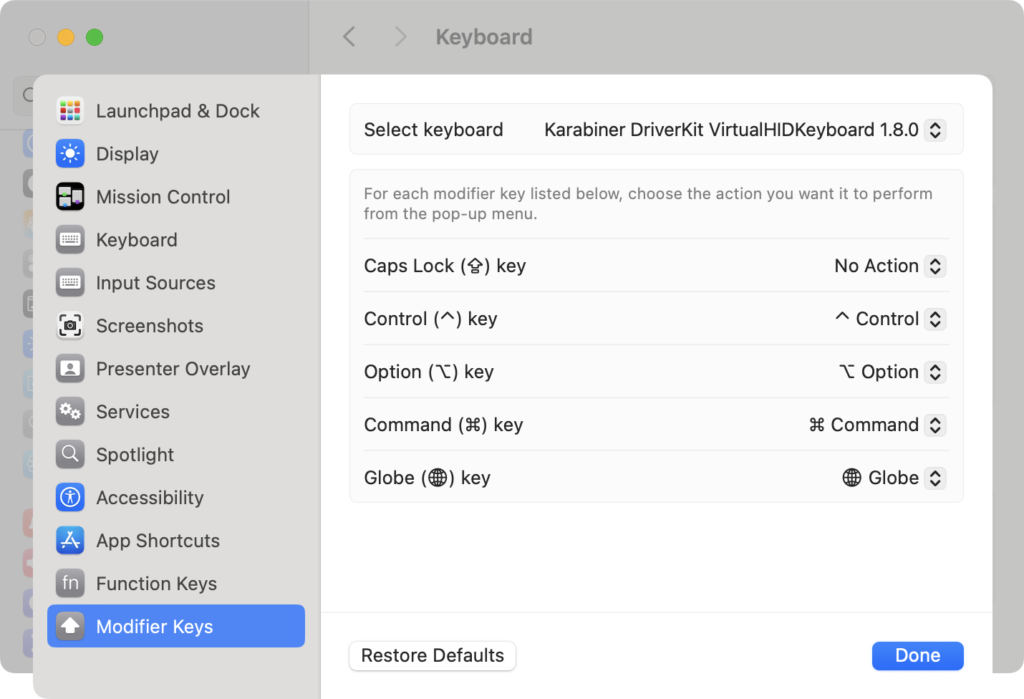
Řešitelné přemapováním kláves (přímo v Nastavení pro Mac OS). Nebo přesvědčením hlavy. To druhé asi bude lepší, protože ono to není 100% shodné a přemapováním se rozbijí některé jiné kombinace.
Klávesové zkratky co nefungují. Prostě i tak obyčejná věci jako Ctrl a End (viz dále) nefunguje. Naučené Ctrl+Backspace nesmaže slovo vlevo ale celý kus odstavce vlevo. Tahle komplikace má navíc dvě složky, jedna jsou Ctrl/Alt pozice vs ekvivalenty pro Apple, druhá jsou samotné aplikace, které nemají konzistentní klávesové zkratky mezi Win a Mac.
TIP: Před pár lety napsané Jak používat Mac OS s klasickou PC klávesnicí? se věnuje zprovoznění klasické Windows klávesnice a případnému přemapování.
Specificky česká klávesnice a psaní # a @ a dalších je velký nezvyk. Není to na pravém altu a už vůbec ne na písmenech, ale na číselné řadě.
O posedlosti Apple uvádět klávesy pomoci ⌃ | ⌥ | ⌘ raději nemluvě, čtyři roky používám MacBook a dodnes si nepamatuji co znamenají. A nejspíš nikdy nebudu.
- Řešení: Karabiner-Elements po některé úpravy (Home/End zejména, viz dále) a pak prostě pár dní trpělivě cvičit hlavu. Nedoporučím prohazovat Ctrl a Alt.
Klávesová zkratka pro emoji je také velmi velmi jinak Control + Command + Space (ctrl+alt). Našeptávač umí česky i anglicky, ale jsou tam jiné názvy, než ve Windows. A pozor, jde to změnit na jednu klávesu, viz Jak na Mac OS vyvolat emoji klávesnici jednou klávesou. Tedy pokud takovou klávesu na klávesnici vůbec máte.
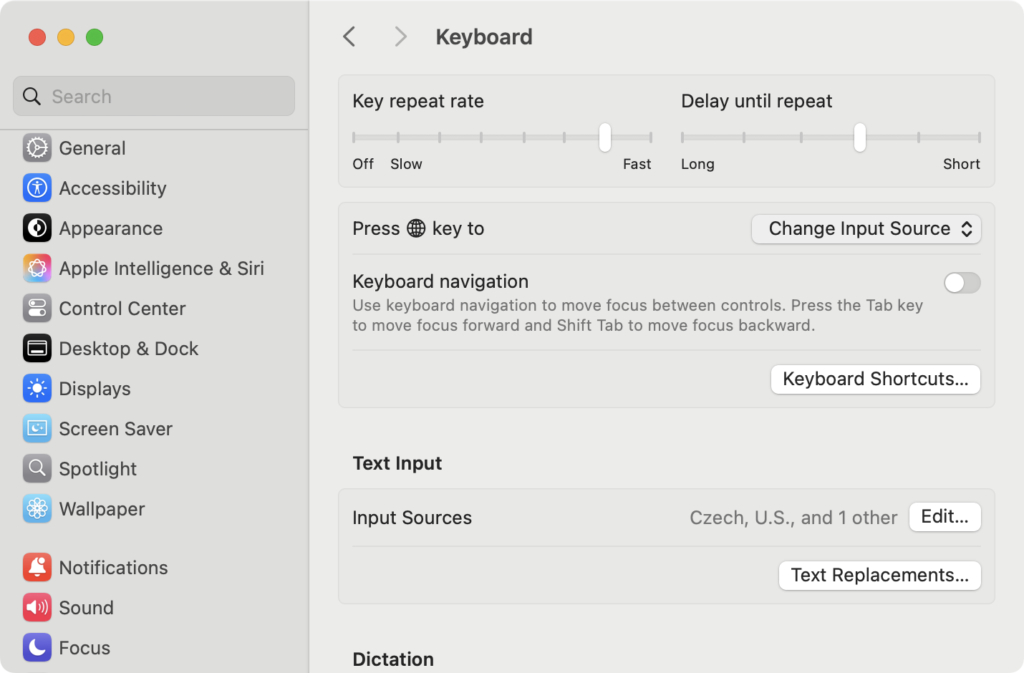
Pozor na Home/End, tyhle klávesy v pojetí Apple jsou začátek/konec dokumentu a dokonce jen zobrazení, bez přemístění kurzoru, nikoliv začátek a konec odstavce či snad řádku. V některých aplikacích se to bude chovat “jako na Windows”, ale někde vůbec (Substack například).
Absence F kláves (jde to přepnout) je nezvyk. Ale dnes už moc nejsou nutné. U Apple jsou tam ovládání různých věcí. Takže prostě naučit.
Screenshot neuděláte přes PrintScreen, ale to je jenom o zvyku a změně postupů. A také nezapomeňte na změnu kam se ukládají, protože to všechno dává na plochu. Logitech klávesnice co mám tak jako tak nemá screenshot klávesu. Tady viz Jak na Mac OS udělat screenshot a (hlavně) jak změnit kam se ukládá
Pokud jste zvyklí na numerické klávesnici zadávat znaky přes číselnou hodnotu, tak tohle Mac dělá přes Alt/Option a poté +unicode_hex_kód (ano včetně toho +). A nebude to fungovat, dokud to v System Preferences > Keyboard > Input Sources nezapnete (a nezapnete to, pokud nepřidáte klávesnici Other -> Unicode Hex Input). Ano, opět, prostě Apple. JInými slovy, na tohle spíš zapomeňte. Třeba i proto, že pak budete mít další klávesnici v systému a při přepínání bude překážet.
Chybějící Del(ete) bude realitou pokud si nenecháte Windows klávesnici, tam bude Del fungovat. Na té od Apple je jenom Backspace. Opět o tom se naučit/přeučit postupy, protože Delete je fn+Backspace.
Capslock je možné deaktivovat tam, kde je možné prohodit všechny ty ctrl/alt/start a podobně. Rozhodně doporučim.
Další tipy týkající se Mac OS
-

TIP#1629: Jak na Mac OS psát emotikony, smajlíky a nezvyklé znaky. A jak se dostat do Prohlížení znaků
Snadno. Můžete jít v menu do Edit/úUpravit a ve většině aplikací tam najdete Emotikony s symboly neboli také Speciální znaky/Special Characters. Související příspěvky TIP#2423: Nedokumentované a vůbec fn klávesové zkratky pro mac…
-
TIP#1628: Mám pro Mac používat nějaké software pro odinstalování aplikací?
Chcete to stručně a jasně? Ne, nic takového nezkoušejte. Jednak jsou v nich rizika malware a vůbec divných věcí, ale hlavně, nedokáží opravdu dělat to co slibují. Problém s Mac OS je,…
-

TIP#1626: Zprovoznění MacBooku: Potřebné a obvyklé aplikace (3)
U tak trochu seriálu o přechodu na Mac OS z Windows (začíná Zprovoznění MacBooku aneb vždy je něco poprvé. Začínáme (1) a další díl je Pokračujeme v nastavování (2)) jsem si nebyl vůbec…
-

TIP#1624: Jak na Mac OS zacházet s plochou?
Plocha je zvláštní koncept. Ve Windows vede k tomu, že tam lidé nechávají všechno co je napadne a Windows samo tam navíc dává aplikace (programy) aby je bylo možné spouštět (a navíc…
-

TIP#1621: Kalendář, Mail, Kontakty, Připomínky a Poznámky na MacOS. Jak připojit další účty a jaké jsou alternativy
Tuhle pětici dost dobře možná znáte, vlastně přesně odpovídá tomu co je v iPhone či iPadu a ve Windows má také v některých případech ekvivalent. Osobně jsem u prvních tří v Google…
-

TIP#1619: Jak na Mac OS ovlivnit aplikace co se automaticky spouštějí (autostart) při spuštění počítače
Tohle je staré známé Peklo z Windows, které se přemístilo i do Mac OS. Kdykoliv restartují Mac, tak se po spuštění začne otevírat záplava věcí. Chápu otevření toho „co bylo otevřeno“, ale…
-

TIP#1617: MacBook a Trackpad. Používání, nastavení a gesta
MacBook má Trackpad, dotykovou ovládací plošku. Solidní, opravdu velký, velmi příjemný na omak (to je důležité) a také velmi citlivý na poklik (to vás bude hodně zlobit než si zvyknete). Nemá žádné…
-

TIP#1615: Jak na Mac OS instalovat, aktualizovat a odinstalovat aplikace
V nové sérií (začíná ve Zprovoznění MacBooku aneb vždy je něco poprvé. Začínáme (1) se postupně řeší zprovoznění a používáhní MacBooku. Některé tipy budou samostatné a číslované, stejně jako je tomu u jiných…
-

Zprovoznění MacBooku aneb vždy je něco poprvé. Pokračujeme v nastavování (2)
Nový seriál popisuje takřka v přímém přenosu pořízení vůbec prvního MacBooku a zprovoznění. Začíná v Zprovoznění MacBooku aneb vždy je něco poprvé. Začínáme (1) a po několik úvodních dílech bude pokračovat zcela konkrétními…
-

Zprovoznění MacBooku aneb vždy je něco poprvé. Začínáme (1)
V září 2019 jsem si po deseti letech s Androidem koupil iPhone a přešel na něj (iPad jsem používal od prvního modelu). Popsané je to v dlouhé a velmi užitečné sérii Přejít…
-

TIP#1606: Jak sloučit PDF? Jak na spojení více PDF do jednoho?
Čas se vrátit na tipy týkající se PDF. Už jsme tu řešili jak zmenšit PDF, jak PDF převést na JPG (obrázek) či jak převést PDF na Word. A samozřejmě to hodně podstatné…
-

TIP#1528: Jak poslouchat podcasty? A co to vlastně ty podcasty jsou?
Podcast je označení pro zvukový záznam (ale může to být i videozáznam) mluveného slova. Funguje (technicky) stejně jako písničky – ve zvukovém souboru (MP4 zejména) je nahrané povídání – jedné osoby, rozhovoru…
-

TIP#1479: Co je to operační systém?
Čas podívat se na další odborný termín, takový co se vyskytuje v řadě zdejších tipů. A také něco co všichni vlastně známe a dennodenně používáme, byť to možná většina lidí vůbec netuší.…
-

iOS 13/iPad OS 13: Jak funguje nové Přihlašování s Apple (Sign in with Apple)
Apple s iOS 13 přineslo nové přihlašování do aplikací (a webů) pomocí Apple ID. Není to nic co byste neznali, totéž umí Google, Twitter, Facebook i Linkedin (s tím se ale tak…
-

TIP#1449: Co je to bookmarklet a jak se to používá
S termínem bookmarklet (někdy též favelet) se nebudete asi setkávat příliš často. Umí to ale být užitečná pomůcka – využívá existenci „bookmarků“, tedy možnosti ukládat si odkazy mezi Oblíbené do prohlížeče. Ty…