V listopadu 2024 jsem pořídil Mac Mini M4, dva dny ho instaloval a nastavoval a současně pracoval na Windows stroji. A pak Windows stroj vypnul a přešel čistě na Mac. Což bylo nejlepší, protože mě to přinutilo postupně dořešit spoustu malých i velkých věcí. A také psát průběžně nový seriál.
Klávesnice je komplikace
Ctrl je prostě o pár pozic jinde než ve Windows, takže i tak obyčejná věc jako Ctrl+C/V (Cmd+C/V na Windows klávesnici bude jako Alt+C/V) na kterou je naučená hlava nefunguje.
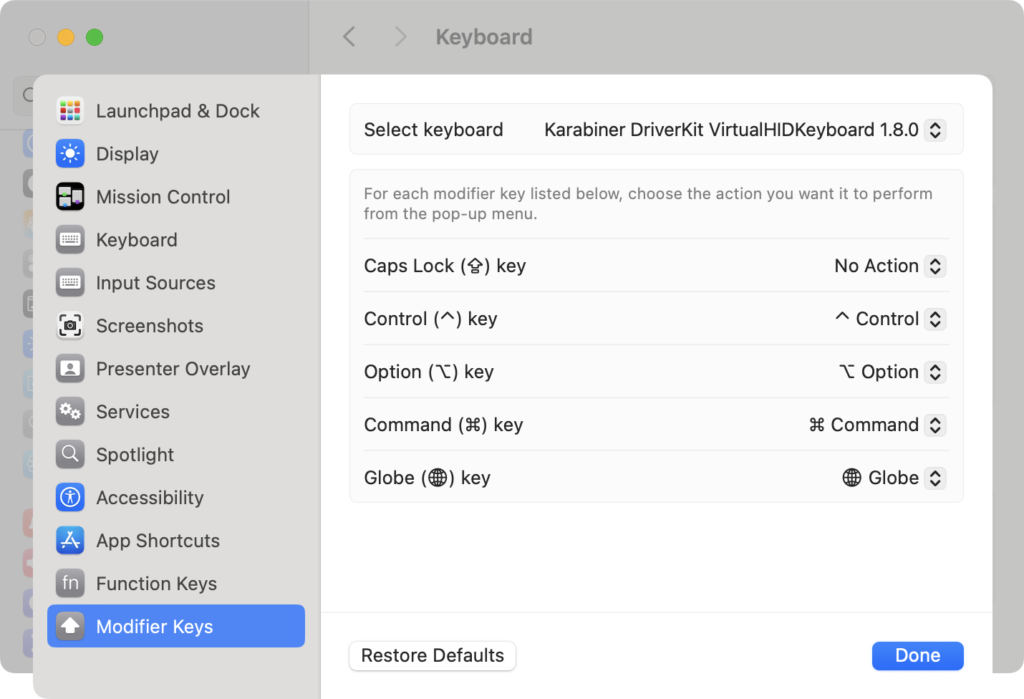
Řešitelné přemapováním kláves (přímo v Nastavení pro Mac OS). Nebo přesvědčením hlavy. To druhé asi bude lepší, protože ono to není 100% shodné a přemapováním se rozbijí některé jiné kombinace.
Klávesové zkratky co nefungují. Prostě i tak obyčejná věci jako Ctrl a End (viz dále) nefunguje. Naučené Ctrl+Backspace nesmaže slovo vlevo ale celý kus odstavce vlevo. Tahle komplikace má navíc dvě složky, jedna jsou Ctrl/Alt pozice vs ekvivalenty pro Apple, druhá jsou samotné aplikace, které nemají konzistentní klávesové zkratky mezi Win a Mac.
TIP: Před pár lety napsané Jak používat Mac OS s klasickou PC klávesnicí? se věnuje zprovoznění klasické Windows klávesnice a případnému přemapování.
Specificky česká klávesnice a psaní # a @ a dalších je velký nezvyk. Není to na pravém altu a už vůbec ne na písmenech, ale na číselné řadě.
O posedlosti Apple uvádět klávesy pomoci ⌃ | ⌥ | ⌘ raději nemluvě, čtyři roky používám MacBook a dodnes si nepamatuji co znamenají. A nejspíš nikdy nebudu.
- Řešení: Karabiner-Elements po některé úpravy (Home/End zejména, viz dále) a pak prostě pár dní trpělivě cvičit hlavu. Nedoporučím prohazovat Ctrl a Alt.
Klávesová zkratka pro emoji je také velmi velmi jinak Control + Command + Space (ctrl+alt). Našeptávač umí česky i anglicky, ale jsou tam jiné názvy, než ve Windows. A pozor, jde to změnit na jednu klávesu, viz Jak na Mac OS vyvolat emoji klávesnici jednou klávesou. Tedy pokud takovou klávesu na klávesnici vůbec máte.
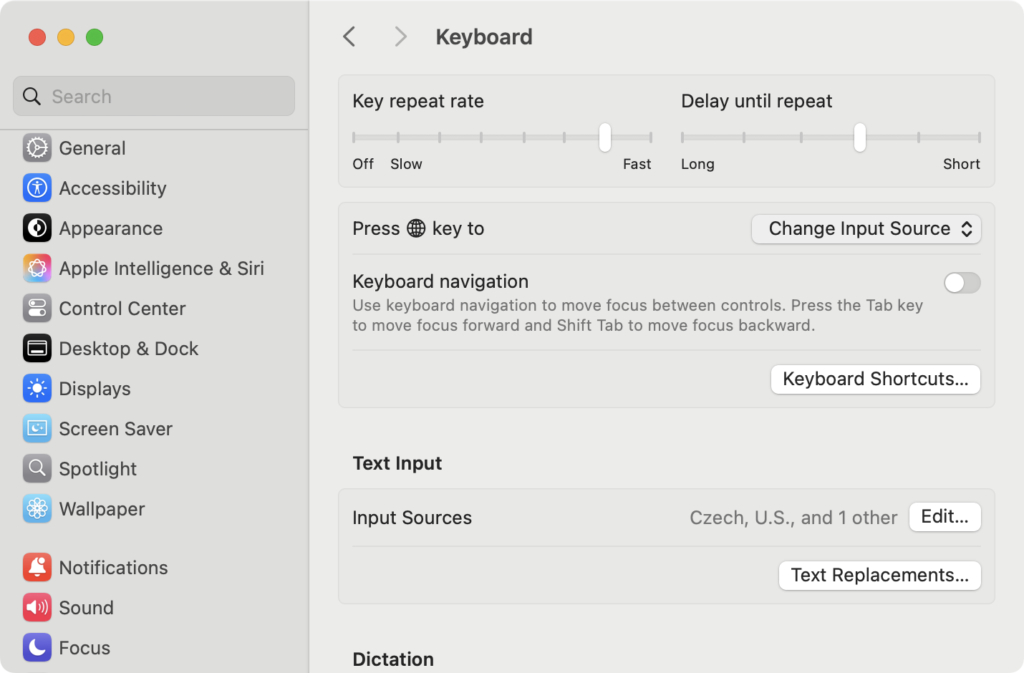
Pozor na Home/End, tyhle klávesy v pojetí Apple jsou začátek/konec dokumentu a dokonce jen zobrazení, bez přemístění kurzoru, nikoliv začátek a konec odstavce či snad řádku. V některých aplikacích se to bude chovat “jako na Windows”, ale někde vůbec (Substack například).
Absence F kláves (jde to přepnout) je nezvyk. Ale dnes už moc nejsou nutné. U Apple jsou tam ovládání různých věcí. Takže prostě naučit.
Screenshot neuděláte přes PrintScreen, ale to je jenom o zvyku a změně postupů. A také nezapomeňte na změnu kam se ukládají, protože to všechno dává na plochu. Logitech klávesnice co mám tak jako tak nemá screenshot klávesu. Tady viz Jak na Mac OS udělat screenshot a (hlavně) jak změnit kam se ukládá
Pokud jste zvyklí na numerické klávesnici zadávat znaky přes číselnou hodnotu, tak tohle Mac dělá přes Alt/Option a poté +unicode_hex_kód (ano včetně toho +). A nebude to fungovat, dokud to v System Preferences > Keyboard > Input Sources nezapnete (a nezapnete to, pokud nepřidáte klávesnici Other -> Unicode Hex Input). Ano, opět, prostě Apple. JInými slovy, na tohle spíš zapomeňte. Třeba i proto, že pak budete mít další klávesnici v systému a při přepínání bude překážet.
Chybějící Del(ete) bude realitou pokud si nenecháte Windows klávesnici, tam bude Del fungovat. Na té od Apple je jenom Backspace. Opět o tom se naučit/přeučit postupy, protože Delete je fn+Backspace.
Capslock je možné deaktivovat tam, kde je možné prohodit všechny ty ctrl/alt/start a podobně. Rozhodně doporučim.
Další tipy týkající se Mac OS
-

TIP#1899: Jak na Mac OS otevřít aplikaci, která není podepsaná
Mac OS vyžaduje, aby tvůrci aplikaci byly schvalování Apple a následně byly aplikace podepsané – ne každému se něco takového chce podstupovat, takže můžete čas od času narazit na „nepodepsanou“ aplikaci. Ta…
-

TIP#1890: Jak na Mac OS zjistit, co mi zabírá místo na disku
Už jsme to kdysi (hodně dávno, rok 2015) řešili v Jak zjistím co mi zaplňuje disk? Pomůcky pro vyčištění disku pomohou hodně pro všechny operační systémy (Windows, Linux, Android), tedy i pro Mac…
-

TIP#1889: Jak ve Firefoxu pořídit screenshot bez nutností rozšíření či další aplikace
Byly doby, kdy tohle Firefox neuměl, ale nějaké ty měsíce to už umí – pro screenshot nepotřebujete nic víc než samotný Firefox. Stačí když na kýžené stránce vyvoláte menu schované pod „…“…
-
TIP#1880: Užitečné tipy a triky pro lepší používání XnView MP. Co je dobré a co nefunguje
Po doslova nějaké té více než dekádě používání ThumbsPlus jsem opakovaně hledal náhradu a nakonec opět skončil u XnView MP. Předchozí pokusy končily u toho, že to má strašně přeplácané a barevné…
-

TIP#1879: Jak na iPhone/Mac vypnout automatické přepínání (AirPods) sluchátek
Apple tuhle funkčnost (od iOS 14) předkládá jako cosi revolučního, skutečnost je ta, že budete velmi často skřípat zuby. V okamžiku kdy budete chtít na Mac používat (třeba) Zoom, tak se vám…
-

TIP#1877: Alt nebo Option? Proč se Apple nedokáže rozhodnout, jak tu jednu klávesu nazvat?
Pokud máte (například) Mac Book Air 2020 tak na klávesnici je mezi control ^ a command ⌘ klávesa s nápisem option ⌥ (a samozřejmě taky na pravé straně, vedle command – Může…
-

TIP#1875: Co na Mac OS dělat když nejde vysunout (eject) externí disk z důvodu používání
Máte k Mac/MacBooku připojená externí (USB například) disk a chcete ho vysunout(eject). Ve Finderu Control+kliknete a vyberete vysunutí, chvilku to něco dělá aby vám to řeklo „Disk „jméno disku“ nebyl vysunut, protože…
-
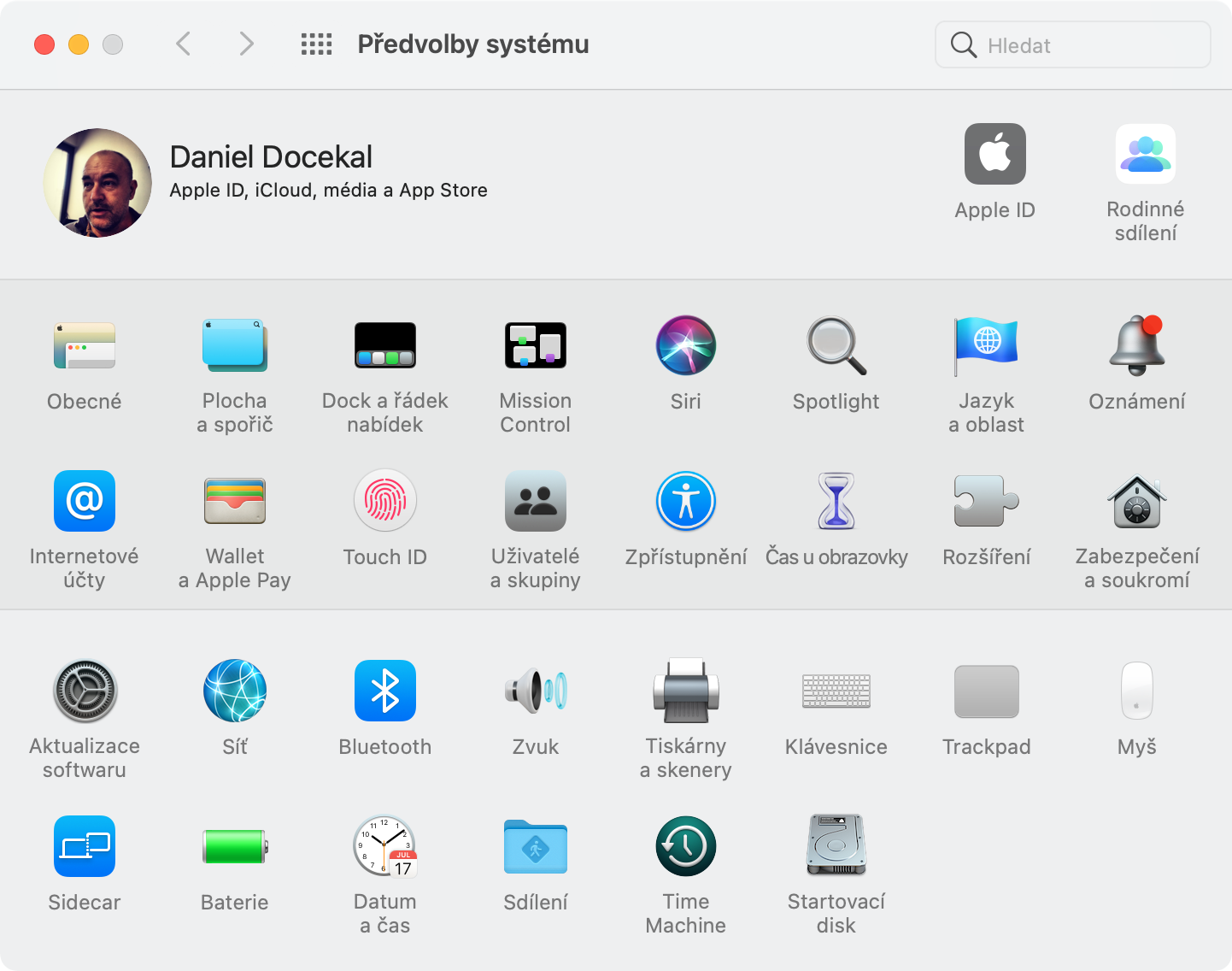
TIP#1869: Jak na Mac/MacBooku změnit profilovou fotku k Apple ID
Možná jste na to už zapomněli, ale na Macu/MacBooku v Předvolby systému/System Preferences je vlevo nahoře profilová fotka k vašemu Apple ID (opravdu k Apple ID, ne pouze pro váš Mac). Související…
-

TIP#1868: Jak na iPhone/iPadu udržet pořádek ve Fotky/Photos?
Po zhruba dvou letech se mi v Photos/Fotky usídlilo 14 tisíc fotek a videí. Většina screenshoty, věcí co přišly přes WhatsApp nebo je tam uložil Instagram při vkládání Příběhů. Původně jsem si…
-

TIP#1865: Co je to fleeceware a jak nenaletět
Fleeceware je termín pro aplikace, které nějakým trikem či vychytralostí připraví uživatele o stovky až tisíce dolarů ročně – ti si aplikaci původně instalují, protože nabízí (základní) funkčnost zdarma nebo za počáteční…
-

TIP#1864: Jak kopírovat a vkládat (copy & paste) mezi iPhone/iPadem a Mac/MacBookem
Clipboard neboli schránka je na jablečných zařízení sdílena na všechna zařízení se shodným přihlášením Apple ID. Což v praxi znamená, že to co na Mac OS vložíte do schránky budete mít k…
-

TIP#1863: Jak na Mac OS zobrazovat/nezobrazovat přípony souborů
Mac OS je na tom s příponami u souborů podobně jako Windows. Většinu z nich skrývá. Což, jak už roky víme z Windows, není vůbec dobrý nápad. Můžete to ale změnit. Související…
-

TIP#1862: Jak si přizpůsobit Předvolby systému/System Preference na Mac OS
Předvolby systému vlastně dost nenávidím. Záhadně uspořádaná kolekce ikonek, třídění není podle abecedy, neznámo proč rozdělené navíc do dvou (či více) skupin. Když mám najít určitou věc, tak projedu většinu ikonek, než…
-
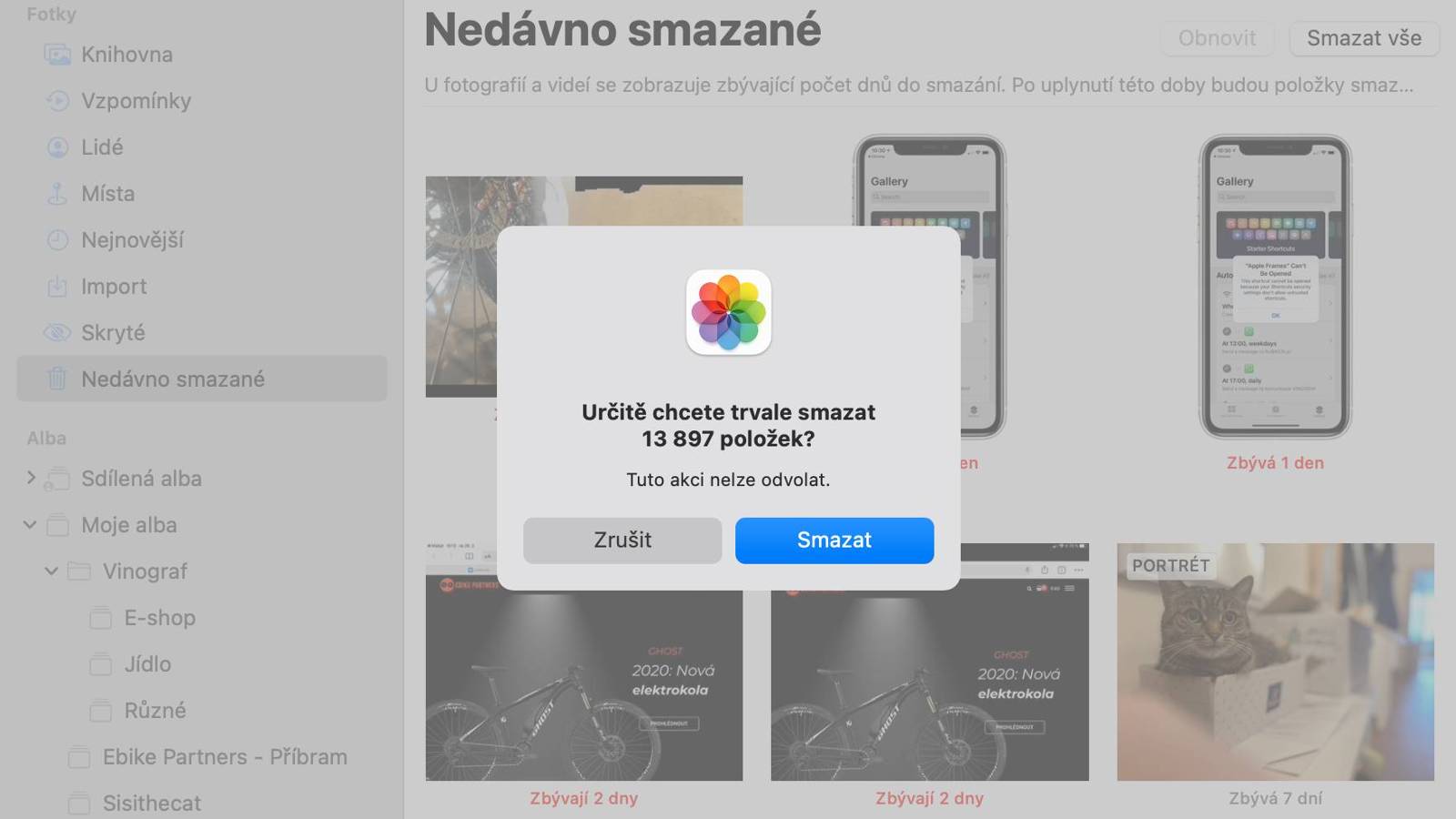
TIP#1861: Jak smazat všechny fotky a videa z Knihovny na Mac OS, iPhone či iPadu. Na jaké problémy narazíte?
V Knihovně fotek (a videí) se mi na iPhone nashromáždilo 14 000 kousků. Většina z nich je vlastně dost odpad – screenshoty, kopie z Příběhů, fotky co prošly skrz WhatsApp. Ukládá se…
-
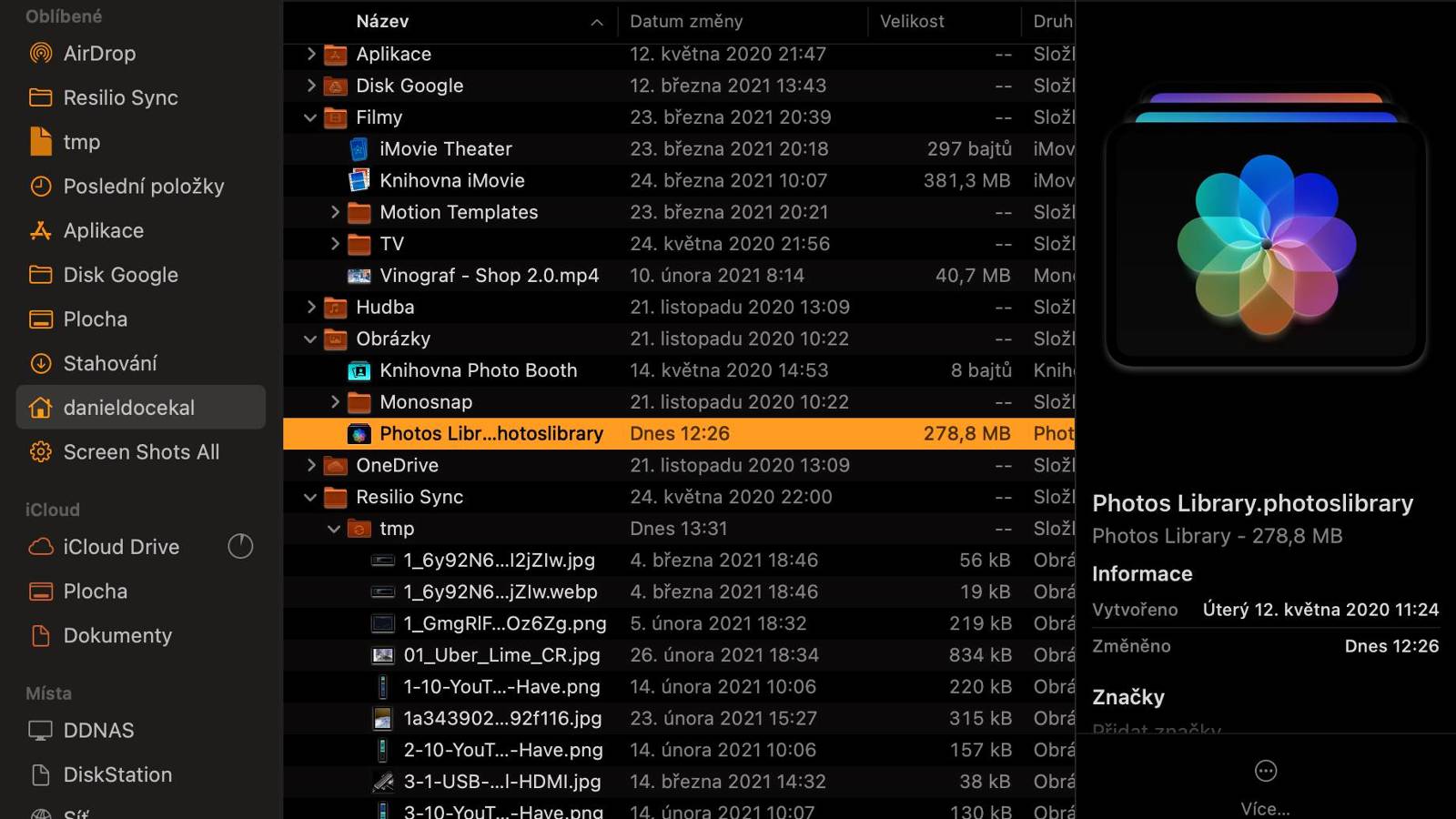
TIP#1858: Jak se na Mac OS dostat do obsahu Knihovny fotek a jak ji přesunout jinam
Je to s těmi Fotkami/Photos od Apple potíž. Nejsou v souborovém systému, místo toho jsou uložené ve vlastní složce do které není normálně přístup (pro běžného smrtelníka). Dostat se k ním ale…