V listopadu 2024 jsem pořídil Mac Mini M4, dva dny ho instaloval a nastavoval a současně pracoval na Windows stroji. A pak Windows stroj vypnul a přešel čistě na Mac. Což bylo nejlepší, protože mě to přinutilo postupně dořešit spoustu malých i velkých věcí. A také psát průběžně nový seriál.
Klávesnice je komplikace
Ctrl je prostě o pár pozic jinde než ve Windows, takže i tak obyčejná věc jako Ctrl+C/V (Cmd+C/V na Windows klávesnici bude jako Alt+C/V) na kterou je naučená hlava nefunguje.
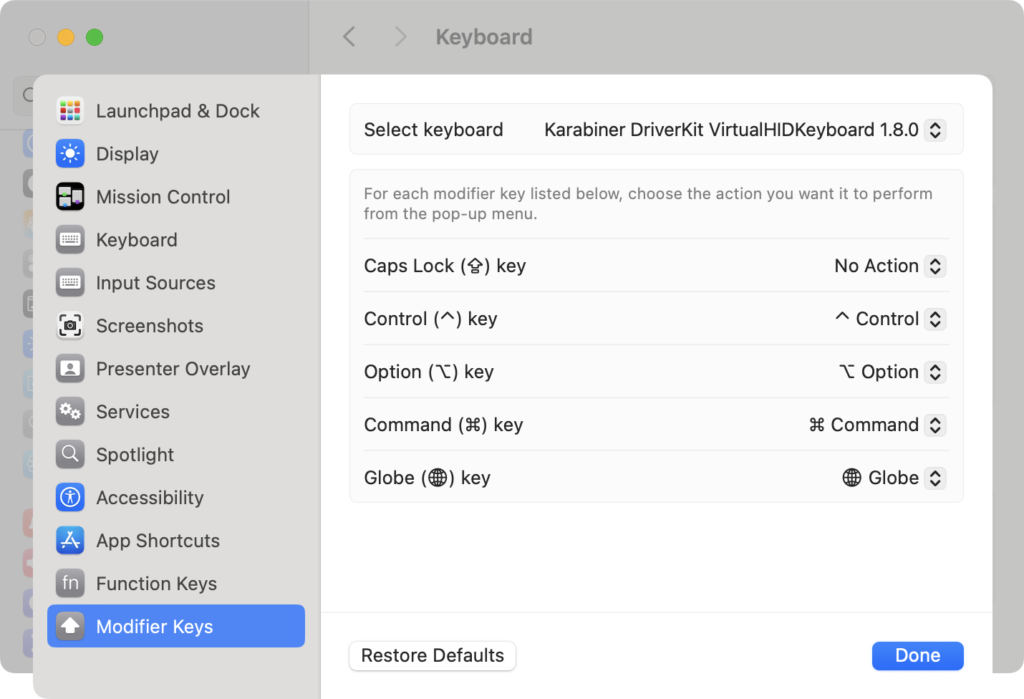
Řešitelné přemapováním kláves (přímo v Nastavení pro Mac OS). Nebo přesvědčením hlavy. To druhé asi bude lepší, protože ono to není 100% shodné a přemapováním se rozbijí některé jiné kombinace.
Klávesové zkratky co nefungují. Prostě i tak obyčejná věci jako Ctrl a End (viz dále) nefunguje. Naučené Ctrl+Backspace nesmaže slovo vlevo ale celý kus odstavce vlevo. Tahle komplikace má navíc dvě složky, jedna jsou Ctrl/Alt pozice vs ekvivalenty pro Apple, druhá jsou samotné aplikace, které nemají konzistentní klávesové zkratky mezi Win a Mac.
TIP: Před pár lety napsané Jak používat Mac OS s klasickou PC klávesnicí? se věnuje zprovoznění klasické Windows klávesnice a případnému přemapování.
Specificky česká klávesnice a psaní # a @ a dalších je velký nezvyk. Není to na pravém altu a už vůbec ne na písmenech, ale na číselné řadě.
O posedlosti Apple uvádět klávesy pomoci ⌃ | ⌥ | ⌘ raději nemluvě, čtyři roky používám MacBook a dodnes si nepamatuji co znamenají. A nejspíš nikdy nebudu.
- Řešení: Karabiner-Elements po některé úpravy (Home/End zejména, viz dále) a pak prostě pár dní trpělivě cvičit hlavu. Nedoporučím prohazovat Ctrl a Alt.
Klávesová zkratka pro emoji je také velmi velmi jinak Control + Command + Space (ctrl+alt). Našeptávač umí česky i anglicky, ale jsou tam jiné názvy, než ve Windows. A pozor, jde to změnit na jednu klávesu, viz Jak na Mac OS vyvolat emoji klávesnici jednou klávesou. Tedy pokud takovou klávesu na klávesnici vůbec máte.
Pozor na Home/End, tyhle klávesy v pojetí Apple jsou začátek/konec dokumentu a dokonce jen zobrazení, bez přemístění kurzoru, nikoliv začátek a konec odstavce či snad řádku. V některých aplikacích se to bude chovat “jako na Windows”, ale někde vůbec (Substack například).
Absence F kláves (jde to přepnout) je nezvyk. Ale dnes už moc nejsou nutné. U Apple jsou tam ovládání různých věcí. Takže prostě naučit.
Screenshot neuděláte přes PrintScreen, ale to je jenom o zvyku a změně postupů. A také nezapomeňte na změnu kam se ukládají, protože to všechno dává na plochu. Logitech klávesnice co mám tak jako tak nemá screenshot klávesu. Tady viz Jak na Mac OS udělat screenshot a (hlavně) jak změnit kam se ukládá
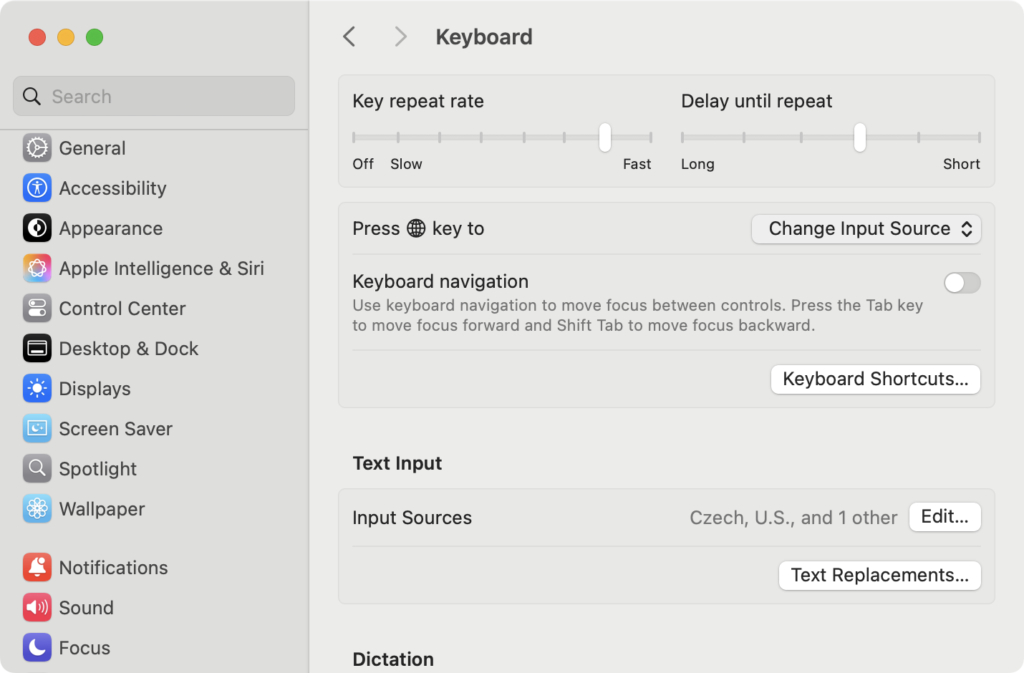
Pokud jste zvyklí na numerické klávesnici zadávat znaky přes číselnou hodnotu, tak tohle Mac dělá přes Alt/Option a poté +unicode_hex_kód (ano včetně toho +). A nebude to fungovat, dokud to v System Preferences > Keyboard > Input Sources nezapnete (a nezapnete to, pokud nepřidáte klávesnici Other -> Unicode Hex Input). Ano, opět, prostě Apple. JInými slovy, na tohle spíš zapomeňte. Třeba i proto, že pak budete mít další klávesnici v systému a při přepínání bude překážet.
Chybějící Del(ete) bude realitou pokud si nenecháte Windows klávesnici, tam bude Del fungovat. Na té od Apple je jenom Backspace. Opět o tom se naučit/přeučit postupy, protože Delete je fn+Backspace.
Capslock je možné deaktivovat tam, kde je možné prohodit všechny ty ctrl/alt/start a podobně. Rozhodně doporučim.
Další tipy týkající se Mac OS
-

TIP#1857: Jak skrýt Mac před dalšími počítači v síti? Kde se v Mac OS vypínají/zapínají síťové služby
Mohlo by se vám hodit tam, kde se připojujete do nějaké neznámé sítě. V každé takové mohou další počítače zkoušet připojení k vašemu počítači pro přístup k souborům (diskům), tisku nebo posílat…
-

TIP#1857: Nastavte si na MacOS priority připojování k Wi-Fi sítím
Užitečná věc pokud máte doma (či v práci) více Wi-Fi sítí ke kterým se připojujete. Nebo máte router s 2.4 GHz a 5 GHz sítěmi a chcete mít jistotu, že automatické připojení…
-

TIP#1856: Safari umí hlídat, jestli nedošlo ke kompromitaci hesel. Využijte to pro zlepšení bezpečnosti. Můžete i přímo v iPhone/iPadu
Safari (na Mac OS) umí hlídat zda vaše heslo nebylo kompromitováno – zapíná se v Předvolby/Preferences v Safari kde přejdete na Hesla/Passwords a tam je volba Detekovat hesla odhalená ve známých uniklých…
-

TIP#1844: Jak Safari na Mac OS nastavit, aby se otevíralo se záložkami otevřenými při zavření
Jedno z nejvíce užitečných nastavení v Chrome je dostupné i v Safari na Macu. Tedy to, že otevření Safari zajistí i otevření všech záložek, které byly otevřené okamžiku, kdy jste ho zavřeli.…
-
TIP#1842: Jak na iPhone, iPadu a Macu organizovat fotografie a videa. Knihovna, složky, alba
K jedné věci se musím přiznat. Nevyhovuje mi koncept fotografií od Apple kde je vynuceno oddělení fotografií (Photos) od souborů (Files). Je to velmi nepraktické a komplikuje to zbytečně život. A má…
-

TIP#1849: Užitečné balíčky, které si můžete na MacOS pořídit přes Homebrew
V K čemu je na Mac OS dobrý homebrew. Jak to nainstalovat, používat i aktualizovat se dozvíte vše potřebné k používání správce balíčků, jedné z nejdůležitějších věcí v Linuxu. A abyste si toho…
-

TIP#1836: Co to znamená CLI?
CLI je zkratka z Command Line Interface a používá se pro cokoliv kde je ve hře příkazová řádka (command prompt) a nikoli nějaké grafické (GUI) rozhraní. Ve Windows to tedy může být…
-

TIP#1835: K čemu je na Mac OS dobrý homebrew. Jak to nainstalovat, používat i aktualizovat
O homebrew byla řeč více než pouhou zmínkou v Zprovoznění MacBooku: Potřebné a obvyklé aplikace (3) ale je čas se k tématu vrátit v delším tipu. Homebrew je vlastně klasický package manager, tedy…
-

TIP#1831: Jak na Mac OS zjistit jaké klávesové zkratky nějaká aplikace používá?
Tohle je tak trochu komplikovaná věc, se kterou čas od času budete zápasit. Chcete zjistit jaké klávesové zkratky jsou obsazené a hlavně, jaké určitá aplikace používá. Což je složité i tím, že…
-

TIP#1830: Jak na Mac OS zvolit výchozí (aktivní) mikrofon a zvukový výstup
Když už tu nedávno byla řeč o Jak ve Windows zvolit výchozí (aktivní) mikrofon a výchozí (aktivní) zvukový výstup? tak je čas totéž popsat i pro Mac OS. Je to nakonec podobné.…
-

TIP#1822: Užitečná rozšíření pro Safari. Desktopové (mac OS) a občas i mobilní (iOS, iPadOS). Jak pořídit a používat
Rozšíření od čtrnácté verze navíc umí rozšíření z Chrome, ale protože jsme u Apple, tak je vše klasicky komplikované a omezované. Související příspěvky TIP#2078: Co je to iCloud Private Relay (Soukromý přenos)? …
-

TIP#1819: Jak na Mac OS mít/změnit vlastní rozvržení klávesnice
Mac OS umožňuje vytvářet vlastní rozvržení klávesnice pomoci .keylayout souborů (XML popisující rozložení). Poměrně složitý způsob, pokud byste to chtěli dělat sami. Jedna z možností jak si to usnadnit je Ukelele –…
-

TIP#1817: Jak na MacOS zmenšit velikost PDF souboru
Máte na Mac OS nějaké enormně velké PDF (třeba vzniklé uložením více obrázků do PDF)? Zkuste ho zmenšit pomoci nastavení jiné volby úrovně kvality. Související příspěvky TIP#1789: Jak na MacOS dostat více…
-

TIP#1814: Jak na Mac OS spustit aplikaci pomocí klávesové zkratky
Respektive spustit pokud neběží a aktivovat okno pokud už běží. Původní řešení použité v roce 2021 má ještě elegantnější a snazší podobu. Související příspěvky TIP#2590: Jak vypnout, uspat nebo restartovat Mac pomocí…
-

TIP#1813: Co dělat, když nutné potřebujete Flash?
Flash skončil k poslednímu prosinci 2020. Adobe už neposkytuje Flash ke stažení, prohlížeče co ho obsahovaly napřímo, ho už odstranily a pokud ho máte v počítači, budete vidět výzvy k odstranění. A…