Zkoumal jsem to už několikrát. Naposledy před pár týdny, kdy jsem se na to i ptal na sociálních sítích, jaké doporučujete a případně proč. Což se hodilo, protože zrovna u těchto aplikací je to prostě komplikované. A nepřehledné.
MacOS má souborový manažer v podobě Finderu. Umí vše potřebné se soubory a není špatný, ale pro odchovance dvou panelových manažerů má prostě vadu v tom, že neumí dva panely – byť dvě okna umí (a také umí záložky) a tak můžete přetahovat mezi nimi. Co ale neumí je práce s FTP. Respektive na FTP server se připojíte, ale pouze v režimu pro čtení – takže budete vidět co tam je, můžete stahovat, ale nemůžete tam nahrávat.
TIP: Pro Finder je tu pár další tipů, třeba dost zásadní Jak ve Finderu na Macu mít nejprve zobrazené složky a pak soubory
Na FTP server se můžete připojit ještě z příkazové řádky, terminalu, ale MacOS nemá ftp ve výbavě. Nejsnazší řešení je si pořídit homebrew a poté přidat kompletní sadu pomoci brew install inetutils. A budete mít i ftp v příkazové řádce (a řadu dalších podstatných věcí). Ostatně viz Umí Mac OS v terminálu ftp a další běžné síťové věci?
Osobně chci souborový manažer co je dvou panelový a rovnou umí FPT (včetně nějakého toho nástroje pro udržování přehledu toho kam se pravidelně připojuji). Ve Windows jsem pro tenhle účel používal Far, WinSCP či TotalCommander (viz Co že to znamená FTP a jaké FTP klienty používat?)
A vlastně musím připomenout, že v Co je to souborový manažer? Tipy na ty lepší a k čemu že mi to bude? je tohle téma už řešené. Jen to byl rok 2016 a je tam i pár příkladů co můžete použít pro MacoS. Ale hlavně hodně pro Windows a další systémy.
Takže co je na výběr pro Mac OS (tak nějak) v roce 2025?
Commander One – commander-one.com – velmi známý, dobrý, pokročilé funkce, ale nutno po vyzkoušení koupit (36 USD), zamkne i dost běžné věci jako je plné přístupy přes FTP.
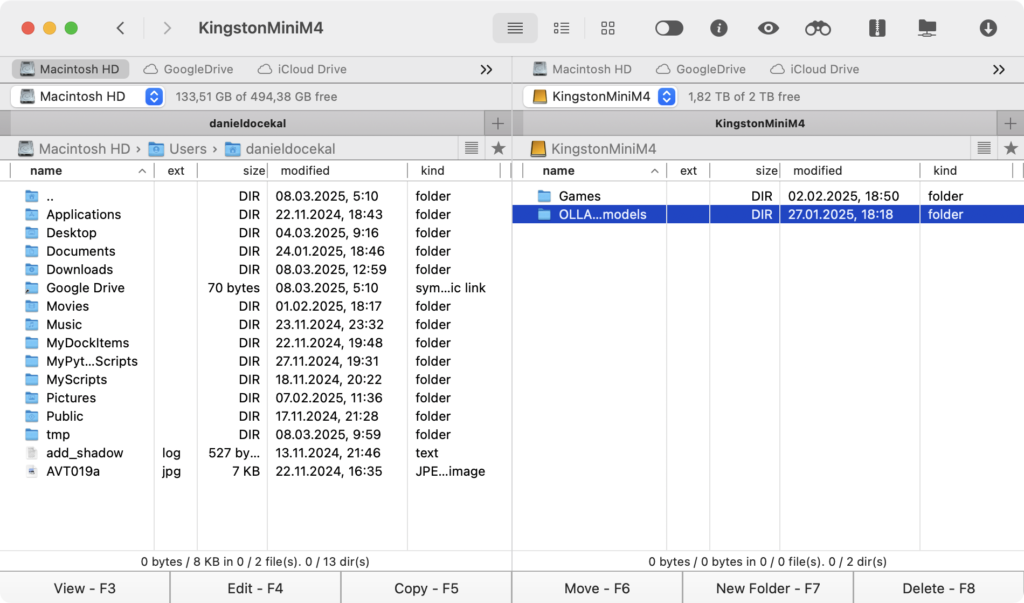
Double Commander – doublecmd.sourceforge.io
muCommander – www.mucommander.com
Midnight Commander – midnight-commander.org – konzolová alternativa, staré známé MC z Linuu.
Transmit – panic.com/transmit – 7 dní na zkoušku, poté 55 USD
Forklift 4 – binarynights.com – 20 USD – kdysi jsem na něj koukal a připadal mi zvláštní, ale nový čerstvý pokus z února 2025 ukazuje vydařeného souborového klienta. I přes FTP je rychlý, oblíbené a další vychytávky dost usnadňují použití. Umí toho samozřejmě mnohem více než jen pracovat se soubory. A po pár týdnech zkoumání a porovnávání s Commander One je nejspíš právě toto volba, která mi vyhovuje nejvíc.
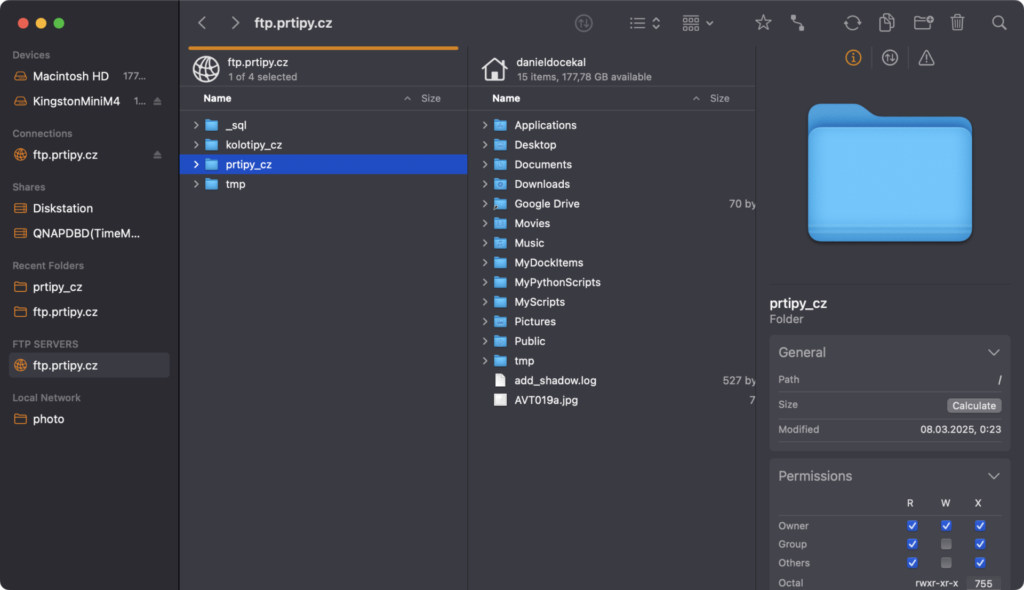
CyberDuck – cyberduck.io – tady jenom pozor, není to dvoupanelové, je to něco jako lepší Finder, jedno okno.
Poznámka. Některé z souborobých manažerů umí i napojení na různé cloudové služby. Nebo synchronizaci souborů, což je dost užitečná vychytávka.
FileZilla – filezilla-project.org – je zdarma a multiplatformní, ale hodně lidí k tomu dodá, že je to zmatek a nic moc.
far2l – github.com/elfmz/far2l – pokud jste zvyklí na Far z Windows, tak toto je port pro LInux, takže v terminalu, ale i v GUI.
Dcommander – devstorm-apps.com/dcommander – je tak trochu alternativa Tocal Commanderu co znáte z Win. Vyjde na necelou tisícovku.
Path Finder – www.cocoatech.com/pathfinder – zdarma pouze na 30 dní, jinak přijde na 40 USD.
XtraFinder – www.trankynam.com/xtrafinder – je dostupný zdarma nebo lze koupit. Nejenom že umí dual panel, ale i záložky. Jen tedy nejspíš neumí FTP ani nic navíc v tomto ohledu, prostě to vypadá na povedenou alternativu pro Finder.
Mountain Duck – mountainduck.io – je něco trochu jiného, servery/úložiště si připojíte do souborového systému jako disk a můžete používat ve Finderu. Zajímavé a nepochybně užitečné řešení.
Marta – marta.sh – vypadá slibně a můžete ho mít zadara. Umí i archivy, přizpůsobení, má API pro pluginy. A řadu dalších věcí.
Nezkoušel jsem je samozřejmě všechny, ale pár ano a ty tučně zvýrazněné asi doporučím. Ale pokud máte nějaké jiné nápady a zkušenosti, tak se ozvěte.
Další tipy týkající se Mac OS
-

TIP#1994: Co je to about:blank, proč se mi to v prohlížeči ukazuje a jak se nastaví domácí stránka v prohlížeči
about:blank je označení pro prázdnou stránku v prohlížečích. Funguje v adresním řádku a je to užitečné výchozí nastavení pro domácí/startovací stránku prohlížeče. Tedy pokud si nechcete z nějakého důvodu nastavit něco jiného. …
-

TIP#1990: Jak na Mac OS konvertovat/převést PDF na JPG
V Jak převést JPEG na PDF? Jak převést PDF na JPG nebo PNG (obrázek)? je řeč o několik způsobech jak z PDF udělat obrázek, ale není tam zmíněno to nejvíce jednoduché na…
-

TIP#1988: Jak v iCloud for Windows získat hesla z Klíčenky (Keychain).
Od verze 12.5 umí umí iCloud for Windows (získáte z Microsoft Store) synchronizovat i spravovat hesla z Klíčenky na vašem iPhone/iPad/Mac OS. Musíte to ale zapnout. Související příspěvky TIP#1984: Jak vytvořit Klíč…
-

TIP#1986: Nový Google Disk pro počítače. Co vás čeká, co se změnilo a jak přejít
Google to oznámil už dříve a na začátku záři skutečně dorazil nový Disk Google. Ten sjednocuje dvě aplikace pro cloud od Google v počítači do jedné a dorazí k vám tak, že…
-
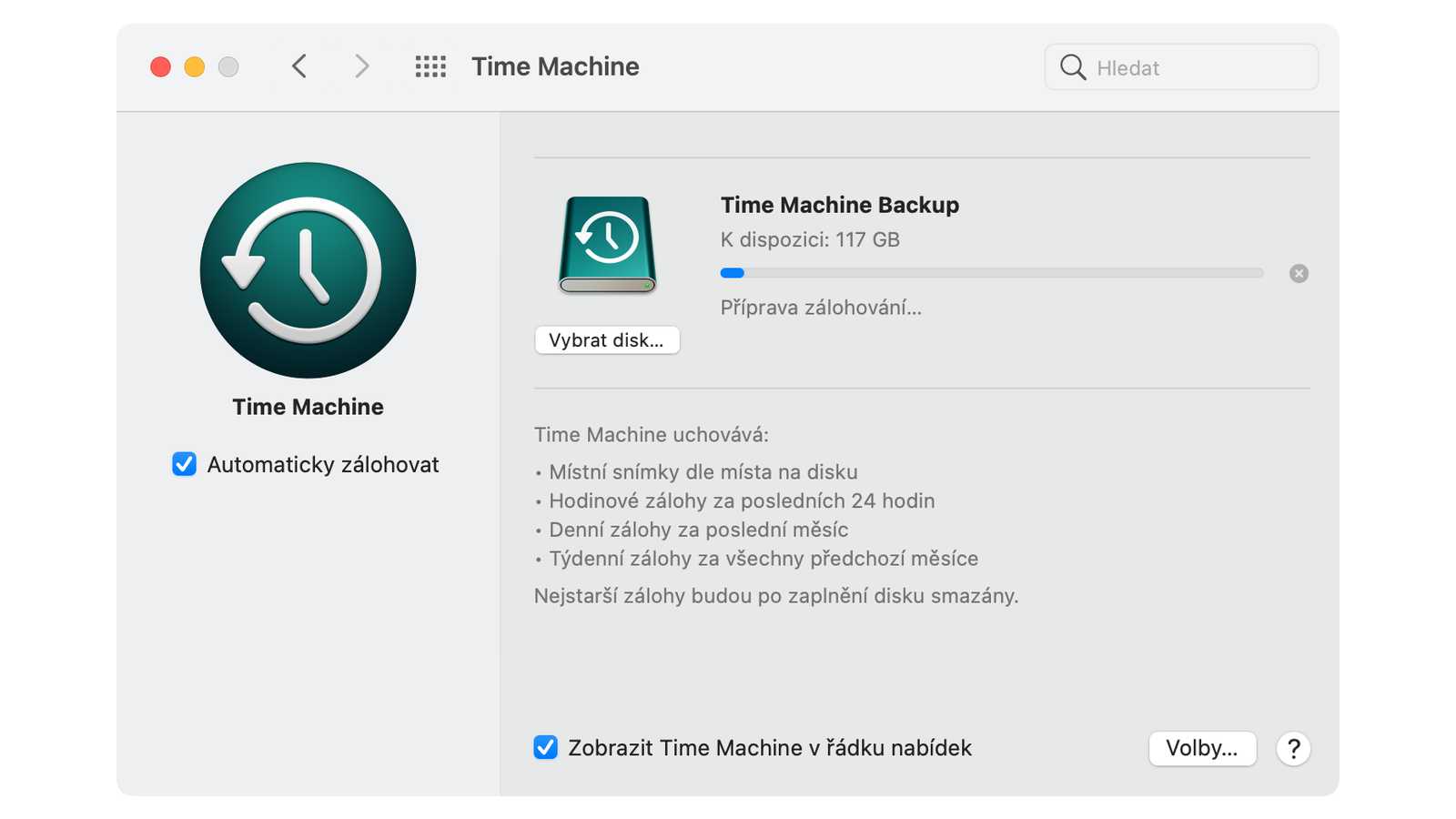
TIP#1985: Jak často zálohovat Mac/Mac Book? A čím zálohovat?
Otázka v titulku (a vlastně i níže uvedená odpověď týkající se frekvence) platí i pro zálohování počítače s Windows či Linuxem. Jak zálohovat tyto počítače se dozvíte v samostatných tipech, odkazy najdete…
-

TIP#1984: Jak vytvořit Klíč pro zotavení/obnovení (Recovery key) pro Apple ID?
Pokud budete někdy potřebovat reset hesla pro Apple ID tak máte tři možnosti. Udělat to na zařízení kde jste již přihlášení, AppleID.apple.com (s pomocí e-mailu a bezpečnostních otázek) nebo pomoci Recovery Key…
-

TIP#1980: Jak na Mac/MacBooku získat zpět viditelné posuvníky pro rolování
Před nějakou tou dobou Apple došlo k závěru, že zobrazovat rolovací posuvníky (vpravo v okně) je nadbytečné a skrylo je. Nebo lépe řečeno, za uživatele rozhoduje, kdy že je ukáže a kdy…
-

TIP#1975: K čemu se hodí příkaz yes v Mac OS (a Linuxu)?
Poněkud méně známý poklad v podobě příkazu yes v Linuxu i v Mac OS se používá v příkazovém řádku (terminalu) a hodí se pokud chcete něco automatizovat. Související příspěvky Zprovoznění MacBooku aneb…
-

TIP#1970: Jak na Mac/MacBooku (Mac OS) zapnout šifrování disku
Zejména pro notebooky je důležité myslet na šifrování disku – pro případ ztráty či odcizení zajistí, že se nikdo k obsahu disku nedostane tím, že ho z počítače vyjme a připojí k…
-

TIP#1969: Jak stáhnout a nainstalovat Google Chrome
Z jedné strany tak trochu nadbytečný tip, tohle přece je snadné a každý to musí vědět. Jenže přesně tímto způsobem to nefunguje. Ne každý ví, jak si do počítače pořídit Google Chrome. …
-

TIP#1968: Jak Apple zabránit, aby hledalo v mých fotografiích závadný obsah
iOS/iPad OS 15 přinese novinku, Apple bude kontrolovat fotografie ukládané do iCloudu na výskyt dětské pornografie a jiných forem závadného obsahu. Komplikovaná záležitost, kontroverzní a nepříliš šťastně uvedená. Podrobnosti ostatně viz Prospěšný…
-

TIP#1965: Jak na Mac OS na obnovení (refresh/reload) stránky v prohlížeči?
Narazil jsem na to při nedávném opakování tipu o obnovení stránky (Refresh/Reload) v prohlížeči a v dotazu na Twitteru v reakci na jiný aktuální tip pro Mac OS. A protože je to…
-

TIP#1960: Jak zjistím co mám za Linux/MacOS a jakou verzi?
Potřebujete zjisti co máte za Linux (Mac OS) a navíc ještě jakou verzi? Nejsnazší je to z příkazové řádky, tedy terminalu (shellu). Související příspěvky TIP#951: Pomohou mi při práci na počítači nějak…
-
TIP#1955: Jak na Mac OS zjistit stav SSD z příkazové řádky (Terminal)
Ať už máte klasický (Intel) Mac nebo M1 Mac tak si stav SSD můžete snadno ověřit z příkazové řádky. Což je čas od času dobré dělat, protože SSD mají “omezenou” životnost –…
-
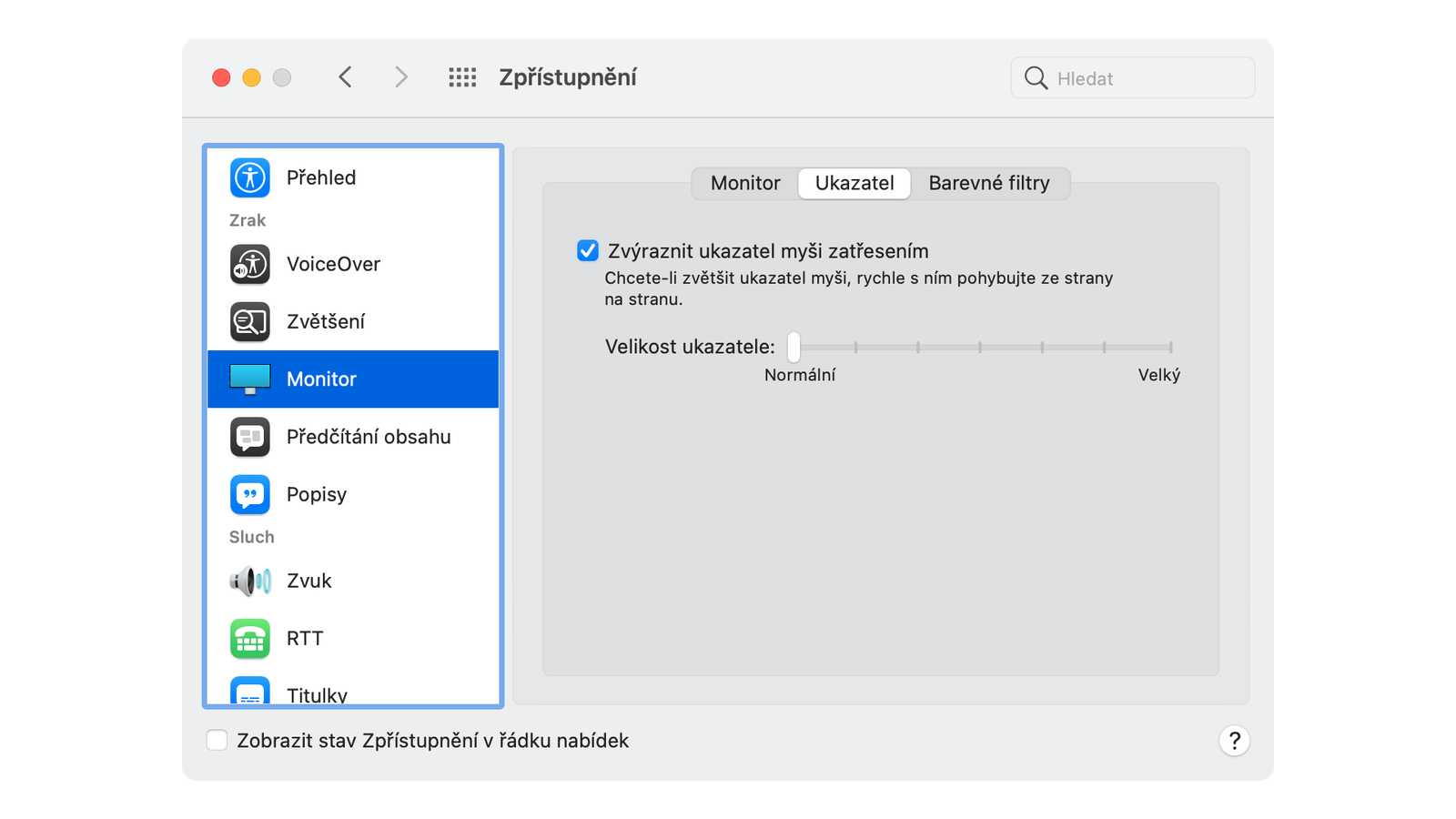
TIP#1950: Nedaří se vám na Mac/MacBooku najít kurzor myši? Zkuste tuhle vychytávku nebo si ho trvale zvětšete
Když už tu byl Jak ve Windows 10 nastavit lépe viditelný kurzor myši?, tak je vhodné se na totéž podívat pro Mac. Má na to totiž docela šikovnou a dobře fungující vychytávku –…


