Přeskočit na obsah
@365tipu
  • Domů
    • Práce na dálku
    • Twitter for dummies
    • Jak na Mastodon
    • Facebook a marketing
    • Návod pro Instagram
    • Jak na LinkedIn
    • Bezpečný Internet
    • Bezpečnost pro novináře
    • Soukromí na Facebooku
    • Pomocník webdesignera
    • Jak na WordPress
    • Nepostradatelné software
      • Jak na Windows 11
      • Jak na Windows 10
      • Jak na iPhone/iPad
      • Jak na Mac OS
      • Jak na Apple TV/TV+
      • Jak na Apple Watch
      • Jak na Apple AirTag
      • Microsoft Office
      • Linux
    • Jazykový koutek
    • GTD
    • Filmy a TV seriály
    • Recenze
    • Chytrá domácnost
      • Chytrá domácnost
      • Jak na Google Home
      • Amazon Echo a Alexa
      • Apple HomePod
      • Jak na Raspberry Pi
      • Jak na QNAP NAS
      • Netatmo
    • Jak na Home Assistant
  • Všechny štítky
  • Odběr e-mailem
  • RSS/XML
  • Kontakt
    • Kontakt
    • Twitter
    • Facebook
    • BlueSky
    • Mastodon
      • Threads
    • Zásady Cookies (EU)
23. 7. 2021 podle 365tipů
MAC, Software

TIP#1950: Nedaří se vám na Mac/MacBooku najít kurzor myši? Zkuste tuhle vychytávku nebo si ho trvale zvětšete

Když už tu byl Jak ve Windows 10 nastavit lépe viditelný kurzor myši?, tak je vhodné se na totéž podívat pro Mac. Má na to totiž docela šikovnou a dobře fungující vychytávku – Nemůžete na displeji najít kurzor od myší? Zatřepejte myší a kurzor myši se automaticky zvětší. 

Tohle je jedna z těch šikovných vychytávek, které by bylo fajn doplnit i do Windows. 

Zábavná maličkost je, že pokud se tohle rozhodnete zaznamenávat do videa, tak se zvětšená podobě nezaznamená. 

TIP: Jak na Mac OS zacházet s plochou?

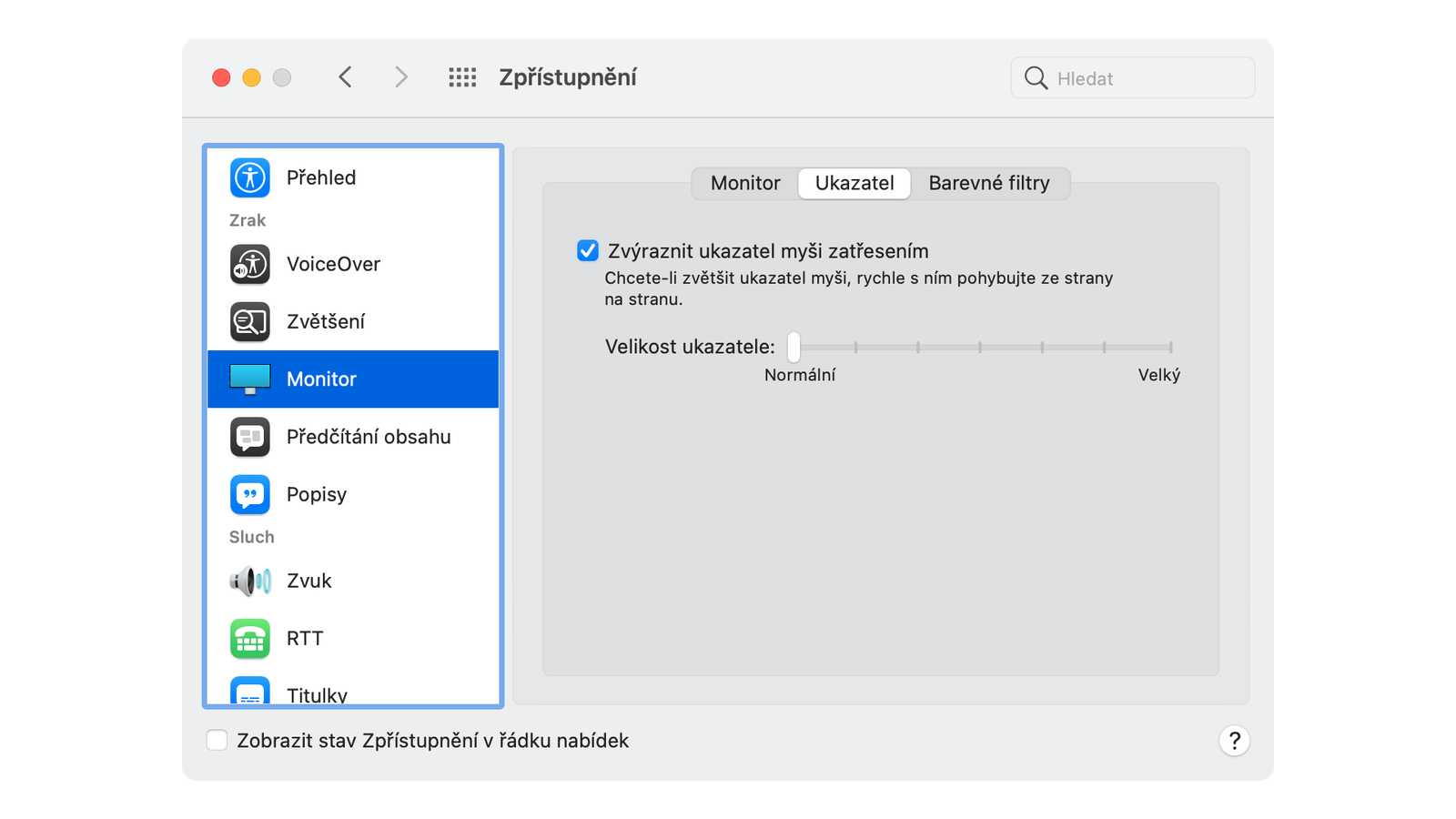
Pokud byste chtěli větší kurzor myši trvale tak v Předvolby Systému/System Preferences -> Zpřístupnění/Accessibility -> Monitor/Display -> Ukazatel/Cursor  a vyberte větší velikost. Na stejném místě můžete i vypnout zatřesení myši pro dočasné zvětšení.

Pokud byste chtěli změnit barvu kurzoru myši, tak neznámo proč to na výše uvedeném místě k dispozici není. V minulosti to přitom možné bylo, ale Apple došlo k názoru, že uživatelé nic takového nepotřebují.

Naštěstí to můžete zkusit vyřešit třeba přes Mousecape. Než Apple dojde, že by měli možnost změny vzhledu i barevnosti kurzoru myši vrátit zpět.

TIP: Další tipy a triky pro Mac/MacBook najdete v  Jak na Mac OS
Související příspěvky

Zprovoznění MacBooku aneb vždy je něco poprvé. Pokračujeme v nastavování (2)
TIP#2867: Jak k Mac Mini poprvé připojit bezdrátovou myš a bezdrátovou klávesnici? 
TIP#2409: Snazší ovládání Windows myší s Mouse ClickLock. Znáte?

MAC OS Myš Přístupnost

Předchozí článekTIP#1949: Jak na Mac OS rozmazat ve fotce obsah co nemá být vidětDalší článek TIP#1951: Co se stane, když z Windows 10 nepřejdu na Windows 11?

Nejnovější příspěvky

  • TIP#3253: Co je to latence a proč to hraje roli (nejen) při hraní her
  • TIP3252: Chladit notebooky podložkou? Co byste měli vědět
  • TIP#3251: Kouzelná meteostanice ATMOS řeší problém, o kterém ani nevíte
  • TIP#3250: Jak zabránit tomu, aby se Mac po restartu znovu otevřel se všemi aplikacemi z poslední relace
  • TIP#3249: Zálohovat počítači či NAS? Rozhodně ano. Ale kam a jak? Včetně velkého přehledu cloudových služeb

Nejčtenější

Přispět na provoz můžete

Přispějte. 500 Kč můžete změnit dle vlastního uvážení. Z částky zaplatíme DPH a pochopitelně daně platbou na účet 331049001/5500, spec. symbol 365. Částku si můžete změnit. Z platby odvádíme DPH a daníme ji.

Zdejší tipy na zajímavé/užitečné věci obsahují affialiate odkazy na Alzu/Aliexpres

... nebo placeným odběrem

Staňte se platícím odběratelem newsletteru. 5 USD/měsíc, 50 USD/rok nebo dle vlastního uvážení od 100 USD/rok. Každou středu a neděli nálož informací.

Kontakt a tak

Kontakt: 365tipu@gmail.com

Veškerý obsah zde uveřejněný je CC-BY-NC-SA