Tohle je taková ta věc, u které budete přemýšlet jak to asi bude fungovat. Pořídíte si nový Mac (Mini) a máte jenom bezdrátovou myš a bezdrátovou klávesnici. Jak připojit?
Připojení klávesnice je snadné. Mělo by zafungovat to, že klávesnici uvedete do párovacího režimu a Mac Mini ji po chvíli zjistí a umožní připojit. Zobrazí číselný kód, opíšete a je připojeno. Pokud to není ta od Apple, tak Mac OS s vaší pomocí zjistí o jakou jde a podle toho vše nastaví.
TIP: Nejde-li to, tak je tu možnost po zapnutí Mac Mini třikrát stisknout napájecí tlačítko, vyvoláte tím spárování klávesnice (tu musíte uvést do párovacího režimu).
S myší by mělo fungovat totéž, tedy že ji prostě uveďte do párovacího režimu a čerstvě zprovozněný Mac Mini by ji měl detekovat a umožnit párování.
Jiné řešení?
Mějte po ruce drátovou klávesnici a myš a použijte je pro zprovoznění (zpravidla nutno mít také po ruce USB-C hub nebo redukce) a poté přidejte ty bezdrátové s jejich pomocí.
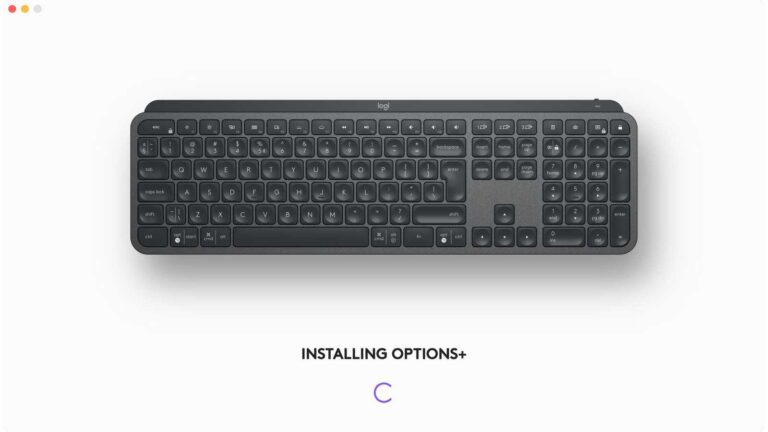
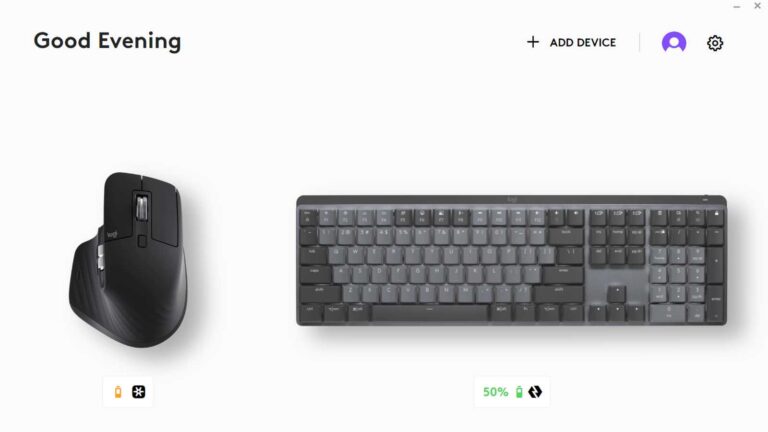
TIP: Logitech MX keys se do párovací režim dostane delším (3 sekundy) podržením tlačítka pro volbu profilu (1, 2, 3). MX Master 3 myš to má stejně, přepínací tlačítko na spodní straně přepnout do chtěné pozice (1, 2, 3) a poté držet 3 sekundy.
Pozor na to, že myš nejspíš bude mít nepříliš dobře nastavenou citlivost, obzvlášť pokud máte vyšší rozlišení na displeji. Tohle je dlouhodobě u Apple trochu nedotažené.
A pozor, Magic Mouse neumí použití s více zařízeními, takže pokud ji máte (jako já) spárovanou s MacBookem, tak musíte dát zapomenout zařízení a přidat si ji na Mac.
Další tipy týkající se Mac OS