Zejména pro notebooky je důležité myslet na šifrování disku – pro případ ztráty či odcizení zajistí, že se nikdo k obsahu disku nedostane tím, že ho z počítače vyjme a připojí k jinému počítači. Řeč o tom ostatně je už v Jak chránit notebook (laptop) pro případ ztráty či odcizení? a vlastně i v Jak chránit tablet či telefon pro případ ztráty či odcizení?
Mac OS umí šifrovat přímo, nebudete potřebovat nic dalšího. Je to snadné, jděte do Předvolby Systému/System Preference -> Zabezpečení a soukromí/Security & Privacy -> FileVault (jedna z horních záložek).

Pokud šifrování není aktivní, tak ho můžete zapnout – budete muset zadat přihlašovací údaje pro notebook/počítač (což není vaše Apple ID) a poté vybrat možnost obnovy/recovery pro případ, kdy se vám povede heslo zapomenout. Je možné využít Apple ID (účet pro iCloud) nebo si klíč uložit u Apple (spolu s klasickou trojicí nesmyslných bezpečnostních otázek). Případně si nechat vytvořit lokální/místní klíč pro obnovení. Ten si rozhodně někde bezpečně uložte.
Pokud na Macu již existuje více uživatelů, tak navíc musíte FileVault povolit pro každého jednotlivě a bude nutné zadávat jejich přihlašovací údaje.
Aktivace šifrování znamená, že počítač začne celý disk šifrovat a bude to dělat na pozadí a pouze když je notebook na napájení a neuspaný – čím větší disk máte, tím déle může tento proces trvat (tam kde jste FileVault zapnuli je vidět co už je hotovo).
Aktivovaný FileVault znamená, že každý restart Mac/MacBooku vyžaduje přihlášení a není možné aby k tomu došlo automaticky.
Pokud již aktivní je, tak je možné ho vypnout (nezapomeňte klasicky aktivovat možnost změn) – k tomu stačí zadat heslo správce. Dešifrování bude také probíhat na pozadí a pouze pokud je notebook napájený a není uspaný.
Pokud byste chtěli změnit (získat) klíč pro obnovení tak je to možné jedině tak, že FileVault vypnete a poté znovu zapnete.
Jak šifrovat externí disk
Výše popsané se týká disku v počítači/notebooku, ale hodně praktické může být i šifrovat externí disky. U těch hrozí také ztráta či odcizení a v nešifrované podobě tak mohou být poměrně nebezpečné.

První možnost zapnutí šifrování je spustit Finder a vyvolat menu (control kliknutí) připojeného externího disku – tam můžete vybrat Šifrovat/Encrypt – možné to nicméně bude pouze u disku co podporují Mac OS Extended (Journaled, Encrypted) souborový systém.
TIP: Disk používaný pro zálohu přes Time Machine můžete mít šifrovaný. Samotná Time Machine přímo v nastavení umožňuje také aktivovat šifrování.

Pokud disk není formátovaný odpovídajícím způsobem, tak můžete použít Disková utilita/Disk Utility a tam vybrat připojený disk a zvolit Smazat/Erase -> APFS (šifrovaný) nebo Mac OS rozšířený (žurnálovaný, šifrovaný)/ Mac OS Extended (Journaled, Encrypted) -> Smazat/Erase
Tady jen pozor na to, že Disková utilita v levém panelu zobrazuje pouze svazky/volumes a vy budete možná potřebovat zobrazit celý disk (menu Zobrazit nahoře). To proto, že aby byla dostupná možnost šifrovaná, tak musí být disk formátován pomoci Mapa oddílů GUID. Jenom potom bude možné vybrat APFS (šifrováno) nebo APFS (velikost písmen, šifrováno)
V obou případech bude pro dokončení nutné zadat silné heslo a nápovědu pro heslo – pomocí tohoto hesla se šifruje a dešifruje.
Jak šifrovat disk image/obraz
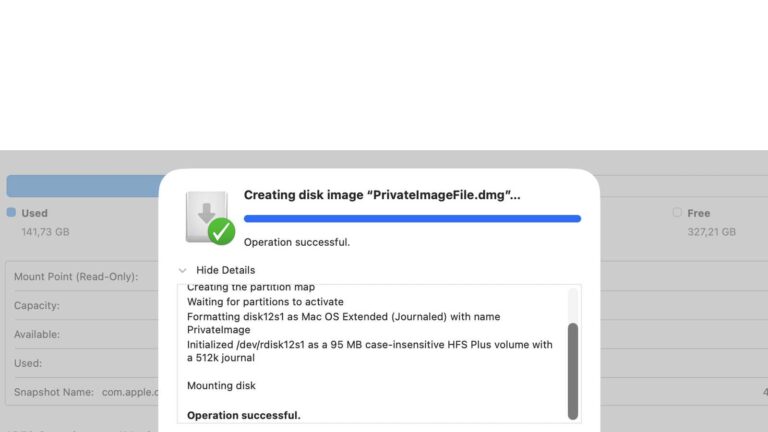
Výše zmíněná Disková utility/Disk Utility umí v Soubor/File -> Nový obraz/New Image -> Prázdný obraz/Blank Image vytvořit image (obraz) pro které jde nastavit šifrování. Může se hodit.
TIP: Další tipy a triky pro Mac OS najdete v Jak na Mac OS