Tohle je letitá vlastnost Time Machine při zálohování na NAS (zejména na Synology, podle všeho). Po určité době prostě přestane zálohovat. Ale neřekne vám to, musíte ji otevřít a rozkliknout malý červený vykřičník.
Dozvíte se, že “sparsebundle” je již používáno. Po pátrání zjistíte, že určitě není, ale protože TimeMachine je černá skříňka, tak toho moc ke zkoumání není. Pokud spustíte zálohu ručně, tak nejspíš zůstane viset v “Preparing to backup” stavu.
Jedno z řešení doporučuje na Synology zabít všechno co je připojené přes AFP. Spíš to nepomůže, včetně toho, že pokud zálohujete přes SMB, tak to stejně nejde udělat (AFP byste tak jako tak neměli používat).
Zkuste restart Macu a případně i restart Synology. To první je zpravidla snazší a rychlejší. Na Synology navíc většinou uvidíte v přehledu přistupovaných souborů záplavu právě těch ze Synology zálohy ačkoliv aktuálně žádná záloha neprobíhá.
Realita je velmi často ta, že to je sama Time Machine, která zálohu blokuje, protože předchozí záloha zhavarovala a soubory jsou stále drženy otevřené. Nebo je možná v Time Machine nějaká letitá chyba, kdy prostě nezavírá soubory, se kterými pracuje.
Můžete Time Machine zabít (ideálně ale až poté, co se ujistíte, že žádná záloha neběží)
sudo killall backupdsudo killall backupd-helper
Osobně ale první co zkouším je právě restart Macu. A také to v řadě případu ihned pomůže.
Jeden nepříjemný vedlejší efekt selhavšího zálohování je, že nově spuštění zálohování po restartu může trvat velmi dlouho – jsou tam nahromaděné hodinové snapshoty a nejen že půjde o velký objem, ale také o značné množství souborů a tam TimeMachine přes síť nefunguje dobře.
Selže-li všechno?
Pak nezbývá než zálohu zrušit a začít zálohovat znovu. Bohužel něco takového se vám přihodí i několikrát ročně a je to prakticky jisté, pokud zálohujete na NAS. A velmi málo pravděpodobné, pokud zálohujete na externí disk.
V Time Machine zrušte zálohování a na cílovém místě smažte složku (kompletní obsah, včetně podsložek) se jménem vašeho počítače. Na NAS to smažete snadno přímo v rozhraní NASu, u externích disků si je musíte do Macu připojit, pak můžete mazat
Pak prostě znovu nastavte Time Machine pro zálohování na původní místo. Nezapomeňte ohlídat, aby se nezálohovaly věci, které nechcete (zejména něco jako Disk Gooogle).
Mac poté vytvoří novou kompletní zálohu (může trvat dlouho) a pak bude pokračovat v pravidelném zálohování. Než se to zase rozbije.
Další tipy týkající se Mac OS
-

TIP#1808: Jak z Mac OS odstranit Flash
S lednem 2021 definitivně skončil Flash. Což je dost významný důvod, proč ho (také definitivně) odstranit všude, kde jste to ještě neudělali. Jedno z míst může být i Mac OS. Související příspěvky…
-

TIP#1807: Jak se na Safari (iPad, iPhone a Mac OS) zbavit záplavy otevřených záložek
Pokud na iPadu/iPhone snad zapomínáte ručně zavírat všechny co jste otevřeli v Safar tak je tu snadná pomoci. V Nastavení/Settings -> Safari -> Zavřít panely/Close Tabs je možné vybrat jak má Safari…
-
Jak si na Mac OS pořídit Adobe Flash Player
Chcete slyšet jednu jasnou věc hned na začátek? Žádný Flash Player si nepořizujte, už roky není potřeba (a v lednu 2021 ho navíc Adobe definitivně pohřbilo) a celou dobu to byla jedna…
-

TIP#1805: Co je to SSH a k čemu je to dobré
SSH je zkratka pro Secure Shell (v delší podobě Secure Socket Shell) a v hlavní podobě jde o šifrovaný síťový protokol umožňující bezpečnou komunikaci v síti co nemá žádné další zabezpečení (VPN…
-
TIP#1804: Jak na Mac OS znovu získat (renew) IP adresu
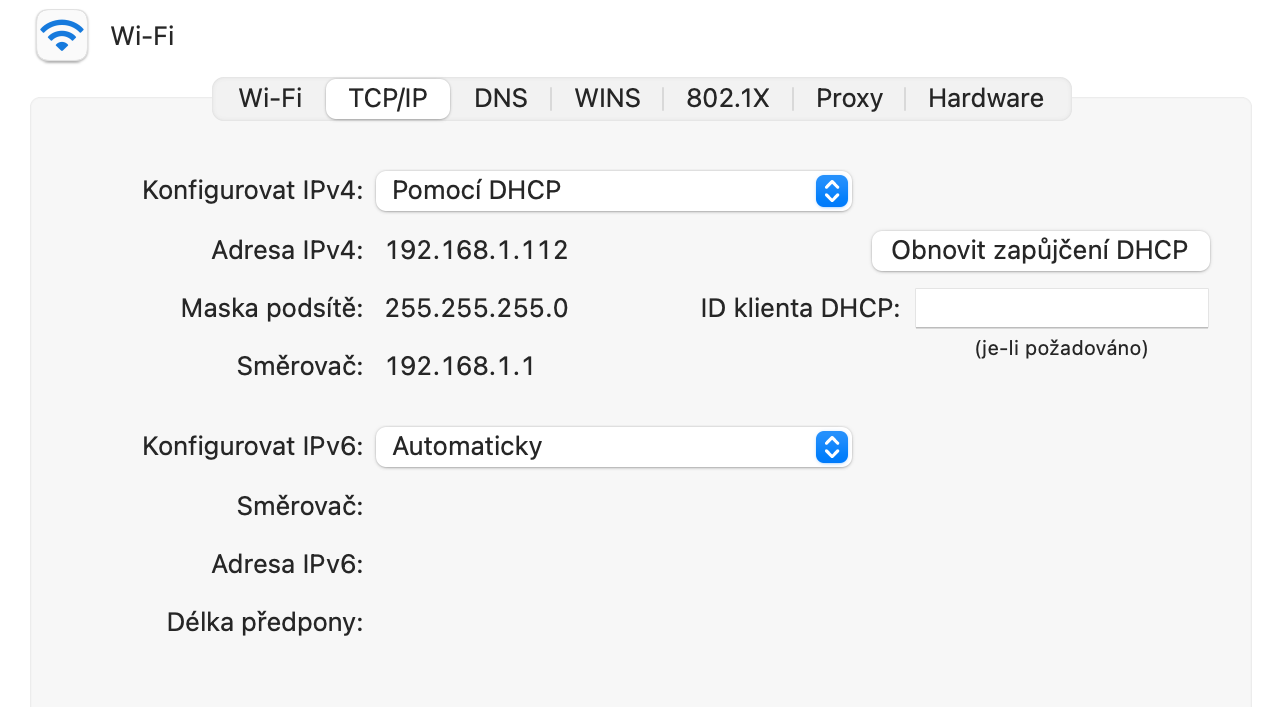
Dynamickou (přidělenou) IP adresu váš počítač (notebook, telefon, tablet, atd) dostává od DHCP serveru. Tzv. si ji „půjčuje“ (lease) a to na určitou, poměrně dlouhou dobu. DHCP server je zpravidla součástí Wi-Fi…
-

TIP#1800: Jak v prezentaci v PowerPointu změnit písmo (font) na všech snímcích
Taková ta věc, kterou čas od času sám řeším. Doplním či opravím nějakou starší prezentaci v PowerPointu a zjistím, že se mi tam místo fontu co doposud byl všude, najednou objevil nějaký…
-

TIP#1797: Co je to na Macu Spinning Wheel of Death/Kolečko smrti? Jak řešit otáčející se barevné kolečko?
Windows mají přesýpací hodiny, Mac má otáčející se barevné (duhové) kolečko. Říká se mu též Spinning Wheel of Death/Kolečko smrti (podobně jako mají Windows Modrou obrazovku smrti/Bluescreen of death, byť to není…
-
TIP#1795: Jak v Mac OS smazat systémové tapety (wallpapers)?
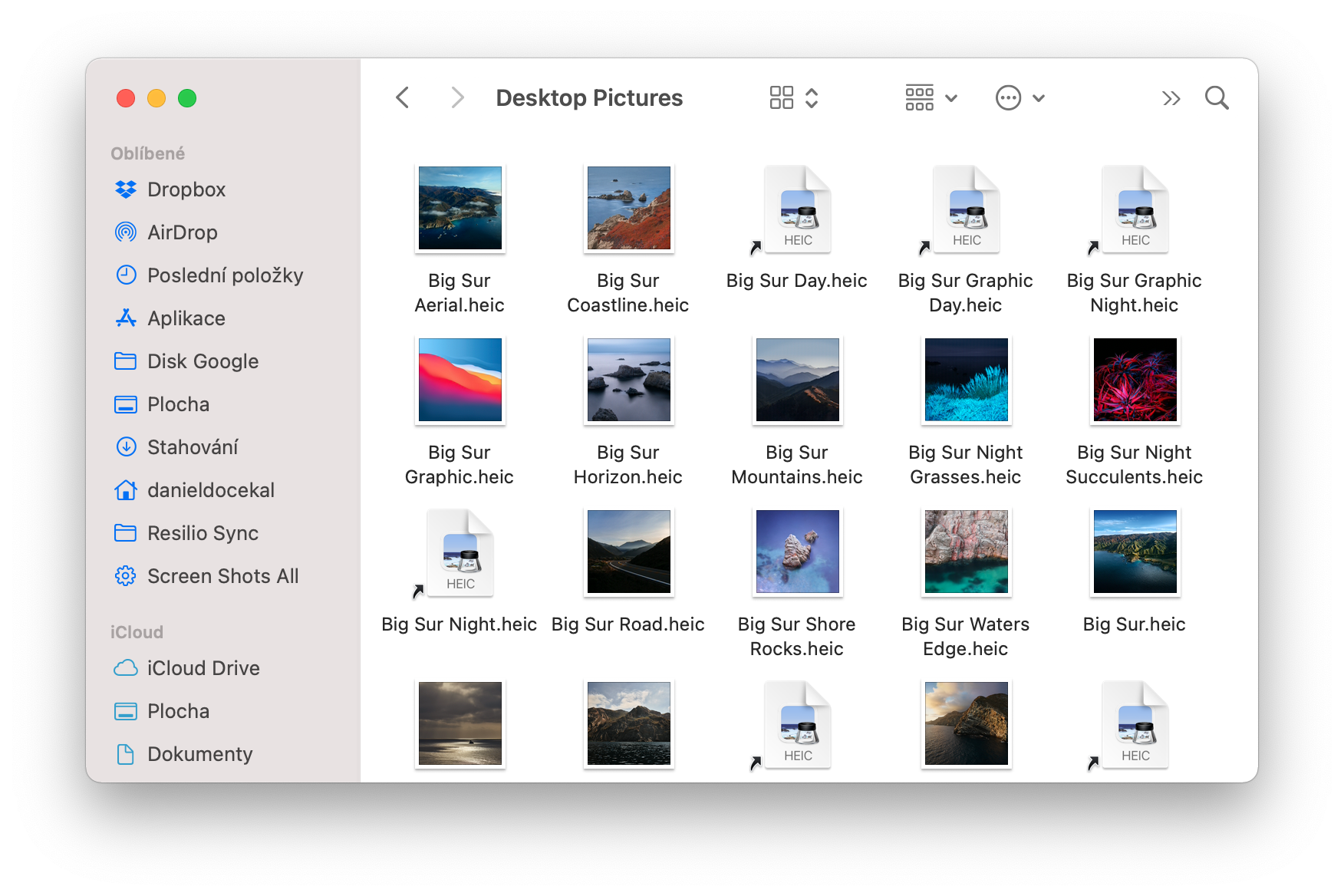
Věděli jste, že tapety na plochu (wallpapers) v Mac OS zabírají přes 1 GB diskového prostoru? Apple jich nadělilo vrchovatě a možná by se vám mohlo hodit je odstranit pokud máte málo…
-

TIP#1789: Jak na MacOS dostat více obrázků do jednoho PDF
Jedna věc na začátek je dost nutná říci. Obrázky v podobě fotografií můžete posílat samostatně a vůbec je nemusíte (a neměli byste) dávat do PDF. Bohužel ale občas na něco takového narazíte…
-

TIP#1783: Jak je s to údaji o ochraně soukromí (‚Nutrition Label‘) u aplikací v App Store od Apple?
14. prosince Apple uvolnilo iOS/iPadOS 14.3 a Mac OS Big Sure 11 a jednou z novinek bylo iu zprovoznění slibovaných údajů o tom jak aplikace používají naše osobní i neosobní údaje. U…
-

TIP#1782: Jak přenést hesla z (nejen) LastPass do Klíčenky na iPhone/Mac (iOSu)
Pokud jste dlouholetým uživatelem LastPass, tak možná časem (po pořízení iPhone, iPad a MacBooku) dorazíte do momentu, kdy si říkáte, že by nebylo marné mít hesla z LastPass i v Klíčence u…
-

TIP#1780: Nerušit (DND) na Mac OS. Jak zapnout a vypnout
Nerušit (Do Not Disturb, DND) je na počítači či notebooku s Mac OS užitečná věc, pokud chcete mít klid na práci bez vyrušování upozorněními a zvuky nebo třeba když prezentujete a nechcete…
-

TIP#1775: Jak na Mac OS používat WhatsApp?
S WhatsApp je to stále stejně problematické, aplikaci je možné používat pouze na mobilní zařízení co má telefonní číslo a veškerá komunikace se odehrává pouze na tomto zařízení. Vyvoláno je to i…
-

TIP#1773: Jak ve Finderu/Fotky na Mac OS vidět velikost souborů, složek a rozměry obrázků?
Jedna věc je na Mac OS komplikovaná ve srovnání s Windows. Velmi důsledně skrývá velikosti souborů a vede to k tomu, že uživatelé z Maců běžně posílají přílohy (hlavně fotky kde to…
-

TIP#1770: Jak na Mac OS najít všechny snímky obrazovky (screenshot)
Malá vychytávka co využívá to, že v Mac OS je možné soborům přidávat štítky (tags) a Mac OS ke každému snímku obrazovky přidá konkrétní štítek. Ale protože jsme u Apple, tak to…