Tohle je letitá vlastnost Time Machine při zálohování na NAS (zejména na Synology, podle všeho). Po určité době prostě přestane zálohovat. Ale neřekne vám to, musíte ji otevřít a rozkliknout malý červený vykřičník.
Dozvíte se, že “sparsebundle” je již používáno. Po pátrání zjistíte, že určitě není, ale protože TimeMachine je černá skříňka, tak toho moc ke zkoumání není. Pokud spustíte zálohu ručně, tak nejspíš zůstane viset v “Preparing to backup” stavu.
Jedno z řešení doporučuje na Synology zabít všechno co je připojené přes AFP. Spíš to nepomůže, včetně toho, že pokud zálohujete přes SMB, tak to stejně nejde udělat (AFP byste tak jako tak neměli používat).
Zkuste restart Macu a případně i restart Synology. To první je zpravidla snazší a rychlejší. Na Synology navíc většinou uvidíte v přehledu přistupovaných souborů záplavu právě těch ze Synology zálohy ačkoliv aktuálně žádná záloha neprobíhá.
Realita je velmi často ta, že to je sama Time Machine, která zálohu blokuje, protože předchozí záloha zhavarovala a soubory jsou stále drženy otevřené. Nebo je možná v Time Machine nějaká letitá chyba, kdy prostě nezavírá soubory, se kterými pracuje.
Můžete Time Machine zabít (ideálně ale až poté, co se ujistíte, že žádná záloha neběží)
sudo killall backupdsudo killall backupd-helper
Osobně ale první co zkouším je právě restart Macu. A také to v řadě případu ihned pomůže.
Jeden nepříjemný vedlejší efekt selhavšího zálohování je, že nově spuštění zálohování po restartu může trvat velmi dlouho – jsou tam nahromaděné hodinové snapshoty a nejen že půjde o velký objem, ale také o značné množství souborů a tam TimeMachine přes síť nefunguje dobře.
Selže-li všechno?
Pak nezbývá než zálohu zrušit a začít zálohovat znovu. Bohužel něco takového se vám přihodí i několikrát ročně a je to prakticky jisté, pokud zálohujete na NAS. A velmi málo pravděpodobné, pokud zálohujete na externí disk.
V Time Machine zrušte zálohování a na cílovém místě smažte složku (kompletní obsah, včetně podsložek) se jménem vašeho počítače. Na NAS to smažete snadno přímo v rozhraní NASu, u externích disků si je musíte do Macu připojit, pak můžete mazat
Pak prostě znovu nastavte Time Machine pro zálohování na původní místo. Nezapomeňte ohlídat, aby se nezálohovaly věci, které nechcete (zejména něco jako Disk Gooogle).
Mac poté vytvoří novou kompletní zálohu (může trvat dlouho) a pak bude pokračovat v pravidelném zálohování. Než se to zase rozbije.
Další tipy týkající se Mac OS
-
TIP#1768: Jak screenshot na Mac OS pořídit bez stínů a v jiném formátu než PNG
Tohle je jedna z věcí co je na Mac OS problém. A problémem to zůstane. Výchozí nastavení screenshotování je ukládání v PNG a se stínem. Vypadá to sice fantasticky (okna se stínem…
-

TIP#1765: Jak na Macu najít složku Library/Knihovna a čím je důležitá?
Složka Library je jedna z těch co před vámi Mac OS schovává a má k tomu důvod v tom, že do téhle složky míří nastavení pro všechny aplikace a případné zásahy tak…
-

TIP#1762: Monitorování provozu na síti a (aplikační) firewally na Mac OS
Jakkoliv je Mac OS založený na BSD, tak to na něm není s *nixovými věcmi až tak jednoduché – pokud jde o sledování toho co se děje na síťových rozhraních je to…
-

TIP#1759: Jak zálohovat Mac OS pomoci Time Machine
Mac OS přímo obsahuje nástroj pro zálohovaní jménem Time Machine a na rozdíl od Windows je to nástroj co funguje – zálohuje a umožňuje obnovení. Najdete ho v Předvolby Systému/System Preferences ->…
-

Co vás čeká po aktualizaci Mac OS na Big Sur a jaké problémy se objevily (průběžná aktualizace)
Nový Mac OS se vám podařilo stáhnout i nainstalovat a MacBook či Mac se vám spustil v nové podobě barevných omalovánek. Jsou tam porůznu nezvyklé ikonky (budete se prostě muset naučit nové)…
-

Co je nového v Mac OS Big Sur
Máte staženo a nainstalováno? Můžete tedy začít zkoumat co je vlastně nového v nejnovější verzi Mac OS uvolněné 12. listopadu 2020. Nutno dodat, že nového je toho hodně, ne všechny novinky ale…
-

Jak stáhnout a aktualizovat Mac (MacBook) na Mac OS Big Sur
12. listopadu 2020 je den na které Apple oznámilo uvolnění nové verze Mac OS s označením Big Sur. Jak pro klasické Mac/MacBooky založené na Intel procesorech, tak pro nové s ARM M1.…
-

TIP#1752: Jak fungují iCloud Photos (Fotky na iCloudu) v iPhone, iPadu a na Macu
Když jsem si kdysi pořídil iPad (byl to úplně první model iPadu) tak mi nebylo moc jasné co chce Apple říci tím, že má fotky v iCloudu a zároveň ještě nějaký Fotostream…
-

TIP#1749: Jaké jsou alternativy pro Dock v Mac OS
Pro Mac OS si můžete pořídit jiný Dock než ten od Apple a ten systémový víceméně schovat (nejde totiž vypnout ani odstranit). Budete to chtít udělat proto, že systémový Dock od Apple…
-

TIP#1747: Jak na MacOS smazat DNS Cache?
DNS Cache je paměť operačního systému ve které si schovává výsledky dotazů na DNS – tedy převodů z jména na IP adresu. Čas od času se může stát, že v DNS Cache…
-

TIP#1746: Zprovoznění MacBooku: Život s Dockem a aplikacemi
Když jsem na jaře pořídil první Mac v životě a začal ho poznávat tak vznikla řada tipů pro ty, co jsou v podobné situaci a zejména pro ty, co přecházejí z Windows.…
-

TIP#1743: Jak uložit obrázky z dokumentu ve Wordu, Excelu či PowerPointu?
Obdobnou věc po Google Dokumenty tu už řeší Jak z dokumentu v Google Docs stáhnout (získat) vložený obrázek? To proto, že nejenom Microsoft Office se staví poněkud odmítavě k situaci, kdy z něj…
-

TIP#1742: Jak zjistit jaké aplikace mám nainstalované v mém Macu
Mít k dispozici seznam všech naintalovaných aplikací může být docela užitečné pokud chcete váš Mac přeinstalovat nebo si budete kupovat Mac nový a chcete na něm mít to samé co na původním.…
-

TIP#1740: Jak stáhnout fotky z iCloudu
Možná jednoho dne budete chtít stáhnout fotky co máte uložené v Apple iCloud úložišti. Ať už pro účely zálohování, promazání, oprav či konverzí. Cest je několik. Související příspěvky TIP#1752: Jak fungují iCloud…
-
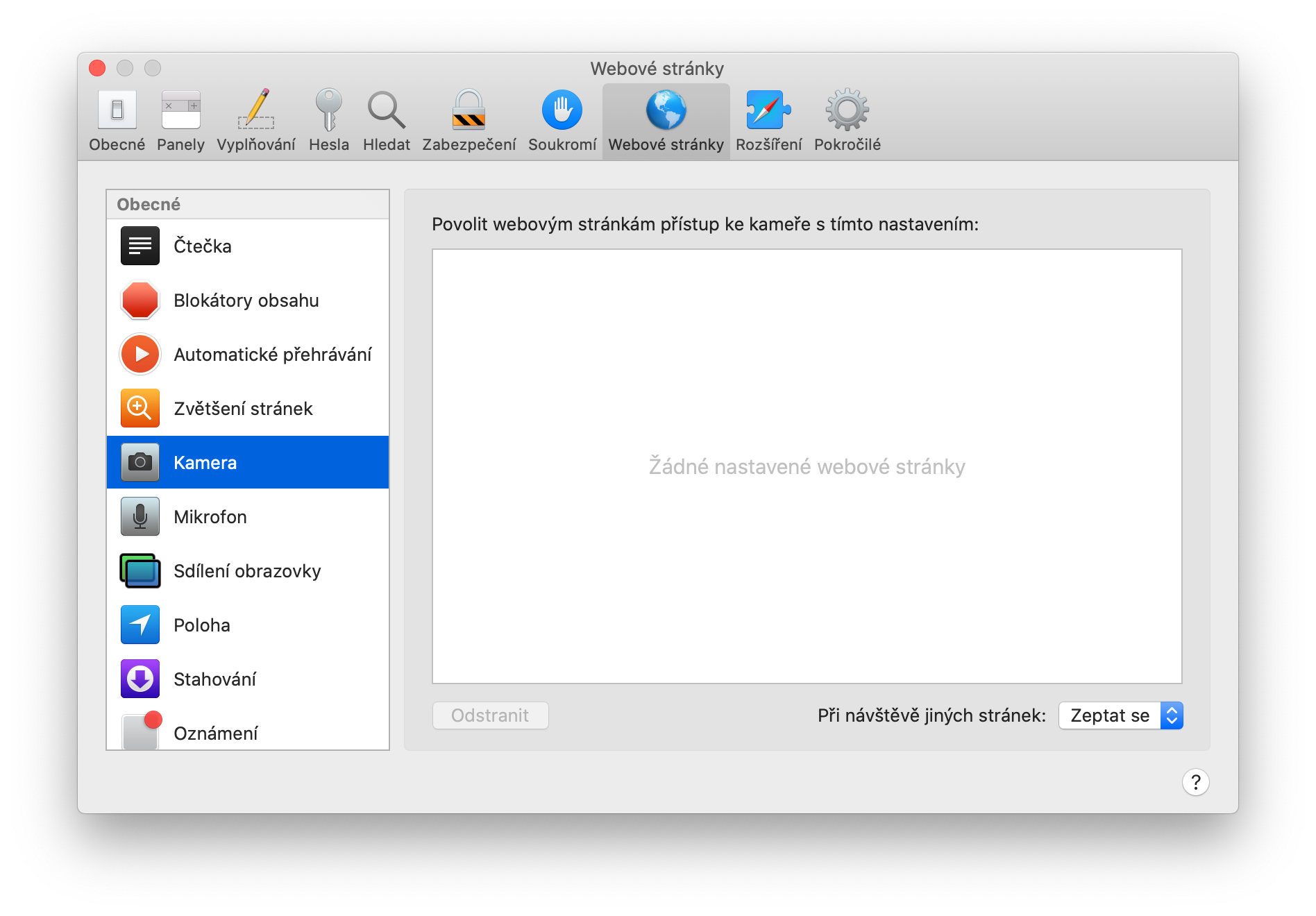
TIP#1739: Jak zakázat kameru na MacBooku/Macu?
Zákaz webové kamery je jedno ze základních bezpečnostních opatření. Chrání proti šmírování přes kameru i její mikrofon. Vedle možnosti zakázat kameru v operačním systému je zde ale ještě vždy ona užitečná volba…