

Zálohujete na Time Machine? Možná vás jednoho dne čeká nepříjemné překvapení s naplánovaným zálohováním.
Time Machine je navržena tak, že postupně zabírá dostupné místo a při nedostatku místa maže nejstarší zálohy, aby udělala prostor pro nové. První záloha bývá největší, další ukládají hlavně změny. Apple uvádí, že Time Machine dělá hodinové zálohy za posledních 24 hodin, denní za poslední měsíc a týdenní za starší období. Nejstarší zálohy jsou odstraněny, když je zálohovací disk plný.
Za normálních okolností tak plný Time Machine disk neznamená, že zálohování přestalo fungovat. Znamená to hlavně, že se zkracuje historie, do které se můžete vrátit. Jsou totiž umazávány starší zálohy (a verze).
Co se prakticky stane, když je disk plný
Time Machine začne mazat nejstarší zálohy – pokusí se uvolnit místo odstraněním nejstarších záloh.
Nová záloha může proběhnout normálně – pokud Time Machine dokáže smazáním starých záloh uvolnit dost místa, nová záloha se dokončí. Time Machine totiž zachovává novější zálohy podrobněji a starší řidčeji.
Jenže nová záloha může selhat, pokud je změn příliš mnoho – pokud se od poslední zálohy změnilo hodně dat, nebo je zálohovací disk moc malý, Time Machine nemusí mít co bezpečně odstranit, aby se nová záloha vešla.
Apple u plného Time Machine disku doporučuje přidat nový zálohovací disk (což bývá málokdy použitelné řešení) nebo změnit nastavení zálohování.
TIP: Nejlepší je mít disk vyhrazený jen pro Time Machine. U nových zálohovacích disků Apple preferuje APFS nebo APFS Encrypted formát.
Nezapomeňte, u síťových záloh na NAS nebo jiný Mac je důležité hlídat kvóty a dostupné místo. Když je síťový cíl malý nebo sdílený více zařízeními, historie se zkracuje rychleji.
Co tedy dělat, když Time Machine hlásí málo místa
Nejčistší řešení, které Apple přímo doporučuje při nedostatku místa, je připojit nový zálohovací disk a vybrat ho v nastavení Time Machine. Ten původní tam ponecháte a prostě přidáte další.
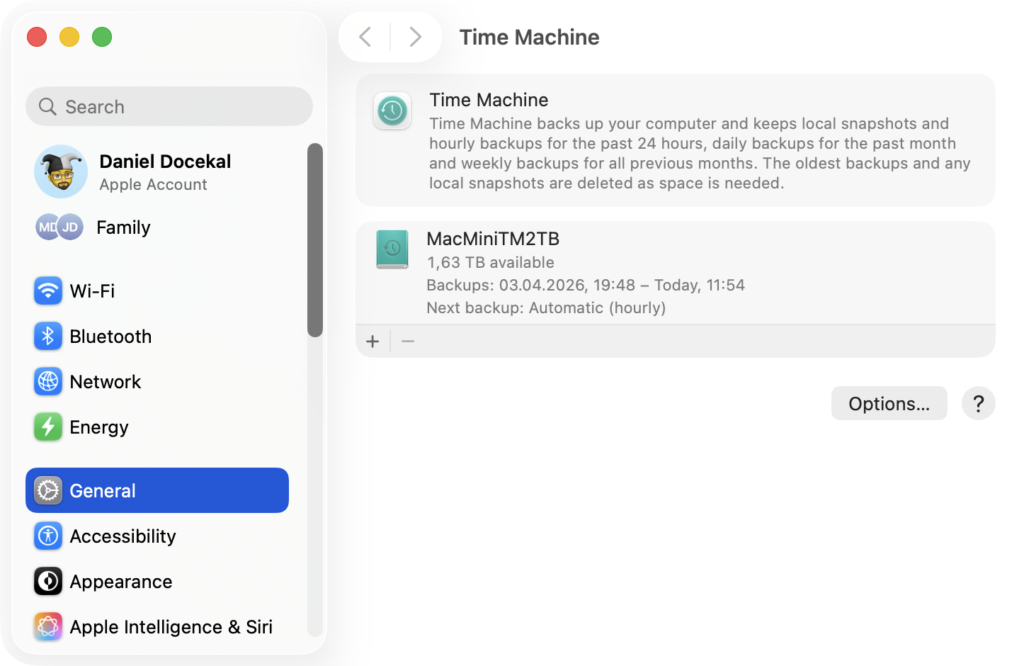
Můžete zkusit vyloučit zbytečně velké složky. V nastavení Time Machine lze přidat položky, které se nemají zálohovat. Například nemá smysl zálohovat lokální kopie/cache Google Drive, ale jistě se najde mnoho dalších věcí.
Stejně tak pozor, Time Machine může zálohovat i externí disky, takže zvažte vyloučení.
Začít znovu jen jako krajní řešení, byť časem zjistíte, že to občas prostě jinak nepůjde. To bude znamenat, že zálohovací Time Machine disk smažete a poté ho znovu přidáte a necháte vytvořit první kompletní zálohu.
Mazání záloh přímo v Time Machine je problém. Historicky Mac OS uměl mazat zálohy přímo ze svého podivného „vesmírného Finderu“. Jen je tu velký háček: podle verze macOS a hlavně podle typu zálohovacího disku to dnes může vypadat jinak, některé volby mohou chybět, nebo nemusí fungovat tak, jak popisují starší návody. Jinými slovy, v posledních verzích Macu už mazání není dostupné.
Co nedělat
Nemazat ručně složky ze zálohy ve Finderu. Tohle je něco co fakt nefunguje. Time Machine má vlastní strukturu záloh. Ruční mazání „nějakých starých složek“ ve Finderu může vést k poškození zálohy nebo k tomu, že si uživatel smaže něco jiného, než čekal.
Pokud můžete, tak je dobré nespoléhat na jeden jediný zálohovací disk. Time Machine disk může odejít stejně jako každý jiný disk. Když je jediná záloha vedle Macu, nechrání před krádeží, požárem, politím nebo přepětím.
Co nedělat
Nemazat ručně složky ze zálohy ve Finderu. Tohle je něco, co fakt nefunguje. Time Machine má vlastní strukturu záloh. Ruční mazání „nějakých starých složek“ ve Finderu může vést k poškození zálohy nebo k tomu, že si uživatel smaže něco jiného, než čekal.
Pokud můžete, tak je dobré nespoléhat na jeden jediný zálohovací disk. Time Machine disk může odejít stejně jako každý jiný disk. Když je jediná záloha vedle Macu, nechrání před krádeží, požárem, politím nebo přepětím.
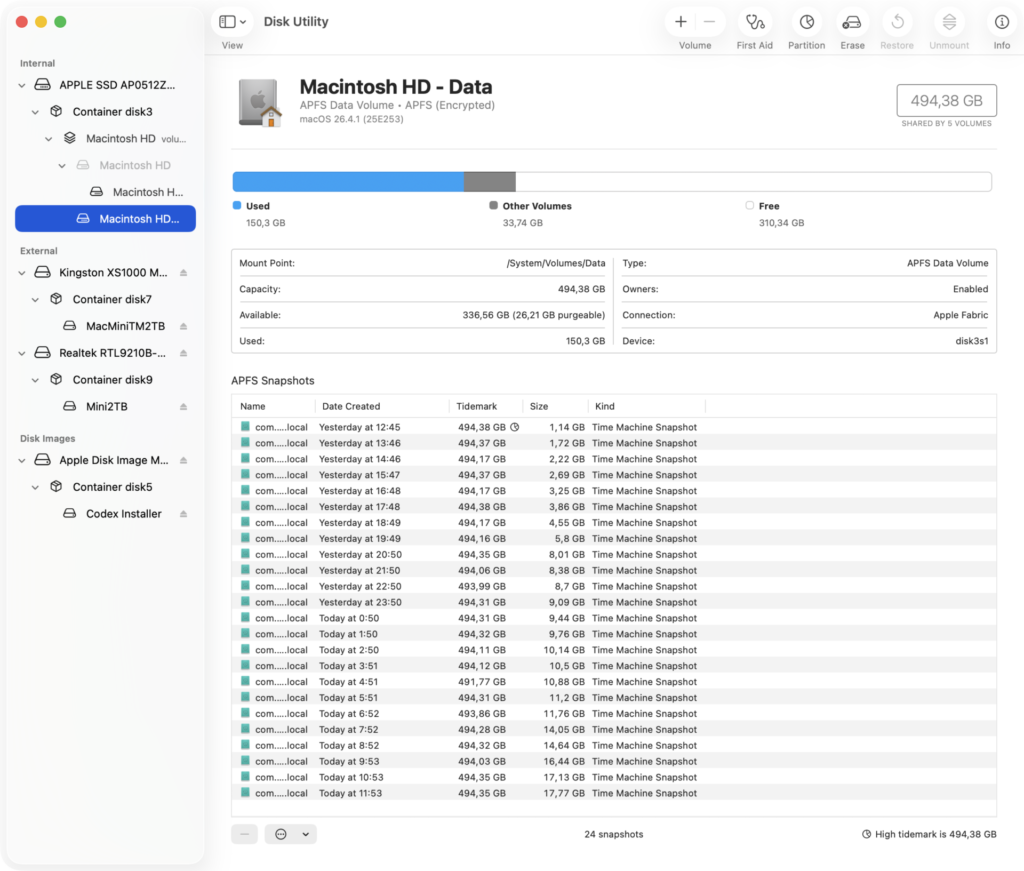
Ano, Time Machine se při nedostatku místa umí ošklivě zaseknout
Apple říká, že lokální snapshots se mají mazat automaticky, jakmile zestárnou nebo je potřeba místo. Zároveň je macOS započítává jako „dostupné“ místo, takže uživatel je často ani nemá řešit. To je oficiální teorie.
Praktická realita je horší: Time Machine se někdy při plném nebo problémovém zálohovacím disku zasekne, záloha nedoběhne, a na interním disku Macu zůstane hromada lokálních APFS snapshotů. Ty mohou vypadat jako „System Data“, „Other“, „purgeable space“ nebo prostě záhadně sežrané místo.
Lokální snapshot není běžná složka ani soubor. Je to read-only APFS snapshot vybraného svazku v určitém čase. Disková utilita je umí zobrazit jako APFS snapshots a Apple uvádí, že je lze v Disk Utility i smazat přes View → Show APFS Snapshots.
Co s tím prakticky dělat? Nejdřív vypnout automatické zálohování, poté počkat, aby macOS mohl odstranit lokální snapshoty. Vyplatí se i restart Macu. Někdy to stačí. Často ne.
Můžete zobrazit snapshots v Disk Utility (viz ostatně obrázek výše), kde by lokální snapshoty mělo jít smazat. Ale ani tady není zaručeno, že se to povede.
TIP: Rychle zjistíte, co v Macu je pomocí terminálu a tmutil listlocalsnapshots /. A mazat je pak možné jednotlivě pomocí (příklad) sudo tmutil deletelocalsnapshots 2026-05-17-123456. Případně lze vyvolat systémové “ztenčení” snapshotů pomocí sudo tmutil thinlocalsnapshots / 100000000000 4 (100 GB, 4 je vysoká úroveň urgence).
Selže-li všechno, tak vás čeká martýrium s opravami disku. Ale to už je velmi detailně popsané v Co když disk na Mac OS zaplní neviditelné snapshoty a poškodí se souborový systém? Nejspíš skončíte u reinstalace
Jak velký disk pro Time Machine zvolit
Tohle je trochu loterie, protože každý disk se nakonec jednoho dne zaplní. Ale můžete brát v úvahu toto:
- minimálně stejně velký disk, jako je objem zálohovaných dat (což nakonec je a bude velikost disku v zálohovaném stroji),
- lépe 2× až 3× větší disk, než je množství dat v Macu,
- u fotek, videa, práce s velkými projekty nebo virtuálními stroji spíš ještě víc.
PS: Pozor na důležitou věc popsanou v Jak správně odpojit externí disk pro Time Machine? Musím ho vysunout?
Další tipy týkající se Mac OS






