Přeskočit na obsah
@365tipu
  • Domů
    • Práce na dálku
    • Twitter for dummies
    • Jak na Mastodon
    • Facebook a marketing
    • Návod pro Instagram
    • Jak na LinkedIn
    • Bezpečný Internet
    • Bezpečnost pro novináře
    • Soukromí na Facebooku
    • Pomocník webdesignera
    • Jak na WordPress
    • Nepostradatelné software
      • Jak na Windows 11
      • Jak na Windows 10
      • Jak na iPhone/iPad
      • Jak na Mac OS
      • Jak na Apple TV/TV+
      • Jak na Apple Watch
      • Jak na Apple AirTag
      • Microsoft Office
      • Linux
    • Jazykový koutek
    • GTD
    • Filmy a TV seriály
    • Recenze
    • Chytrá domácnost
      • Chytrá domácnost
      • Jak na Google Home
      • Amazon Echo a Alexa
      • Apple HomePod
      • Jak na Raspberry Pi
      • Jak na QNAP NAS
      • Netatmo
    • Jak na Home Assistant
  • Všechny štítky
  • Odběr e-mailem
  • RSS/XML
  • Kontakt
    • Kontakt
    • Twitter
    • Facebook
    • BlueSky
    • Mastodon
      • Threads
    • Zásady Cookies (EU)
7. 11. 2025 podle 365tipů
MAC, Nezařazené, Software

TIP#3097: Jak smazat zálohy a snímky v Time Machine

Chcete smazat své staré zálohy z Time Machine na Macu? Zde jsou cesty, jak na to. Včetně toho jak promazat lokální snímky.

Odstraňte zálohy v aplikaci Time Machine (bezpečná cesta)

Nejsnazší a celkem jasná cesta, pokud tedy překousnete nepřívětivé ovládání a pomalost aplikace jako takové. 

Je nutné připojit disk se zálohy, otevřít Time Machine (ideálně přes Spotlight). Pak najít odpovídající zálohu a smazat ji. Do cesty se vám bude stavět divný nápad Apple se zobrazením Time Machine jako jediné a skrytím všeho. Ale hlavně to, že tam nikde není vidět jak vlastně můžete jednotlivé zálohy mazat. 

Ve starších MacOS tam bývalo ozubené kolečko, na novějších (a souvisí to ještě s použitím APFS formátu) prostě není. To ozubené kolečko podle všeho zmizelo počínaje Sequoia.

Mazat tudy je bezpečná cesta. Jedině tak se totiž nejenom smažou data, ale opraví se i veškeré indexy a související informace. Háček je, že to přestalo být možné.

POZNÁMKA: V Pokud je záložní disk Time Machine pro váš Mac plný Apple rovnou doporučuje “kupte si nový zálohovací disk”. Evidentně nepovažují za podstatně abyste mohli smazat starší zálohy.  Osobně doporučím spíš zrušit celou zálohu, disk zformátovat a začít znovu (ostatně viz dále a také dřívější tip Co dělat když je Time Machine plná?). 

Smažte zálohy Time Machine pomocí Finderu.

Disk se zálohami můžete klasicky oteřít ve Finderu (po připojení bude vidět v levém výběru). Na starších MacOS tam bude nutné otevřít Backups.backupdb, na Tahoe je tam ale přímo vidět přehled datumů zálohování – na rozdíl od předchozího je zde prostě možné klasicky zálohu z určitého dne smazat (je to složka).

Je to ve Finderu, takže pokud něco chcete smazat, tak to co se v záloze z daného dne nachází – složky či soubory. 

Vymažte zálohy Time Machine pomocí Terminálu.

Dost užitečné, stačí totiž spustit tmutil listbackups – spuštěné v terminálu vám vypíše všechny zálohy. Pozor ale na to, že pokud to pouštíte v něčem jako třeba Termius, tak je nutné aby měa tato aplikace práva plného přístupu k disku.

Pak už to ale není až tak triviální, protože získáte seznam krypických jmen složek na zálohovacím disku. Můžete je pak smazat : 

tmutil delete cesta

Nedivte se, pokud bude třeba použít sudo. A mazání může být velmi pomalé. 

Zrušit celou zálohu v Time Machine v Nastavení

Hodí se nejvíc, když chcete začít od nuly. Otevřete si TimeMachine  v Nastavení (System Settings lépe řečeno). Uvidíte tam zálohovací disk a pod ním “+ a -” – na to kliknete a vyberete Forget Destination. 
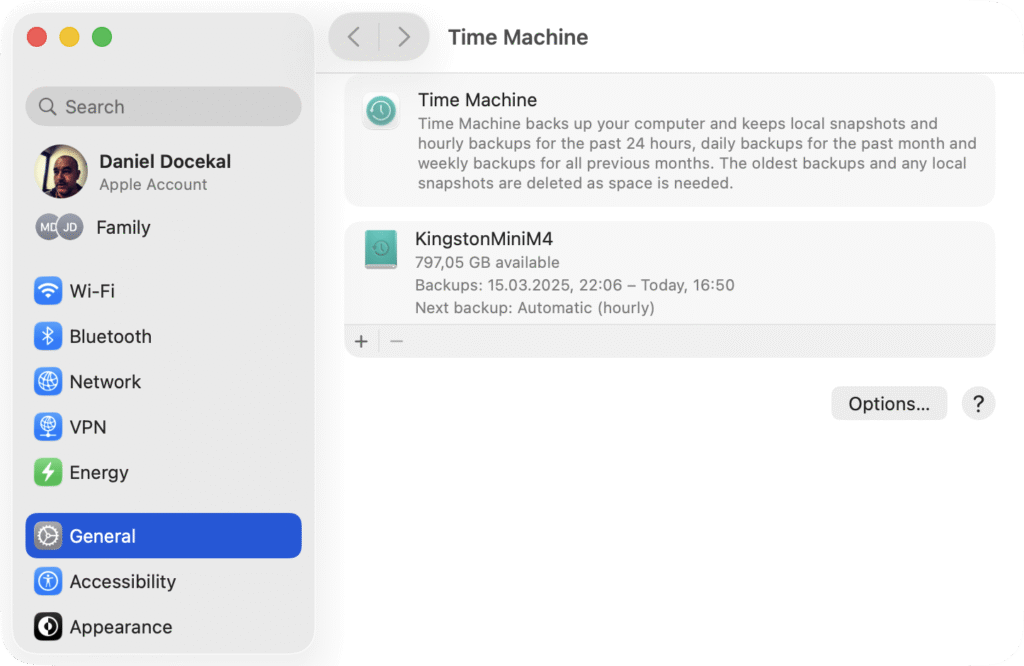
Aby z disku ale zálohy opravdu zmizely, tak je nutné spustit Disk Utility a disk znovu naformátovat. Pak je možné ho využít znovu pro zálohování nebo pro cokoliv jiného.

Tato cesta je řešení i pro Co dělat když je Time Machine plná?

Jak smazat snímky Time Machine na Macu

Time Machine ukládá snímky (snapshots) na disk vašeho Macu a teprve při zálohování je přemisťuje na zálohovací disk. Mimo to je umí použít i pro obnovu, aniž by byl připojen zálohovací disk. 

K přehledu snímku se nejsnáze dostanete v terminalu pomocí

tmutil listlocalsnapshotdates /

dostanete jenom přehled snimků v podobě datum-čas (tedy něco jako 2025-10-31-091442). Pokud některý chcete smazat, tak 

tmutil deletelocalsnapshots [datum snímku] 

Snímky se pochopitelně mažou samy – po záloze na TimeMachine disk, ale systém může snímky umazávat, když dochází na disku místo. 

Další tipy týkající se Mac OS
  • TIP#3250: Jak zabránit tomu, aby se Mac po restartu znovu otevřel se všemi aplikacemi z poslední relace

    TIP#3250: Jak zabránit tomu, aby se Mac po restartu znovu otevřel se všemi aplikacemi z poslední relace

    Může to být šikovné, že po restartu se otevře vše, co jste měli otevřené předtím. Jenže to má háček, Mac běžně otevře i věci, o kterých ani nevíte, že byly otevřené. A…

  • TIP#3248: Co dělat, když Chrome na MacOS přestane otevírat .local (místní IP) adresy? 

    TIP#3248: Co dělat, když Chrome na MacOS přestane otevírat .local (místní IP) adresy? 

    Další letitá chyba na MacOS. Chrome prostě párkrát do roka přestane otevírat lokální IP adresy s ERR_ADDRESS_UNREACHABLE. A je jedno jestli přes .local nebo jako přímou IP adresu. V Terminalu přitom vše…

  • TIP#3245: Jak zjistím přihlašovací jméno uživatele na Macu pro (nejen) přihlášení k SMB sdílení?

    TIP#3245: Jak zjistím přihlašovací jméno uživatele na Macu pro (nejen) přihlášení k SMB sdílení?

    Tohle je něco, na co můžete snadno narazit při snaze přihlásit se na Mac k SMB sdílené složce. Nebude moc jasné, jaké jméno použít, když váš Mac tvrdohlavě ukazuje “Jméno příjmení”. Související…

  • TIP#3242: Co se stane, když zálohovací disk pro Time Machine bude plný? 

    TIP#3242: Co se stane, když zálohovací disk pro Time Machine bude plný? 

    Zálohujete na Time Machine? Možná vás jednoho dne čeká nepříjemné překvapení s naplánovaným zálohováním. Související příspěvky TIP#3210: Jak správně odpojit externí disk pro Time Machine? Musím ho vysunout? TIP#3250: Jak zabránit tomu,…

  • TIP#3235: Jak je to s koncem Rosetty a “Intel based” aplikací na Mac OS? 

    TIP#3235: Jak je to s koncem Rosetty a “Intel based” aplikací na Mac OS? 

    Nejde to přehlédnout, pokud používáte na Macu s Apple Silicon (Mx) něco co je určené pro Intel. Varování, že bude ukončena Rosetta a tím přestanou tyto aplikace fungovat. O co tady jde?…

  • TIP#3233: Jak se připojit k souborům sdíleným na Macu přes síť

    TIP#3233: Jak se připojit k souborům sdíleným na Macu přes síť

    V Jak na MacOS zpřístupnit soubory pro další počítače přes síť můžete zjistit jak na Macu zpřístupnit složky pro sdílení přes síť. A v tomto tipu, jak k nim přistupovat z dalších…

  • TIP#3232: Jak hrát hry na MacOS (či jinde), které tam nefungují? “Na dálku”, třeba přes GeForce Now

    TIP#3232: Jak hrát hry na MacOS (či jinde), které tam nefungují? “Na dálku”, třeba přes GeForce Now

    S MacOS je to komplikované, her je tam pomálu a tím pádem jich hodně prostě nemůžete mít. A rušením Rosetty to bude ještě komplikovanější.  Ale řešení je přes GeForce Now. Která ostatně…

  • TIP#3229: Apple plánuje odstranit podporu pro AFP v macOS 27. Co to znamená? 

    TIP#3229: Apple plánuje odstranit podporu pro AFP v macOS 27. Co to znamená? 

    AFP je síťový protokol (Apple Filing Protocol) pro sdílení souborů a síťové disky. Historicky byl důležitý hlavně pro Macy, NASy, Apple AirPort Extreme, AirPort Time Capsule a síťové zálohy Time Machine. Související…

  • TIP#3227: Jak na MacOS zpřístupnit soubory pro další počítače přes síť

    TIP#3227: Jak na MacOS zpřístupnit soubory pro další počítače přes síť

    Dost podstatná funkčnost, která umožní abyste na soubory/složky na Macu mohli přistupovat z dalších počítačů, ať už je to Mac, Windows, Linux, Android, iOS.  “Sdílení souborů”, termín co budete potřebovat.  Související příspěvky…

  • TIP#3226: Jak na Macu s Apple Silicon (či předchozím) mít Windows 11 (či starší/něco jiného)

    TIP#3226: Jak na Macu s Apple Silicon (či předchozím) mít Windows 11 (či starší/něco jiného)

    Sice je tu Jak na Mac OS spouštět věci z Windows/Linuxu? Virtualizace pro Mac OS nebo Boot Camp, ale přeci jen doba pokročila (2020) a věci jsou jinak, takže je tu novější…

  • TIP#3225: Má Safari také Task Manager jako Chrome nebo Firefox?

    TIP#3225: Má Safari také Task Manager jako Chrome nebo Firefox?

    Task Manager v Chrome či jeho obdoba ve Firefoxu je velmi užitečná pomůcka k zjišťování řady věci, nejvíce kolik paměti zabírají otevřené stránky, ale i jak využívají síť či zatěžují CPU. Je…

  • TIP#3224: Jak na Macu chránit složku heslem 

    TIP#3224: Jak na Macu chránit složku heslem 

    Chcete mít v Macu bezpečně uložené soubory, ke kterým se nikdo bez hesla nedostane? Samotný Mac OS to přímo “na složku” neumí, ale je tu jedno velmi elegantní řešení.  Související příspěvky TIP#3250:…

  • TIP#3219: Emoji Picker v MacOS přestává fungovat v Chrome? Jak to vyřešit. A jaké další aplikace na emotikony můžete mít

    TIP#3219: Emoji Picker v MacOS přestává fungovat v Chrome? Jak to vyřešit. A jaké další aplikace na emotikony můžete mít

    Další pár let trvající chyba. Emoji Picker (Ctrl + Cmd + Space) se objeví, kliknete na emoji, ale do Chrome se nevloží. Do jiné aplikace ale ano. Tedy pokud nejde o Elektron aplikaci,…

  • TIP#3217: Proč se screenshoty na Macu občas neuloží na externí disk a jak to (ne)opravit

    TIP#3217: Proč se screenshoty na Macu občas neuloží na externí disk a jak to (ne)opravit

    Na MacOS mám nastavené ukládání screenshotu na externí disk (SSD) připojený přes USB-C. Čas od času ale nejde screenshot uložit, hlásí chybu, že to prostě nejde, ale ten disk (MINI2TB se jmenuje)…

  • TIP#3213: Jak na MacOS, Windows i jinde mít snadného a praktického SSH klienta? 

    TIP#3213: Jak na MacOS, Windows i jinde mít snadného a praktického SSH klienta? 

    SSH klient, terminál, prostě cokoliv co vám umožní přístup na stroje co mají “linuxový shell” je vesmírně užitečná věc. A je dost jisté, že si nevystačíte s tím co má daný systém…

1 2 3 … 25
Další stránka»

Související příspěvky

TIP#3242: Co se stane, když zálohovací disk pro Time Machine bude plný? 
TIP#3235: Jak je to s koncem Rosetty a “Intel based” aplikací na Mac OS? 
TIP#3210: Jak správně odpojit externí disk pro Time Machine? Musím ho vysunout?

Apple MAC OS MacOS Zálohování

Předchozí článekTIP#3096: Co vědět o baterií vs. akumulátorech. A jak je to USB-C nabíjitelnými bateriemiDalší článek TIP#3098: K čemu slouží různorodé barevné jack konektory na počítači?

Nejnovější příspěvky

  • TIP#3255: Jak poznáte podvodnou sbírku?
  • TIP#3254: Vlastní homepage ve WordPressu bez Guttenbergu. Použijte Codex či jinou AI. K čemu to posloužilo na 365tipech
  • TIP#3253: Co je to latence a proč to hraje roli (nejen) při hraní her
  • TIP3252: Chladit notebooky podložkou? Co byste měli vědět
  • TIP#3251: Kouzelná meteostanice ATMOS řeší problém, o kterém ani nevíte

Nejčtenější

Přispět na provoz můžete

Přispějte. 500 Kč můžete změnit dle vlastního uvážení. Z částky zaplatíme DPH a pochopitelně daně platbou na účet 331049001/5500, spec. symbol 365. Částku si můžete změnit. Z platby odvádíme DPH a daníme ji.

Zdejší tipy na zajímavé/užitečné věci obsahují affialiate odkazy na Alzu/Aliexpres

... nebo placeným odběrem

Staňte se platícím odběratelem newsletteru. 5 USD/měsíc, 50 USD/rok nebo dle vlastního uvážení od 100 USD/rok. Každou středu a neděli nálož informací.

Kontakt a tak

Kontakt: 365tipu@gmail.com

Veškerý obsah zde uveřejněný je CC-BY-NC-SA

Oznámení