
V listopadu jsem prostě vypnul Windows a přešel na Mac Mini M4. První dva týdny to hodně bolelo. Ale měsíc poté docela pohoda. Cestou jsem přišel na spoustu věcí, naučil se spoustu věcí a ještě naučím. A vám to třeba pomůže, ať už přecházíte nebo jste už jableční.
Bezdrátová náušní sluchátka (Sony) se nevypnou, protože Mac je jen uspaný (případně ani to) a tím pádem je Bluetooth aktivní. Vypínají se po určité době co se rozpojí Bluetooth, což nenastane. Některé dražší modely se umí vypnout tím, že poznají, že je nemáte na hlavě.
Uspání Macu potřebuje běžně tak dva až tři pokusy. Někdy i víc. Podle online komentářů aktuálně (opět) chyba v Mac OS. Naštěstí ho vlastně ani není třeba uspávat. Jen tedy je třeba uspávat displeje a tam platí totéž, chce to dva až tři pokusy, aby konečně zhasnuly.
Microsoft Office (na Windows mám prastarý 2010) chybí pro některé činnosti, jako třeba ukládání kopie vydaného tipu. Takže jen změnit postupy, tak že dokument se otevře v Google Docs, kde to mám stejně uložené. Což jde bez problémů. Variantou by bylo to otevírat v jablečných Page, nebo si pořídit LibreOffice. Ta první cesta je ale praktičtější.
Ukončování aplikací je oproti Windows zásadní nezvyk, červené kolečko neukončuje aplikaci a musíte to dělat ručně (Cmd+Q nebo v docku přes ikonu). Osobně si myslím, že ten koncept je špatně a zavření by prostě mělo být zavření.
/tmp které jsem měl na D: a kam padalo všechno co prostě bylo dočasně a neslouží k uchování věčně je nutné si založit. Prostě v domovské složce a ve Finderu přidat k oblíbeným. S oblíbenými ve Finderu se rozhodně naučte pracovat a dejte si tam vše často používané, ušetří to hodně času.
V XnViewMP pochopitelně nutno znovu vytvořit všechny Favourites/Oblíbené. A přidat si i různé dávkové soubory dělající věci co se dělají pořád dokola. Šetří to čase vesmírně. Včetně toho, že si XnViewMP dáte na vlastní klávesovou zkratku. A mrkněte i do Jak na MacOS přidat stín k obrázkům (pokračování řešení pro Windows)
Alt+Tab pro přepínání oken zobrazuje jen ikonky a to ještě aplikace, nikoliv otevřených oken, takže tudy se mezi více okny Chrome prostě nepřepnete. Užitečný je AltTab (v Att+Tab budou vidět náhledy) ale zobrazení je takové dost neuspořádané a špatně se v něm orientuje. Můžete se zkusit naučit používat Mission Control, ale i tady mám stejný problém. Je to extrémně nepřehledné.
Připomenu, co už jsem psal jinde, rozhodně přejděte i se správcem hesel co jste měli ve Windows. Obrovská úspora času.
WhatsApp v prohlížeči nebo WhatsApp jako aplikace? Pokud chcete volat, tak aplikace. Jinak to je vcelku jedno. Nechávám to prozatím v prohlížeči.
Text expander jsem už řešil jinde a je dost zásadní pro bezproblémový přechod. Viz Espanso coby náhrada AutoHotKey (AHK) a proč je to nejlepší text-expander pro Mac, Windows i Linux
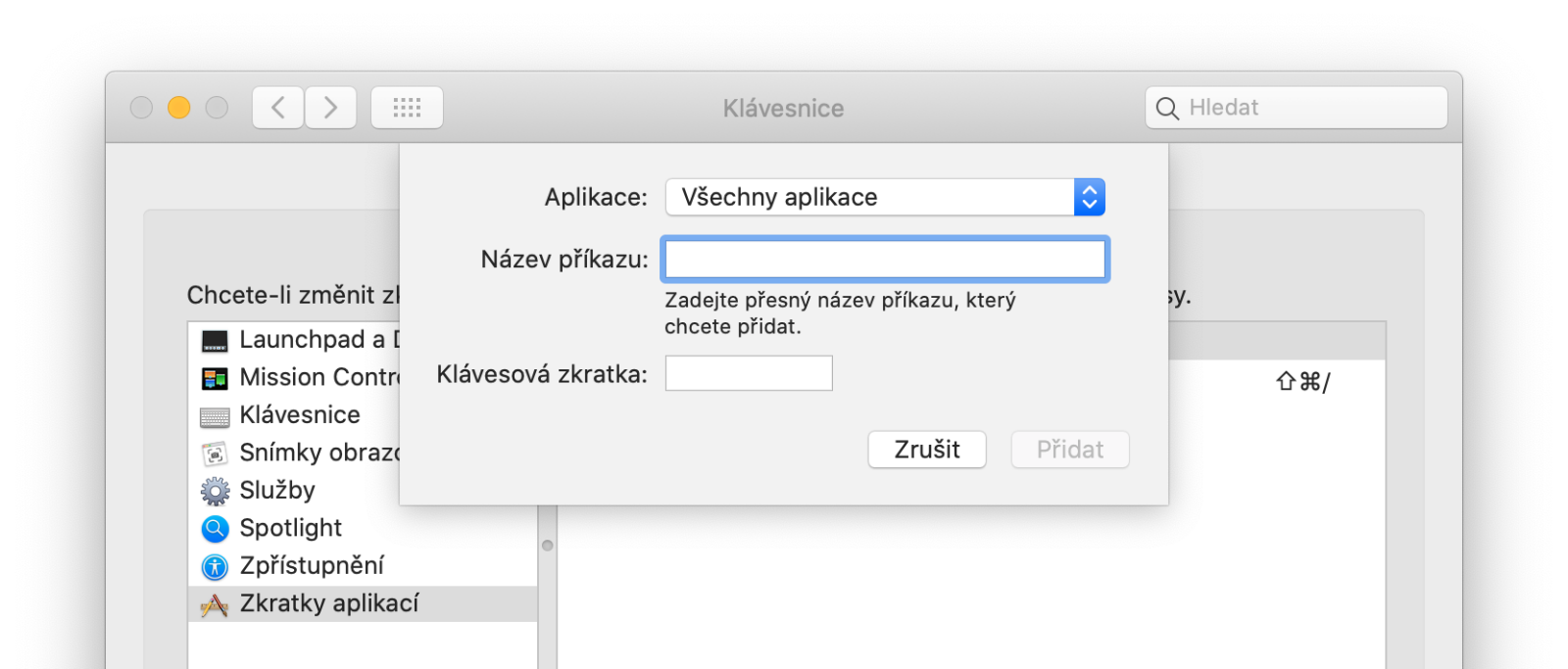
A pochopitelně mít i další klávesové zkratky pro spuštění/otevírání aplikací (což bude třeba dělat přes Automator, kde pozor tam vytvořené věci jsou v Library/Services ). Ostatně viz Jak na Mac OS spustit aplikaci pomocí klávesové zkratky

Zcela nutně potřebujete clipboard manager, protože to Apple neumí. Takže třeba Copy Less 2 a narazíte opět na komplikaci s klávesovou zkratkou (Win+V vs. něco s C na Macu).
TIP: O Copy Less 2 je řeč už v Přechod z Windows na Mac: Doporučené aplikace pro snadnou změnu. Velmi užitečná tip, který si rozhodně prostudujte.
Brzy zjistíte i další rozdílné chování, kliknutí do neaktivního okna jen aktivuje okno, ale nedojde ke kliknutím tam kam jste klikali. Teoreticky řešitelné přes: defaults write com.apple.Terminal FocusFollowsMouse -bool true. Nebo se to prostě naučit.
Velký náraz budou připojování a přístup na síťové disky. Ale k tomu se vrátím časem v samostatném tipu.
Jedna nepříjemná vlastnost Mac Mini M4. Zlobí sluchátka (Sony) připojená přes Bluetooth, prostě tam občas je výpadek hraní/zvuku. V online fórech to ale píší i o Apple sluchátkách, takže to nebude kurvítko na značku. A už dlouho uživatelé kladou otázku, opraví to Apple?
TIP: Určitě si prostodujte i Nový nebo přeinstalovaný Mac/MacBook: Klíčová nastavení a tipy pro optimální start
Další otravná vlastnost. Mac OS se neustále dožaduje zadání hesla (místního, ne pro iCloud ID). Třeba i u tak obyčejné změny jako navýšení doby pro vypnutí zobrazení z 5 na 10 minut. Ale těch míst je záplava a je to hodně obtěžující.
Praktická zkušenost s Logi Options+ a tamním mapováním kláves? Zámeček vpravo nahoře jsem přemapoval na Stop/Play pro snadnou dostupnost. Ale bezprostředně po probuzení to vede k zamknutí, ona pozměněná funkčnost je k dispozici až se zpožděním.
Další tipy týkající se Mac OS
-

TIP#1737: Jak na Mac OS přepínat mezi aplikacemi a okny?
Podobně jako ve Windows je možné v Mac OS přepínat mezi aplikacemi (okny) pomoci Command+Tab (ve Windows Alt+Tab) a stačí držet Cmd (Command) a tisknout Tab pro pohyb v zobrazeném přehledu ikonek…
-

TIP#1734: Jak na Mac OS povolit root uživatele a přihlásit se jako root
Ačkoliv to nevypadá, Mac OS umožňuje používat root uživatele, tedy správce systému co má všechna nejvyšší práva (a mimo jiné vám také umožní vidět věci, které normální člověk prostě neuvidí). Související příspěvky…
-

TIP#1733: Jak změnit místo ukládání záloh iPhone/iPadu v Mac OS i ve Windows
Lokální zálohy iPhone či iPadu se v Mac OS a ve Windows ukládají na pevně dané místo. Můžete chtít je ukládat jinam (třeba proto, že je nechcete mít na SSD nebo nemáte…
-

TIP#1731: Jak se v Mac OS dostat k souborům?
Tohle je taky taková zvláštní věc. Windows má Explorer/Průzkumníka s jehož pomocí máte přístup k souborovému systému v počítači. Mac má Finder, ale ten plný přístup k souborům reálně neumožňuje – jen…
-
TIP#1728: Jak na MacOS zavřít aplikaci a jak zavřít okno? Jaký je rozdíl mezi Cmd+Q Cmd+W?
Už v tipu o klávesových zkratkách a hlavně v Jak je to s ovládacími prvky a ovládáním oken na Mac OS je řeč o dvou cestách jak „zavírat“ okna – tedy něčem co…
-
TIP#1723: Jak na Mac/MacBooku otevřít Terminal (příkazovou řádku)
Terminal je něco jako příkazová řádka ve Windows a může se stát, že tuhle aplikaci budete potřebovat otevřít a použít. Cest jak Terminal spustit je několik: Související příspěvky TIP#2159: Co je to…
-

TIP#1717: Co znamená hláška „Your Apple ID and phone number are now being used for iMessage and FaceTime on a new iPhone“
Pokud používáte iPhone, iPad či Mac/MacBook tak se snadno můžete setkat s oknem, které vás informuje o tom, že „Your Apple ID and phone number are now being used for iMessage and…
-

TIP#1716: Jak se na Mac OS zbavit poskakujících ikonek v Docku. A co to vůbec znamená
Mac OS má v Docku (což je lišta pro spouštění a otevření aplikací, to určitě víte) takovou zvláštní funkčnost. Když spustíte nějakou aplikaci, tak její ikonka v Docku nejprve chvíli poskakuje a…
-

TIP#1714: Proč se na Macu objevuje hláška o „Starší verzi rozšíření systému“ (Legacy System Extension)
Podivné vyskakovací okno varující, že ve vašem počítači/notebooků je „starší verze rozšíření systému“. V okně je pouze informace o vývojáři (autorovi), ale nic dalšího praktického tam není. Pro Apple typické, uživatelům je…
-

TIP#1712: Jak podepsat PDF dokument? Windows, Mac OS, iOS, Android, Linux
Čas od času se setkáte s potřebou podepsat PDF dokument – nikoliv nějakým digitálním podpisem či certifikátem, ale prostě svým podpisem. Ač to vypadá komplikované, je to velmi jednoduché a nebudete ani…
-

TIP#1711: Jak najít určitou věc v Předvolby systému (System Preferences) na Mac OS
Kdykoliv musím jít do Předvoleb systému tak skřípu zuby při snaze najít tu jednu potřebnou ikonku. Apple se rozhodlo, že Předvolby systému rozdělí na dvě části a také, že ikonky prostě nebude…
-

TIP#1708: Kde a jak v iPhone, iPadu a Mac/MacBooku najdu uložená hesla?
Zapomněli jste přihlašovací údaje k nějakému webu či aplikaci? Nezoufejte, velmi často je můžete najít ve vašem telefonu či počítači. Pokud nepoužíváte důsledně Správce hesel (LastPass a další) tak je pár dalších…
-

TIP#1707: Jak mít na obrazovce pravítko?
Mít na obrazovce pravítko? Netušíte k čemu taková užitečnost je? No přeci k tomu, abyste si změřili rozměry nějakého obrázku, webu, sloupce v designu webu. Pokud jenom trochu řešíte webdesign tak je…
-

TIP#1705: Jaká je Apple Magic Mouse 2? Jaká gesta myš umí? Obstojí srovnání s trackpadem?
Apple Magic Mouse 2 je tak trochu legendární zařízení. Má totiž nabíjecí port zespodu a když ji nabíjíte, vypadá to nesmírně směšně. Také nejde párovat s počítačem/MacBookem bez toho, abyste ji připojil…
-

TIP#1704: Jak si posílat hlasové zprávy místo textových? iOS, Android, Mac OS a další
Víte, že si místo textových zpráv (a chatování) můžete posílat hlasové zprávy (a případně v pokročilejší podobě i video zprávy)? Je to hodně oblíbená varianta mezi mládeží, ale je to také extrémně…


