
V listopadu jsem prostě vypnul Windows a přešel na Mac Mini M4. První dva týdny to hodně bolelo. Ale měsíc poté docela pohoda. Cestou jsem přišel na spoustu věcí, naučil se spoustu věcí a ještě naučím. A vám to třeba pomůže, ať už přecházíte nebo jste už jableční.
Bezdrátová náušní sluchátka (Sony) se nevypnou, protože Mac je jen uspaný (případně ani to) a tím pádem je Bluetooth aktivní. Vypínají se po určité době co se rozpojí Bluetooth, což nenastane. Některé dražší modely se umí vypnout tím, že poznají, že je nemáte na hlavě.
Uspání Macu potřebuje běžně tak dva až tři pokusy. Někdy i víc. Podle online komentářů aktuálně (opět) chyba v Mac OS. Naštěstí ho vlastně ani není třeba uspávat. Jen tedy je třeba uspávat displeje a tam platí totéž, chce to dva až tři pokusy, aby konečně zhasnuly.
Microsoft Office (na Windows mám prastarý 2010) chybí pro některé činnosti, jako třeba ukládání kopie vydaného tipu. Takže jen změnit postupy, tak že dokument se otevře v Google Docs, kde to mám stejně uložené. Což jde bez problémů. Variantou by bylo to otevírat v jablečných Page, nebo si pořídit LibreOffice. Ta první cesta je ale praktičtější.
Ukončování aplikací je oproti Windows zásadní nezvyk, červené kolečko neukončuje aplikaci a musíte to dělat ručně (Cmd+Q nebo v docku přes ikonu). Osobně si myslím, že ten koncept je špatně a zavření by prostě mělo být zavření.
/tmp které jsem měl na D: a kam padalo všechno co prostě bylo dočasně a neslouží k uchování věčně je nutné si založit. Prostě v domovské složce a ve Finderu přidat k oblíbeným. S oblíbenými ve Finderu se rozhodně naučte pracovat a dejte si tam vše často používané, ušetří to hodně času.
V XnViewMP pochopitelně nutno znovu vytvořit všechny Favourites/Oblíbené. A přidat si i různé dávkové soubory dělající věci co se dělají pořád dokola. Šetří to čase vesmírně. Včetně toho, že si XnViewMP dáte na vlastní klávesovou zkratku. A mrkněte i do Jak na MacOS přidat stín k obrázkům (pokračování řešení pro Windows)
Alt+Tab pro přepínání oken zobrazuje jen ikonky a to ještě aplikace, nikoliv otevřených oken, takže tudy se mezi více okny Chrome prostě nepřepnete. Užitečný je AltTab (v Att+Tab budou vidět náhledy) ale zobrazení je takové dost neuspořádané a špatně se v něm orientuje. Můžete se zkusit naučit používat Mission Control, ale i tady mám stejný problém. Je to extrémně nepřehledné.
Připomenu, co už jsem psal jinde, rozhodně přejděte i se správcem hesel co jste měli ve Windows. Obrovská úspora času.
WhatsApp v prohlížeči nebo WhatsApp jako aplikace? Pokud chcete volat, tak aplikace. Jinak to je vcelku jedno. Nechávám to prozatím v prohlížeči.
Text expander jsem už řešil jinde a je dost zásadní pro bezproblémový přechod. Viz Espanso coby náhrada AutoHotKey (AHK) a proč je to nejlepší text-expander pro Mac, Windows i Linux
A pochopitelně mít i další klávesové zkratky pro spuštění/otevírání aplikací (což bude třeba dělat přes Automator, kde pozor tam vytvořené věci jsou v Library/Services ). Ostatně viz Jak na Mac OS spustit aplikaci pomocí klávesové zkratky

Zcela nutně potřebujete clipboard manager, protože to Apple neumí. Takže třeba Copy Less 2 a narazíte opět na komplikaci s klávesovou zkratkou (Win+V vs. něco s C na Macu).
TIP: O Copy Less 2 je řeč už v Přechod z Windows na Mac: Doporučené aplikace pro snadnou změnu. Velmi užitečná tip, který si rozhodně prostudujte.
Brzy zjistíte i další rozdílné chování, kliknutí do neaktivního okna jen aktivuje okno, ale nedojde ke kliknutím tam kam jste klikali. Teoreticky řešitelné přes: defaults write com.apple.Terminal FocusFollowsMouse -bool true. Nebo se to prostě naučit.
Velký náraz budou připojování a přístup na síťové disky. Ale k tomu se vrátím časem v samostatném tipu.
Jedna nepříjemná vlastnost Mac Mini M4. Zlobí sluchátka (Sony) připojená přes Bluetooth, prostě tam občas je výpadek hraní/zvuku. V online fórech to ale píší i o Apple sluchátkách, takže to nebude kurvítko na značku. A už dlouho uživatelé kladou otázku, opraví to Apple?
TIP: Určitě si prostodujte i Nový nebo přeinstalovaný Mac/MacBook: Klíčová nastavení a tipy pro optimální start
Další otravná vlastnost. Mac OS se neustále dožaduje zadání hesla (místního, ne pro iCloud ID). Třeba i u tak obyčejné změny jako navýšení doby pro vypnutí zobrazení z 5 na 10 minut. Ale těch míst je záplava a je to hodně obtěžující.
Praktická zkušenost s Logi Options+ a tamním mapováním kláves? Zámeček vpravo nahoře jsem přemapoval na Stop/Play pro snadnou dostupnost. Ale bezprostředně po probuzení to vede k zamknutí, ona pozměněná funkčnost je k dispozici až se zpožděním.
Další tipy týkající se Mac OS
-
TIP#1768: Jak screenshot na Mac OS pořídit bez stínů a v jiném formátu než PNG
Tohle je jedna z věcí co je na Mac OS problém. A problémem to zůstane. Výchozí nastavení screenshotování je ukládání v PNG a se stínem. Vypadá to sice fantasticky (okna se stínem…
-

TIP#1765: Jak na Macu najít složku Library/Knihovna a čím je důležitá?
Složka Library je jedna z těch co před vámi Mac OS schovává a má k tomu důvod v tom, že do téhle složky míří nastavení pro všechny aplikace a případné zásahy tak…
-

TIP#1762: Monitorování provozu na síti a (aplikační) firewally na Mac OS
Jakkoliv je Mac OS založený na BSD, tak to na něm není s *nixovými věcmi až tak jednoduché – pokud jde o sledování toho co se děje na síťových rozhraních je to…
-

TIP#1759: Jak zálohovat Mac OS pomoci Time Machine
Mac OS přímo obsahuje nástroj pro zálohovaní jménem Time Machine a na rozdíl od Windows je to nástroj co funguje – zálohuje a umožňuje obnovení. Najdete ho v Předvolby Systému/System Preferences ->…
-

Co vás čeká po aktualizaci Mac OS na Big Sur a jaké problémy se objevily (průběžná aktualizace)
Nový Mac OS se vám podařilo stáhnout i nainstalovat a MacBook či Mac se vám spustil v nové podobě barevných omalovánek. Jsou tam porůznu nezvyklé ikonky (budete se prostě muset naučit nové)…
-

Co je nového v Mac OS Big Sur
Máte staženo a nainstalováno? Můžete tedy začít zkoumat co je vlastně nového v nejnovější verzi Mac OS uvolněné 12. listopadu 2020. Nutno dodat, že nového je toho hodně, ne všechny novinky ale…
-

Jak stáhnout a aktualizovat Mac (MacBook) na Mac OS Big Sur
12. listopadu 2020 je den na které Apple oznámilo uvolnění nové verze Mac OS s označením Big Sur. Jak pro klasické Mac/MacBooky založené na Intel procesorech, tak pro nové s ARM M1.…
-

TIP#1752: Jak fungují iCloud Photos (Fotky na iCloudu) v iPhone, iPadu a na Macu
Když jsem si kdysi pořídil iPad (byl to úplně první model iPadu) tak mi nebylo moc jasné co chce Apple říci tím, že má fotky v iCloudu a zároveň ještě nějaký Fotostream…
-

TIP#1749: Jaké jsou alternativy pro Dock v Mac OS
Pro Mac OS si můžete pořídit jiný Dock než ten od Apple a ten systémový víceméně schovat (nejde totiž vypnout ani odstranit). Budete to chtít udělat proto, že systémový Dock od Apple…
-

TIP#1747: Jak na MacOS smazat DNS Cache?
DNS Cache je paměť operačního systému ve které si schovává výsledky dotazů na DNS – tedy převodů z jména na IP adresu. Čas od času se může stát, že v DNS Cache…
-

TIP#1746: Zprovoznění MacBooku: Život s Dockem a aplikacemi
Když jsem na jaře pořídil první Mac v životě a začal ho poznávat tak vznikla řada tipů pro ty, co jsou v podobné situaci a zejména pro ty, co přecházejí z Windows.…
-

TIP#1743: Jak uložit obrázky z dokumentu ve Wordu, Excelu či PowerPointu?
Obdobnou věc po Google Dokumenty tu už řeší Jak z dokumentu v Google Docs stáhnout (získat) vložený obrázek? To proto, že nejenom Microsoft Office se staví poněkud odmítavě k situaci, kdy z něj…
-

TIP#1742: Jak zjistit jaké aplikace mám nainstalované v mém Macu
Mít k dispozici seznam všech naintalovaných aplikací může být docela užitečné pokud chcete váš Mac přeinstalovat nebo si budete kupovat Mac nový a chcete na něm mít to samé co na původním.…
-

TIP#1740: Jak stáhnout fotky z iCloudu
Možná jednoho dne budete chtít stáhnout fotky co máte uložené v Apple iCloud úložišti. Ať už pro účely zálohování, promazání, oprav či konverzí. Cest je několik. Související příspěvky TIP#1752: Jak fungují iCloud…
-
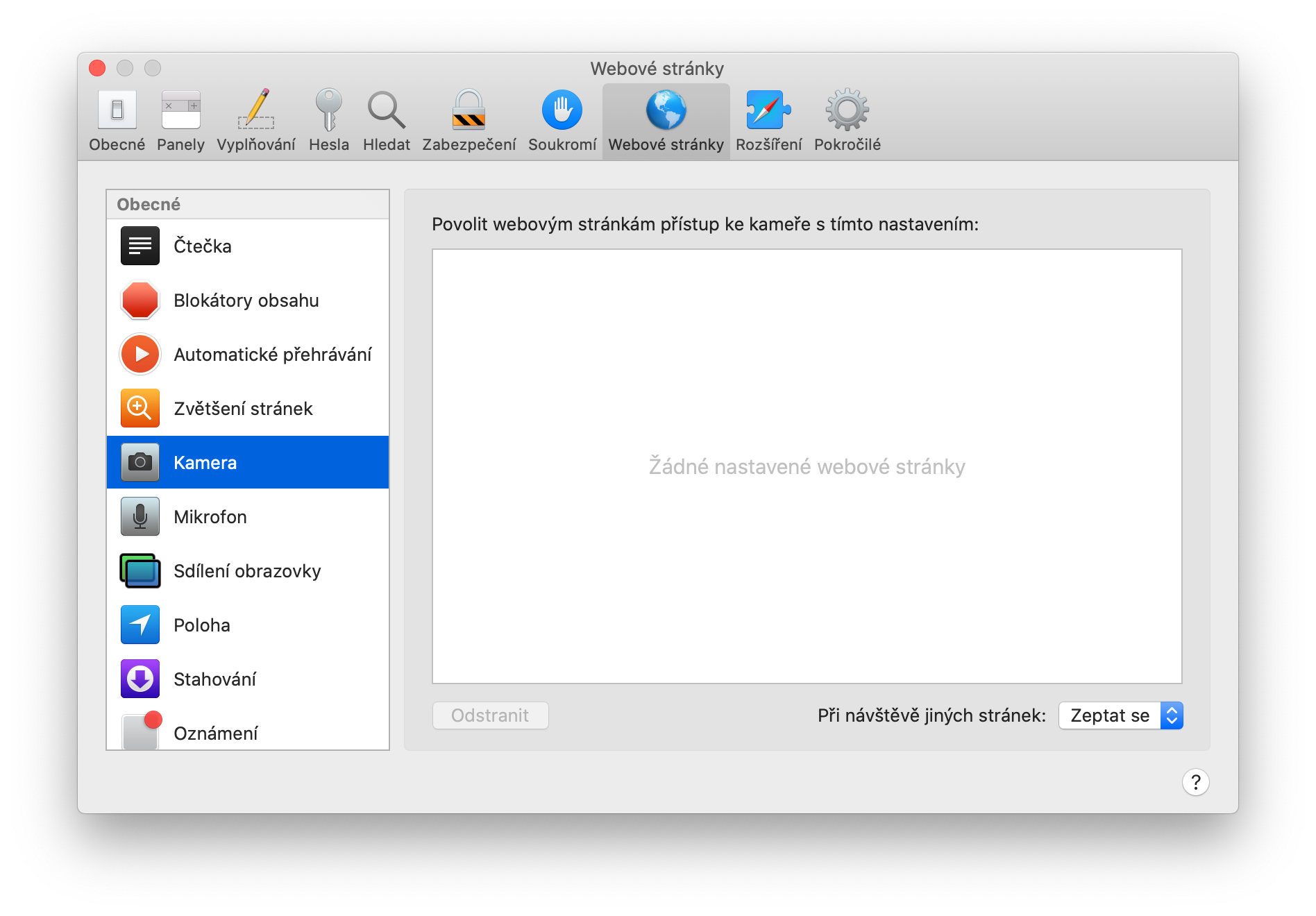
TIP#1739: Jak zakázat kameru na MacBooku/Macu?
Zákaz webové kamery je jedno ze základních bezpečnostních opatření. Chrání proti šmírování přes kameru i její mikrofon. Vedle možnosti zakázat kameru v operačním systému je zde ale ještě vždy ona užitečná volba…


