Jedna věc, kterou Mac OS neznámo proč skoro vůbec neumí. Barevná schémata, tak je to možné třeba ve Windows. Nebo alespoň nějak lépe zvýraznit okna.
Jediné co můžete, je jít cestou světlého/tmavého režimu a režimu kontrastu, který je mimochodem zcela příšerný (najdete v Accesibility/Zpřístupnění).
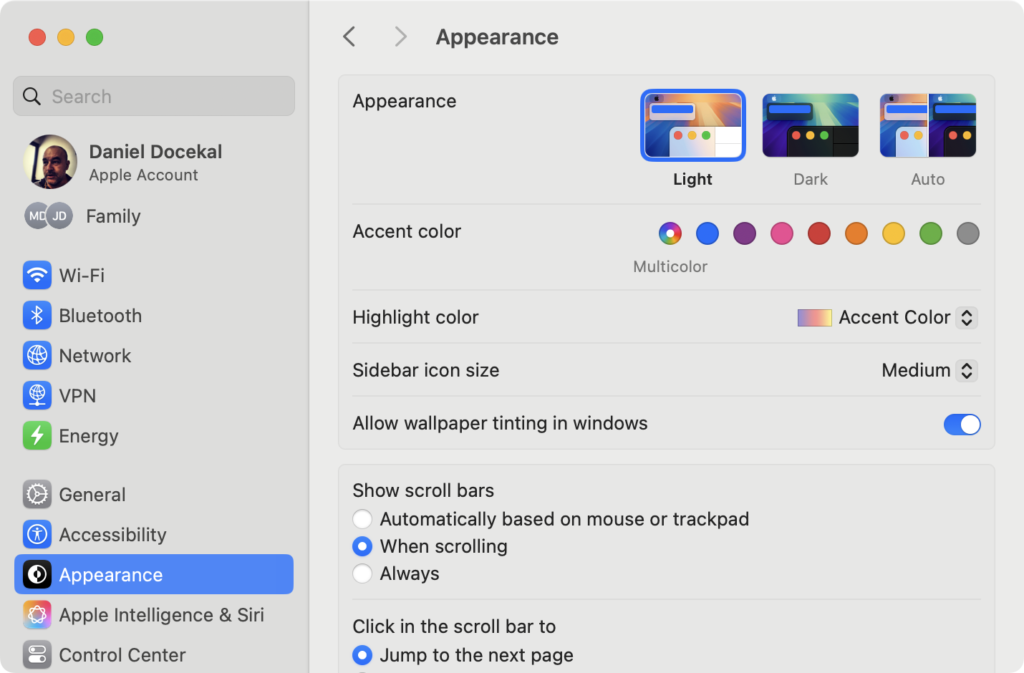
Lze změnit barevný akcent (accent color) a barvu zvýraznění ( Highlight color), což je dost k ničemu. Najdete v System Settings > Appearance. A bohužel nelze ukládat zvolené kombinace a rovnou upozorním, že když se vám to povede nastavit nevhodně, tak je dost těžké to dostat do původní podoby. Navíc to nezmění onu nevýraznost rozhraní jako takové.
- Accent color je barva, která se používá pro různé prvky uživatelského rozhraní, jako jsou tlačítka, výběrové rámečky a další interaktivní prvky. Což může dost pomoci i v tom, že budete lépe vidět aktivní prvky, které ve výchozí podobě jsou stejně nevýrazné jako většina rozhraní.
- Highlight color se používá k označení vybraného textu nebo položek. Tedy toho co “vyberete do bloku”
Zkuste si pohrát s Povolit zabarvování tapet v oknech/Allow Wallpaper Tinting in Window, uvidíte co vám bude víc vyhovovat.
Mimochodem, ty výše uvedené možnost “přizpůsobení” se objevily jako velká novinka v roce 2020. A od té doby se nic nezměnilo.
Trochu si lze pohrát s průhledností, ale to je také bída. Viz konec tohoto tipu.
Malá užitečná aplikace je HazeOver – ztmavuje neaktivní okna, což dost pomůže. Na velkém displeji velmi, stačí nastavit jen něco okolo 15 % ztmavení, nejsou nutné příliš velké hodnoty.
POZNÁMKA: Chrome umožňuje měnit barvu okna a změní tím i barvu záhlaví s taby. Dost užitečné, protože tím lze snadno vizuálně odlišit různé profily Chrome. Některé další aplikace také mohou mít vlastní barvová a vzhledová schémata.
“Semafor” (traffic lights), tedy ony tři barevné prvky pro zavírání/minimalizaci/umístění oken nejde mít jinde než vlevo nahoře. A podle všeho opravdu neexistuje cesta, jak to změnit.
Můžete měnit ikonky, ale nemůžete to udělat pro předinstalované aplikace. A občas budete narážet na to, že to prostě někde funguje a někde nefunguje.
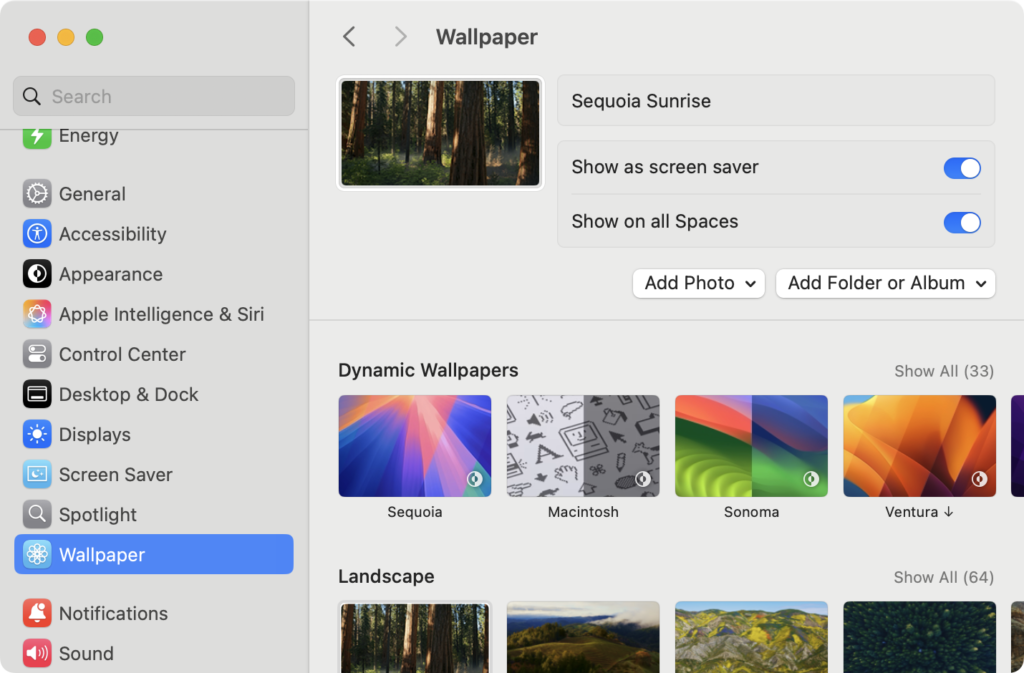
Je možné mít vlastní pozadí plochy (Wallpaper) ale také pozadí složek ve Finderu. Ale opět je to omezené, jedině pokud je v pohledu s ikonami.
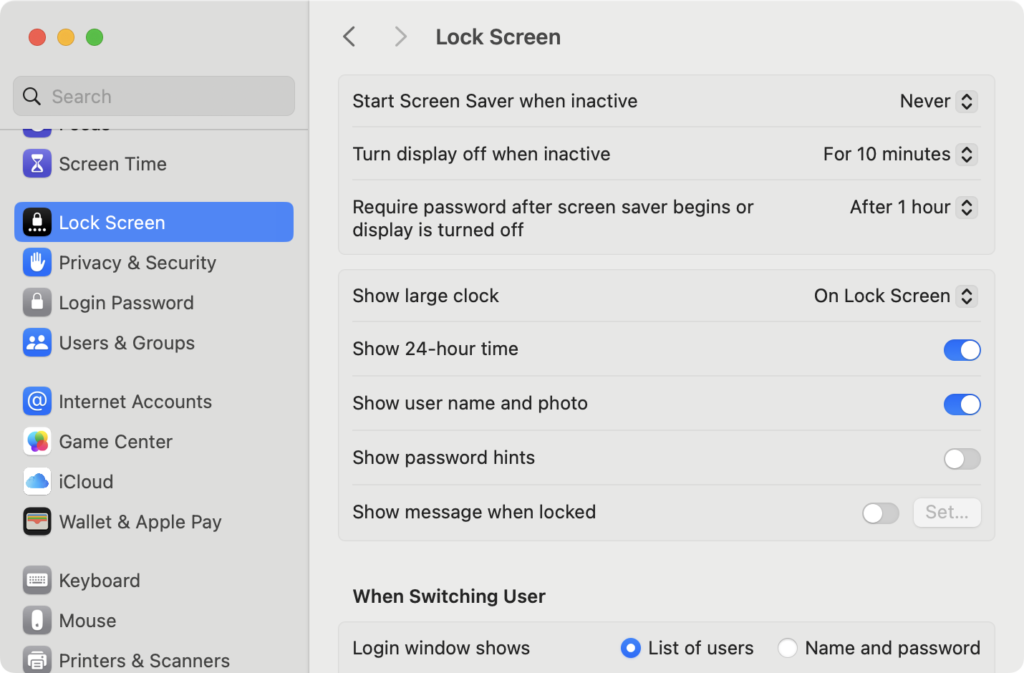
Lze přizpůsobit mírně přihlašovací/zamknutou obrazovku (login screen), ale to vám s přehledností a použitelností rozhraní nijak nepomůže.

Dock je přizpůsobitelný co se velikosti ikon týče, toho zda se zvětší při najetí kurzorem. Lze ho schovávat a umístit dolů, vlevo nebo vpravo. Nahoru ovšem ne. Pokud byste chtěli více přizpůsobitelný Dock, tak zahodit ten od Apple a pořídit si nějaký lepší. Pro přizpůsobení toho od Apple třeba viz již zmíněný DockDoor. A něco více v Přechod z Windows na Mac: Okna a Dock
Menu nahoře je rozhodně vhodné uvést do použitelnějšícho stavu. Dříve byl vhodný Bartender, aktuálně bych doporučil spíše Ice. Tady více v Přechod z Windows na Mac: Menu, řádek nabídek nahoře
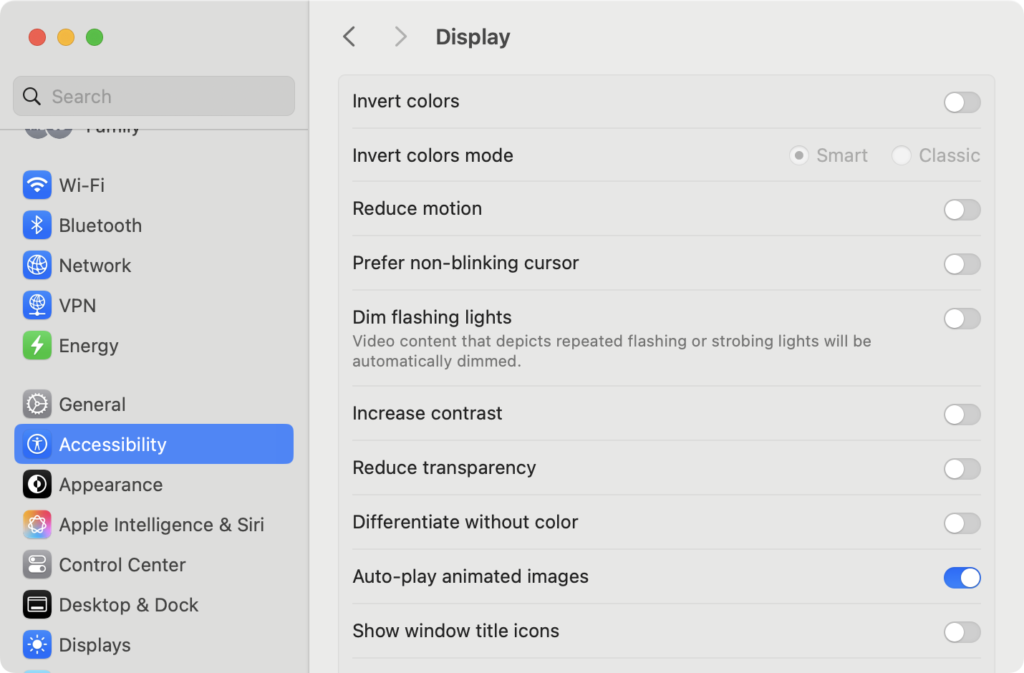
Poslední kde můžete něco zkusit něco Accesibility/Přístupnost kde v Display/Displej jsou různé možnosti přizpůsobení pro zobrazování pro uživatele se specifickými potřebami. Je zde i výše zmíněné nastavení průhlednosti.
PS: Otvírákový obrázek vytvořil Copilot. ChatGPT zrovna pár hodin nejela, takže se mi nechtělo čekat.
Další tipy týkající se Mac OS
-

TIP#1737: Jak na Mac OS přepínat mezi aplikacemi a okny?
Podobně jako ve Windows je možné v Mac OS přepínat mezi aplikacemi (okny) pomoci Command+Tab (ve Windows Alt+Tab) a stačí držet Cmd (Command) a tisknout Tab pro pohyb v zobrazeném přehledu ikonek…
-

TIP#1734: Jak na Mac OS povolit root uživatele a přihlásit se jako root
Ačkoliv to nevypadá, Mac OS umožňuje používat root uživatele, tedy správce systému co má všechna nejvyšší práva (a mimo jiné vám také umožní vidět věci, které normální člověk prostě neuvidí). Související příspěvky…
-

TIP#1733: Jak změnit místo ukládání záloh iPhone/iPadu v Mac OS i ve Windows
Lokální zálohy iPhone či iPadu se v Mac OS a ve Windows ukládají na pevně dané místo. Můžete chtít je ukládat jinam (třeba proto, že je nechcete mít na SSD nebo nemáte…
-

TIP#1731: Jak se v Mac OS dostat k souborům?
Tohle je taky taková zvláštní věc. Windows má Explorer/Průzkumníka s jehož pomocí máte přístup k souborovému systému v počítači. Mac má Finder, ale ten plný přístup k souborům reálně neumožňuje – jen…
-
TIP#1728: Jak na MacOS zavřít aplikaci a jak zavřít okno? Jaký je rozdíl mezi Cmd+Q Cmd+W?
Už v tipu o klávesových zkratkách a hlavně v Jak je to s ovládacími prvky a ovládáním oken na Mac OS je řeč o dvou cestách jak „zavírat“ okna – tedy něčem co…
-
TIP#1723: Jak na Mac/MacBooku otevřít Terminal (příkazovou řádku)
Terminal je něco jako příkazová řádka ve Windows a může se stát, že tuhle aplikaci budete potřebovat otevřít a použít. Cest jak Terminal spustit je několik: Související příspěvky TIP#2159: Co je to…
-

TIP#1717: Co znamená hláška „Your Apple ID and phone number are now being used for iMessage and FaceTime on a new iPhone“
Pokud používáte iPhone, iPad či Mac/MacBook tak se snadno můžete setkat s oknem, které vás informuje o tom, že „Your Apple ID and phone number are now being used for iMessage and…
-

TIP#1716: Jak se na Mac OS zbavit poskakujících ikonek v Docku. A co to vůbec znamená
Mac OS má v Docku (což je lišta pro spouštění a otevření aplikací, to určitě víte) takovou zvláštní funkčnost. Když spustíte nějakou aplikaci, tak její ikonka v Docku nejprve chvíli poskakuje a…
-

TIP#1714: Proč se na Macu objevuje hláška o „Starší verzi rozšíření systému“ (Legacy System Extension)
Podivné vyskakovací okno varující, že ve vašem počítači/notebooků je „starší verze rozšíření systému“. V okně je pouze informace o vývojáři (autorovi), ale nic dalšího praktického tam není. Pro Apple typické, uživatelům je…
-

TIP#1712: Jak podepsat PDF dokument? Windows, Mac OS, iOS, Android, Linux
Čas od času se setkáte s potřebou podepsat PDF dokument – nikoliv nějakým digitálním podpisem či certifikátem, ale prostě svým podpisem. Ač to vypadá komplikované, je to velmi jednoduché a nebudete ani…
-

TIP#1711: Jak najít určitou věc v Předvolby systému (System Preferences) na Mac OS
Kdykoliv musím jít do Předvoleb systému tak skřípu zuby při snaze najít tu jednu potřebnou ikonku. Apple se rozhodlo, že Předvolby systému rozdělí na dvě části a také, že ikonky prostě nebude…
-

TIP#1708: Kde a jak v iPhone, iPadu a Mac/MacBooku najdu uložená hesla?
Zapomněli jste přihlašovací údaje k nějakému webu či aplikaci? Nezoufejte, velmi často je můžete najít ve vašem telefonu či počítači. Pokud nepoužíváte důsledně Správce hesel (LastPass a další) tak je pár dalších…
-

TIP#1707: Jak mít na obrazovce pravítko?
Mít na obrazovce pravítko? Netušíte k čemu taková užitečnost je? No přeci k tomu, abyste si změřili rozměry nějakého obrázku, webu, sloupce v designu webu. Pokud jenom trochu řešíte webdesign tak je…
-

TIP#1705: Jaká je Apple Magic Mouse 2? Jaká gesta myš umí? Obstojí srovnání s trackpadem?
Apple Magic Mouse 2 je tak trochu legendární zařízení. Má totiž nabíjecí port zespodu a když ji nabíjíte, vypadá to nesmírně směšně. Také nejde párovat s počítačem/MacBookem bez toho, abyste ji připojil…
-

TIP#1704: Jak si posílat hlasové zprávy místo textových? iOS, Android, Mac OS a další
Víte, že si místo textových zpráv (a chatování) můžete posílat hlasové zprávy (a případně v pokročilejší podobě i video zprávy)? Je to hodně oblíbená varianta mezi mládeží, ale je to také extrémně…


