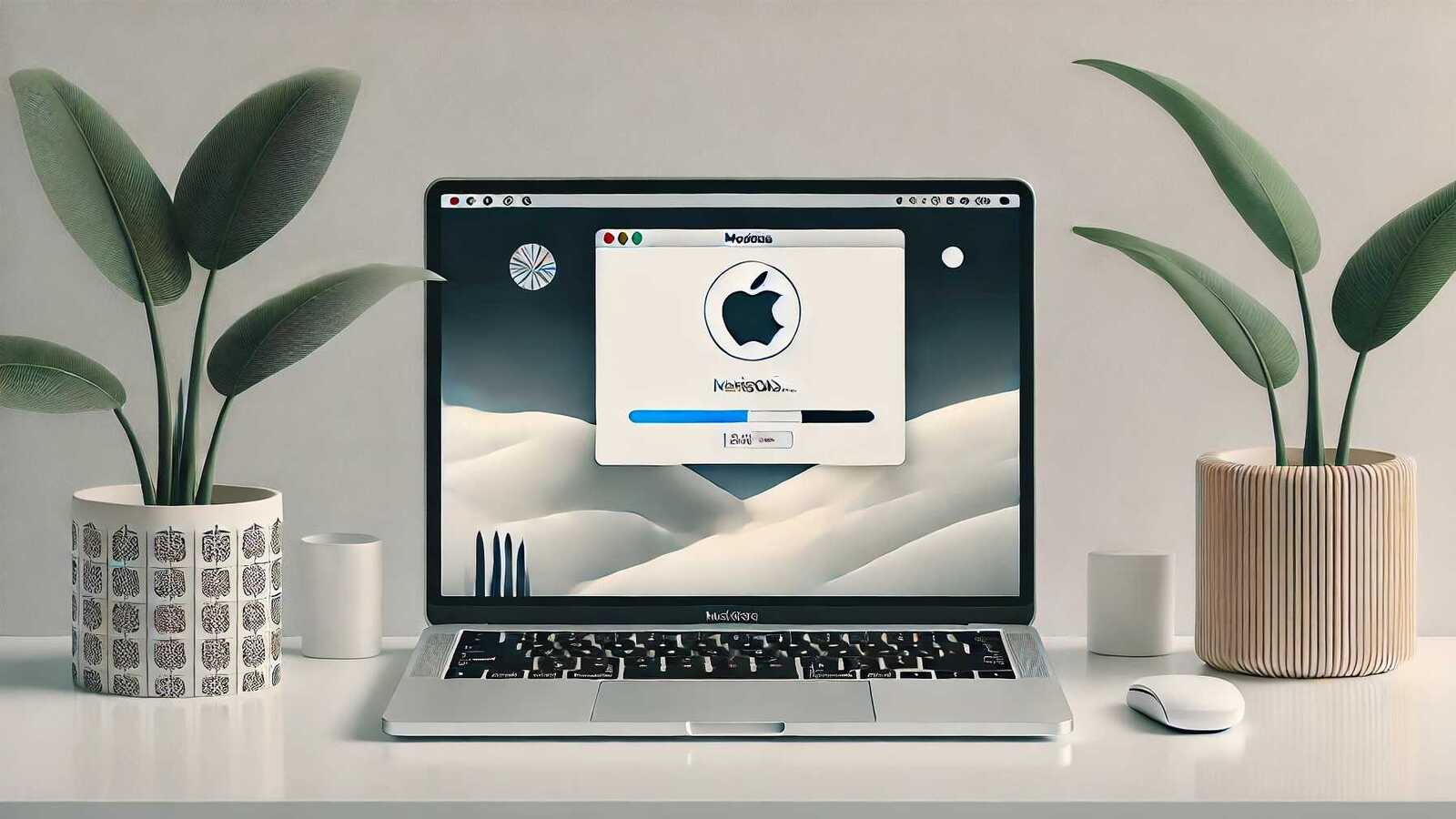
Může se stát, že budete chtít reinstalovat Mac OS, tedy operační systém, na svém Macu či MacBooku. V novějších modelech je to už poměrně snadné, stačí se dostat do Recovery. U těch starších si to případně dohledejte v návodech od Apple (Jak přeinstalovat macOS).
Dejte Restart a při spouštění držte cmd+R (případně Option+Cmd+R) pro Macy s Intel čipy (pro ty s Apple Silicon stačí držet tlačítko napájení) abyste se dostali do Recovery/Zotavení. Po přihlášení k účtu (není to vaše Apple ID, ale účet se kterým používáte Mac) si můžete vybrat obnovu zálohy z Time Machine, ale také novou instalaci poslední verze Mac OS. Heslo nejspíš tak jako tak budete ho zadávat dvakrát, znovu pro “odemčení disku”.
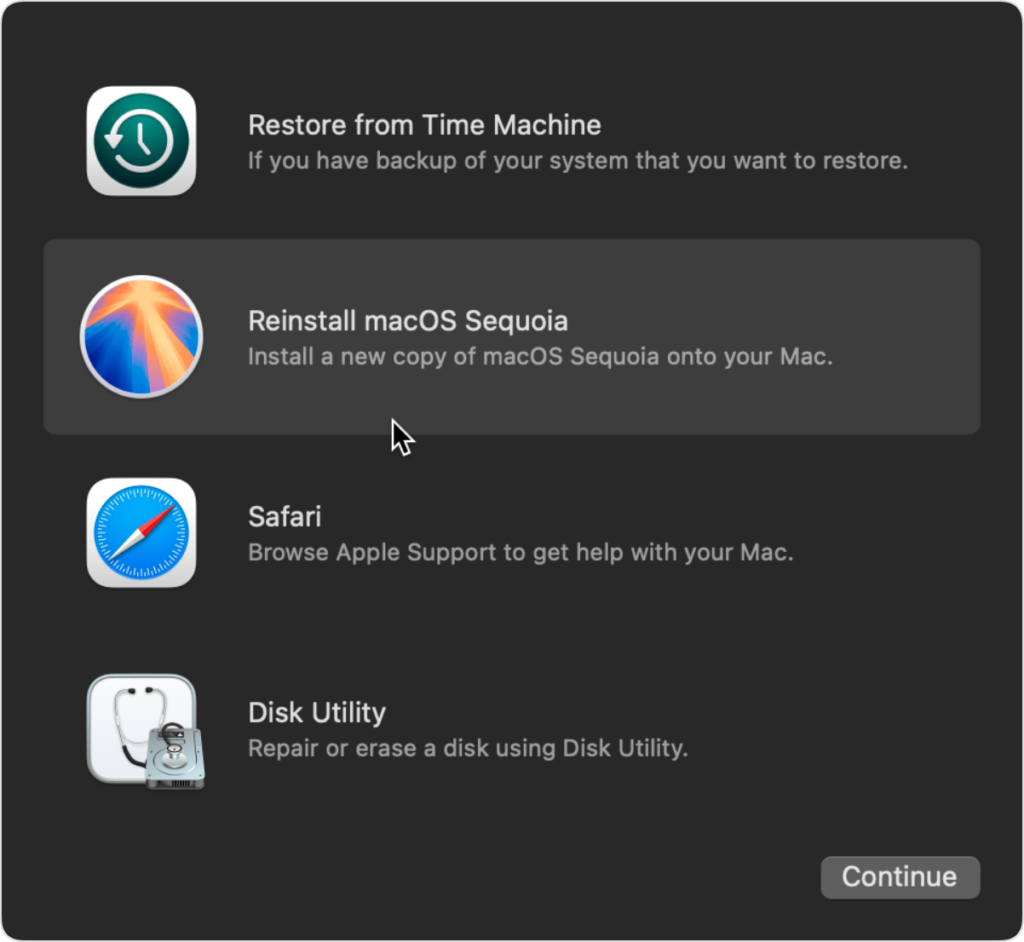
Nová instalace Mac OS (v mém případě Sequoia) znamená ale že v Mac/MacBooku zůstanou instalované aplikace i data, nastavení, uživatelé, prostě vše. Ale tak jako tak je vhodné si ještě předtím pořídit aktuální zálohu.
Recovery/Zotavení instaluje Mac OS stažením z Internetu. Takže nejen že musíte být připojení, ale také počítajte s tím, že to může trvat poměrně dlouho
Jak to probíhalo
“Zbývá přibližně 2 hod a 42 min” je mimochodem dost děsivá předpověď (v 11:50) při zahájení procesu. Je to dáno i tím, že stahuje kompletní systém – automaticky se připojí na WiFi nebo využije Ethernet jste-li připojení. Ten odhad se v průběhu bude dokonce zvětšovat, po čtvrt hodině například na 2 hod a 42 min), takže zcela určitě počítejte s tím, že tohle opravdu bude trvat dlouho.
V 12:35 “zbývá přibližně 14 min”. Každopádně v 12:42, tedy po necelé hodině došlo k restartu a objeví se přihlašovací obrazovka (a pozor, klávesnice je anglická, ač v předchozím kroku byla česká) a dostanete se k dalšímu čekání (zbývá přibližně 28 min a neberte to vážně jen se případně modlete, ať se MacBook neuvaří, protože větrák pojede na plný koule). 12:56 druhý restart, krátce poté další a další. Až v 13:02, po hodině a čtvrt dorazí běžná přihlašovací obrazovka (a pozor, teď je klávesnice opět česká).
Proč reinstalovat macOS?
MacBook Air (klasický Intel procesor) jsem používal přes čtyři roky a po mnoha různých instalací, odinstalacích aplikací, odstranění Google Drive a dalších věci toho už na disku zůstalo tolik, že přestala fungovat Time Machine a v systému samotném byly i záplavy zbytků systémových ovladačů, které prakticky nebylo možné odstranit.
Samotný MacOS navíc při odinstalaci aplikací neumí uklízet a běžně tam zůstávají věci, které by tam být neměly.
V takovém případě je dost praktické to prostě zkusit vyřešit novou instalaci operačního systému – což Mac OS umí, včetně zachování dat a aplikací v počítači, jak už bylo řečeno. Pokročilejší varianta by byla kompletní výmaz a čistý systém, ale to až pokud tato méně drastická cesta nepřinese výsledky.
Po zprovoznění jsem to zkusil právě na Time Machine, tam fungovalo zálohování jen na připojený externí disk, ale ne na síťový disk v Synology (MacBook má na 500 GB disku obsazeno jenom 125GB). Pomalé je to pořád stejně (bohužel vlastnost Time Machine, která těch 125 GB bude zálohovat déle než dvě hodiny), ale podstatné bude, jestli to zálohu dokončí – protože to už nebylo předtím možné.
Nakonec se ukázalo, že tudy cesta nevede prostě proto, že na disku zůstaly ty záplavy věcí, které tam už nejsou třeba a Time Machine se s tím stále nedokázala vypořádat a ani po šesti hodinách “zálohování” nebylo vidět světlo na konci tunelu. Nutno dodat, že Time Machine má už roky problémy se zálohováním na síťové disky, prostě je extrémně pomalá v porovnán íse zálohováním na externí disk.
Nakonec jsem se rozhodl ke kompletnímu výmazu a nové instalaci, ale k tomu se vrátí samostatný tip (a jeden dřívější už to popisuje v Jak vymazat obsah a nastavení počítače/notebooku s Mac OS? Tovární nastavení pro Mac)
Reinstalace MacOS by vám každopádně mohla pomoci k
- vyčištění systému, ale víme že už jen částečně
- zrychlit systém a zlepšit stabilitu
- pořídit nejnovější verzi Mac OS
Nepomůže-li to? Jděte do kompletního výmazu a nové instalace.
Další tipy týkající se Mac OS
-

TIP#1808: Jak z Mac OS odstranit Flash
S lednem 2021 definitivně skončil Flash. Což je dost významný důvod, proč ho (také definitivně) odstranit všude, kde jste to ještě neudělali. Jedno z míst může být i Mac OS. Související příspěvky…
-

TIP#1807: Jak se na Safari (iPad, iPhone a Mac OS) zbavit záplavy otevřených záložek
Pokud na iPadu/iPhone snad zapomínáte ručně zavírat všechny co jste otevřeli v Safar tak je tu snadná pomoci. V Nastavení/Settings -> Safari -> Zavřít panely/Close Tabs je možné vybrat jak má Safari…
-
Jak si na Mac OS pořídit Adobe Flash Player
Chcete slyšet jednu jasnou věc hned na začátek? Žádný Flash Player si nepořizujte, už roky není potřeba (a v lednu 2021 ho navíc Adobe definitivně pohřbilo) a celou dobu to byla jedna…
-

TIP#1805: Co je to SSH a k čemu je to dobré
SSH je zkratka pro Secure Shell (v delší podobě Secure Socket Shell) a v hlavní podobě jde o šifrovaný síťový protokol umožňující bezpečnou komunikaci v síti co nemá žádné další zabezpečení (VPN…
-
TIP#1804: Jak na Mac OS znovu získat (renew) IP adresu
Dynamickou (přidělenou) IP adresu váš počítač (notebook, telefon, tablet, atd) dostává od DHCP serveru. Tzv. si ji „půjčuje“ (lease) a to na určitou, poměrně dlouhou dobu. DHCP server je zpravidla součástí Wi-Fi…
-

TIP#1800: Jak v prezentaci v PowerPointu změnit písmo (font) na všech snímcích
Taková ta věc, kterou čas od času sám řeším. Doplním či opravím nějakou starší prezentaci v PowerPointu a zjistím, že se mi tam místo fontu co doposud byl všude, najednou objevil nějaký…
-

TIP#1797: Co je to na Macu Spinning Wheel of Death/Kolečko smrti? Jak řešit otáčející se barevné kolečko?
Windows mají přesýpací hodiny, Mac má otáčející se barevné (duhové) kolečko. Říká se mu též Spinning Wheel of Death/Kolečko smrti (podobně jako mají Windows Modrou obrazovku smrti/Bluescreen of death, byť to není…
-
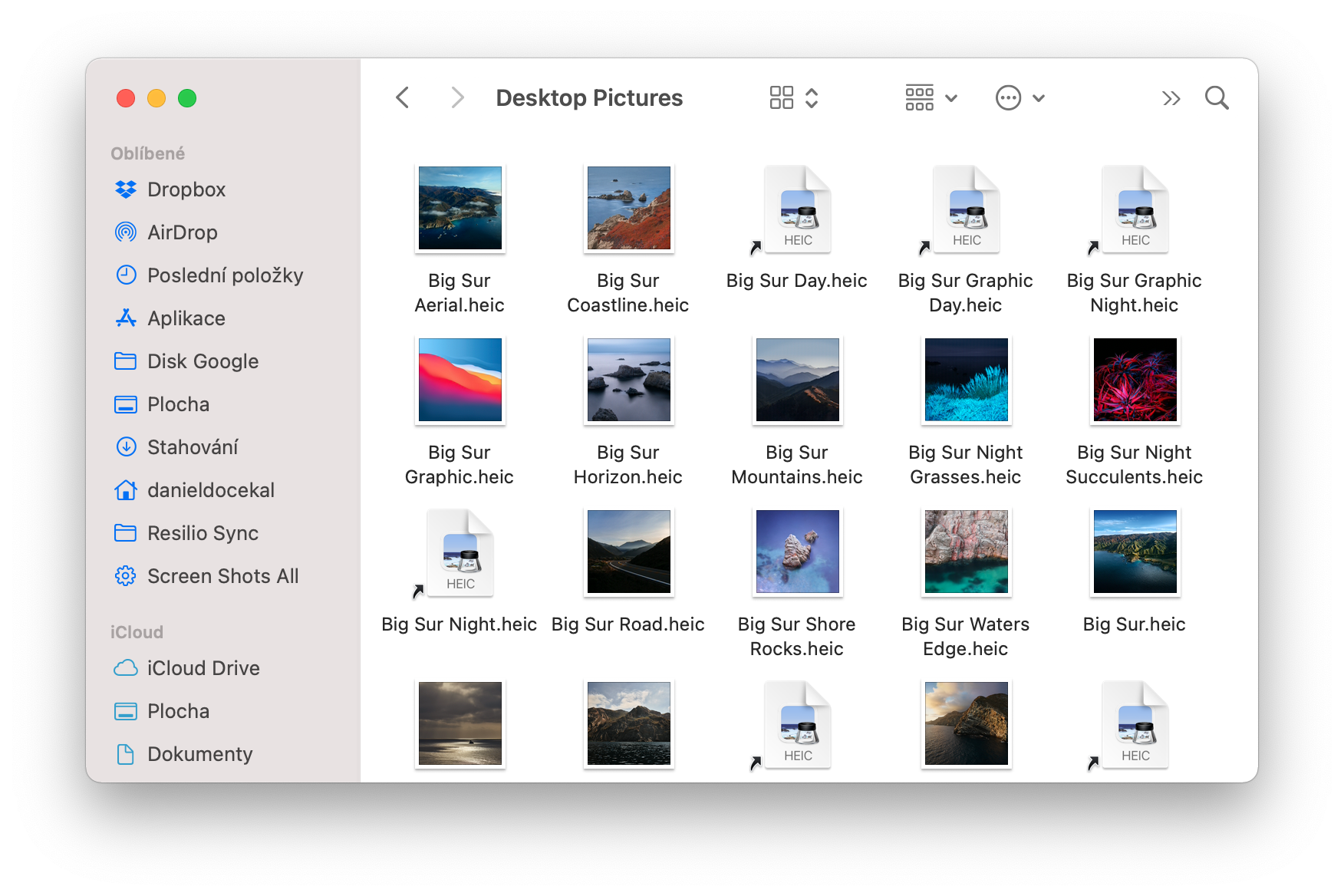
TIP#1795: Jak v Mac OS smazat systémové tapety (wallpapers)?
Věděli jste, že tapety na plochu (wallpapers) v Mac OS zabírají přes 1 GB diskového prostoru? Apple jich nadělilo vrchovatě a možná by se vám mohlo hodit je odstranit pokud máte málo…
-

TIP#1789: Jak na MacOS dostat více obrázků do jednoho PDF
Jedna věc na začátek je dost nutná říci. Obrázky v podobě fotografií můžete posílat samostatně a vůbec je nemusíte (a neměli byste) dávat do PDF. Bohužel ale občas na něco takového narazíte…
-

TIP#1783: Jak je s to údaji o ochraně soukromí (‚Nutrition Label‘) u aplikací v App Store od Apple?
14. prosince Apple uvolnilo iOS/iPadOS 14.3 a Mac OS Big Sure 11 a jednou z novinek bylo iu zprovoznění slibovaných údajů o tom jak aplikace používají naše osobní i neosobní údaje. U…
-

TIP#1782: Jak přenést hesla z (nejen) LastPass do Klíčenky na iPhone/Mac (iOSu)
Pokud jste dlouholetým uživatelem LastPass, tak možná časem (po pořízení iPhone, iPad a MacBooku) dorazíte do momentu, kdy si říkáte, že by nebylo marné mít hesla z LastPass i v Klíčence u…
-

TIP#1780: Nerušit (DND) na Mac OS. Jak zapnout a vypnout
Nerušit (Do Not Disturb, DND) je na počítači či notebooku s Mac OS užitečná věc, pokud chcete mít klid na práci bez vyrušování upozorněními a zvuky nebo třeba když prezentujete a nechcete…
-

TIP#1775: Jak na Mac OS používat WhatsApp?
S WhatsApp je to stále stejně problematické, aplikaci je možné používat pouze na mobilní zařízení co má telefonní číslo a veškerá komunikace se odehrává pouze na tomto zařízení. Vyvoláno je to i…
-

TIP#1773: Jak ve Finderu/Fotky na Mac OS vidět velikost souborů, složek a rozměry obrázků?
Jedna věc je na Mac OS komplikovaná ve srovnání s Windows. Velmi důsledně skrývá velikosti souborů a vede to k tomu, že uživatelé z Maců běžně posílají přílohy (hlavně fotky kde to…
-

TIP#1770: Jak na Mac OS najít všechny snímky obrazovky (screenshot)
Malá vychytávka co využívá to, že v Mac OS je možné soborům přidávat štítky (tags) a Mac OS ke každému snímku obrazovky přidá konkrétní štítek. Ale protože jsme u Apple, tak to…