Může se stát, že budete chtít reinstalovat Mac OS, tedy operační systém, na svém Macu či MacBooku. V novějších modelech je to už poměrně snadné, stačí se dostat do Recovery. U těch starších si to případně dohledejte v návodech od Apple (Jak přeinstalovat macOS).
Dejte Restart a při spouštění držte cmd+R (případně Option+Cmd+R) pro Macy s Intel čipy (pro ty s Apple Silicon stačí držet tlačítko napájení) abyste se dostali do Recovery/Zotavení. Po přihlášení k účtu (není to vaše Apple ID, ale účet se kterým používáte Mac) si můžete vybrat obnovu zálohy z Time Machine, ale také novou instalaci poslední verze Mac OS. Heslo nejspíš tak jako tak budete ho zadávat dvakrát, znovu pro “odemčení disku”.
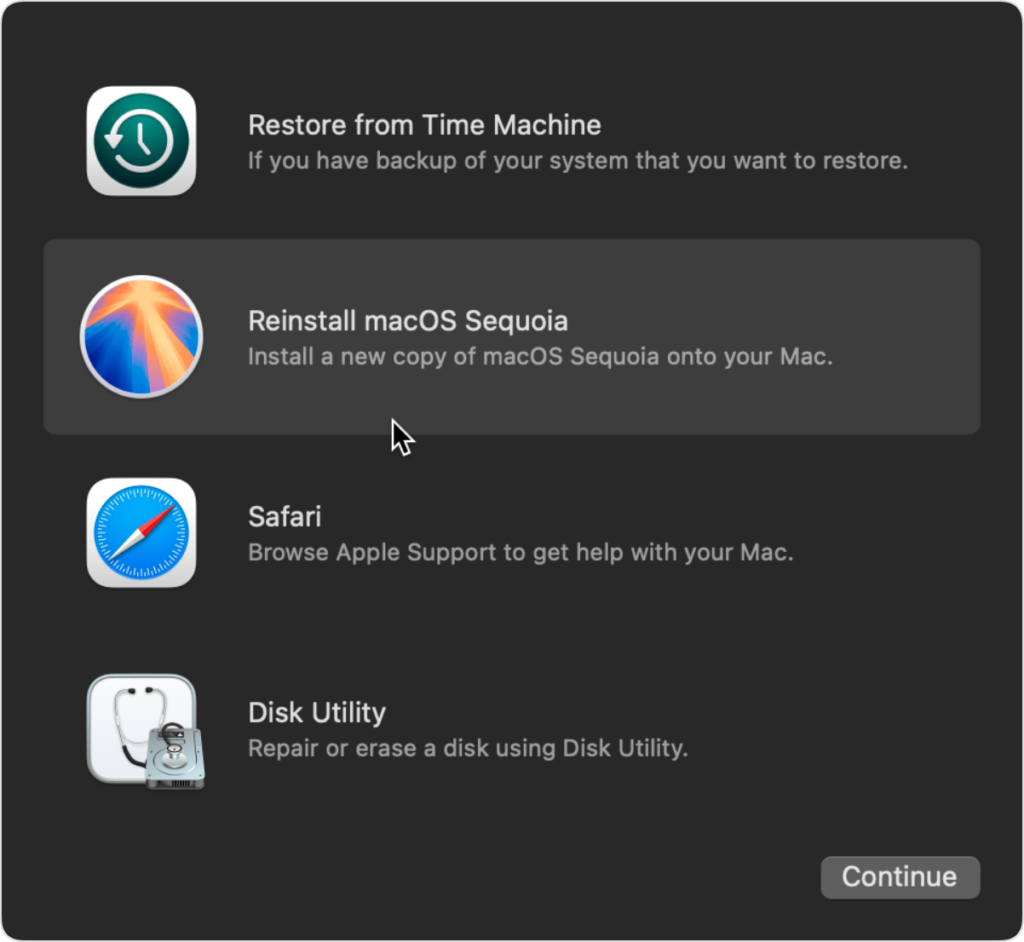
Nová instalace Mac OS (v mém případě Sequoia) znamená ale že v Mac/MacBooku zůstanou instalované aplikace i data, nastavení, uživatelé, prostě vše. Ale tak jako tak je vhodné si ještě předtím pořídit aktuální zálohu.
Recovery/Zotavení instaluje Mac OS stažením z Internetu. Takže nejen že musíte být připojení, ale také počítajte s tím, že to může trvat poměrně dlouho
Jak to probíhalo
“Zbývá přibližně 2 hod a 42 min” je mimochodem dost děsivá předpověď (v 11:50) při zahájení procesu. Je to dáno i tím, že stahuje kompletní systém – automaticky se připojí na WiFi nebo využije Ethernet jste-li připojení. Ten odhad se v průběhu bude dokonce zvětšovat, po čtvrt hodině například na 2 hod a 42 min), takže zcela určitě počítejte s tím, že tohle opravdu bude trvat dlouho.
V 12:35 “zbývá přibližně 14 min”. Každopádně v 12:42, tedy po necelé hodině došlo k restartu a objeví se přihlašovací obrazovka (a pozor, klávesnice je anglická, ač v předchozím kroku byla česká) a dostanete se k dalšímu čekání (zbývá přibližně 28 min a neberte to vážně jen se případně modlete, ať se MacBook neuvaří, protože větrák pojede na plný koule). 12:56 druhý restart, krátce poté další a další. Až v 13:02, po hodině a čtvrt dorazí běžná přihlašovací obrazovka (a pozor, teď je klávesnice opět česká).
Proč reinstalovat macOS?
MacBook Air (klasický Intel procesor) jsem používal přes čtyři roky a po mnoha různých instalací, odinstalacích aplikací, odstranění Google Drive a dalších věci toho už na disku zůstalo tolik, že přestala fungovat Time Machine a v systému samotném byly i záplavy zbytků systémových ovladačů, které prakticky nebylo možné odstranit.
Samotný MacOS navíc při odinstalaci aplikací neumí uklízet a běžně tam zůstávají věci, které by tam být neměly.
V takovém případě je dost praktické to prostě zkusit vyřešit novou instalaci operačního systému – což Mac OS umí, včetně zachování dat a aplikací v počítači, jak už bylo řečeno. Pokročilejší varianta by byla kompletní výmaz a čistý systém, ale to až pokud tato méně drastická cesta nepřinese výsledky.
Po zprovoznění jsem to zkusil právě na Time Machine, tam fungovalo zálohování jen na připojený externí disk, ale ne na síťový disk v Synology (MacBook má na 500 GB disku obsazeno jenom 125GB). Pomalé je to pořád stejně (bohužel vlastnost Time Machine, která těch 125 GB bude zálohovat déle než dvě hodiny), ale podstatné bude, jestli to zálohu dokončí – protože to už nebylo předtím možné.
Nakonec se ukázalo, že tudy cesta nevede prostě proto, že na disku zůstaly ty záplavy věcí, které tam už nejsou třeba a Time Machine se s tím stále nedokázala vypořádat a ani po šesti hodinách “zálohování” nebylo vidět světlo na konci tunelu. Nutno dodat, že Time Machine má už roky problémy se zálohováním na síťové disky, prostě je extrémně pomalá v porovnán íse zálohováním na externí disk.
Nakonec jsem se rozhodl ke kompletnímu výmazu a nové instalaci, ale k tomu se vrátí samostatný tip (a jeden dřívější už to popisuje v Jak vymazat obsah a nastavení počítače/notebooku s Mac OS? Tovární nastavení pro Mac)
Reinstalace MacOS by vám každopádně mohla pomoci k
- vyčištění systému, ale víme že už jen částečně
- zrychlit systém a zlepšit stabilitu
- pořídit nejnovější verzi Mac OS
Nepomůže-li to? Jděte do kompletního výmazu a nové instalace.
Další tipy týkající se Mac OS
-
TIP#1768: Jak screenshot na Mac OS pořídit bez stínů a v jiném formátu než PNG
Tohle je jedna z věcí co je na Mac OS problém. A problémem to zůstane. Výchozí nastavení screenshotování je ukládání v PNG a se stínem. Vypadá to sice fantasticky (okna se stínem…
-

TIP#1765: Jak na Macu najít složku Library/Knihovna a čím je důležitá?
Složka Library je jedna z těch co před vámi Mac OS schovává a má k tomu důvod v tom, že do téhle složky míří nastavení pro všechny aplikace a případné zásahy tak…
-

TIP#1762: Monitorování provozu na síti a (aplikační) firewally na Mac OS
Jakkoliv je Mac OS založený na BSD, tak to na něm není s *nixovými věcmi až tak jednoduché – pokud jde o sledování toho co se děje na síťových rozhraních je to…
-

TIP#1759: Jak zálohovat Mac OS pomoci Time Machine
Mac OS přímo obsahuje nástroj pro zálohovaní jménem Time Machine a na rozdíl od Windows je to nástroj co funguje – zálohuje a umožňuje obnovení. Najdete ho v Předvolby Systému/System Preferences ->…
-

Co vás čeká po aktualizaci Mac OS na Big Sur a jaké problémy se objevily (průběžná aktualizace)
Nový Mac OS se vám podařilo stáhnout i nainstalovat a MacBook či Mac se vám spustil v nové podobě barevných omalovánek. Jsou tam porůznu nezvyklé ikonky (budete se prostě muset naučit nové)…
-

Co je nového v Mac OS Big Sur
Máte staženo a nainstalováno? Můžete tedy začít zkoumat co je vlastně nového v nejnovější verzi Mac OS uvolněné 12. listopadu 2020. Nutno dodat, že nového je toho hodně, ne všechny novinky ale…
-

Jak stáhnout a aktualizovat Mac (MacBook) na Mac OS Big Sur
12. listopadu 2020 je den na které Apple oznámilo uvolnění nové verze Mac OS s označením Big Sur. Jak pro klasické Mac/MacBooky založené na Intel procesorech, tak pro nové s ARM M1.…
-

TIP#1752: Jak fungují iCloud Photos (Fotky na iCloudu) v iPhone, iPadu a na Macu
Když jsem si kdysi pořídil iPad (byl to úplně první model iPadu) tak mi nebylo moc jasné co chce Apple říci tím, že má fotky v iCloudu a zároveň ještě nějaký Fotostream…
-

TIP#1749: Jaké jsou alternativy pro Dock v Mac OS
Pro Mac OS si můžete pořídit jiný Dock než ten od Apple a ten systémový víceméně schovat (nejde totiž vypnout ani odstranit). Budete to chtít udělat proto, že systémový Dock od Apple…
-

TIP#1747: Jak na MacOS smazat DNS Cache?
DNS Cache je paměť operačního systému ve které si schovává výsledky dotazů na DNS – tedy převodů z jména na IP adresu. Čas od času se může stát, že v DNS Cache…
-

TIP#1746: Zprovoznění MacBooku: Život s Dockem a aplikacemi
Když jsem na jaře pořídil první Mac v životě a začal ho poznávat tak vznikla řada tipů pro ty, co jsou v podobné situaci a zejména pro ty, co přecházejí z Windows.…
-

TIP#1743: Jak uložit obrázky z dokumentu ve Wordu, Excelu či PowerPointu?
Obdobnou věc po Google Dokumenty tu už řeší Jak z dokumentu v Google Docs stáhnout (získat) vložený obrázek? To proto, že nejenom Microsoft Office se staví poněkud odmítavě k situaci, kdy z něj…
-

TIP#1742: Jak zjistit jaké aplikace mám nainstalované v mém Macu
Mít k dispozici seznam všech naintalovaných aplikací může být docela užitečné pokud chcete váš Mac přeinstalovat nebo si budete kupovat Mac nový a chcete na něm mít to samé co na původním.…
-

TIP#1740: Jak stáhnout fotky z iCloudu
Možná jednoho dne budete chtít stáhnout fotky co máte uložené v Apple iCloud úložišti. Ať už pro účely zálohování, promazání, oprav či konverzí. Cest je několik. Související příspěvky TIP#1752: Jak fungují iCloud…
-
TIP#1739: Jak zakázat kameru na MacBooku/Macu?
Zákaz webové kamery je jedno ze základních bezpečnostních opatření. Chrání proti šmírování přes kameru i její mikrofon. Vedle možnosti zakázat kameru v operačním systému je zde ale ještě vždy ona užitečná volba…