Pokud máte v MAC počítači víc Ethernet portů (můžete mít teoreticky i na na Mac Booku při použití dvou Ethernet USB-C adapterů) tak je můžete spojit (Apple tomu říká aggregovat) a získat tak rychlejší síť.
Nutný předpoklad ale je, aby síť samotná byla rychlejší než vaše Ethernet připojení u Macu.
Může to například fungovat s 10 Gbps Ethernetem a počítačem/notebookem připojeným pomocí 1 Gbps Ethernet adapteru (nemluvě o starších 100 Mbps). Nepomůže vám to pro rychlejší připojení k Internetu, tam bude brzda zpravidla jinde.
TIP: Jak rychle přenesu 100 GB přes .. USB 2.0, USB 3.0, Ethernet, Wi-Fi, Internet?
Nemůžete spojit Wifi a Ethernet, stejně jako nemůžete spojit (agregovat) připojení do rozdílných sítí – agregované adaptéry musíte připojit do stejné sítě, tedy ke stejnému routeru.
Můžete narazit i na to, že některé Ethernet adaptéry agregaci podprovat nebudou. Agregaci musí podporovat i router, ale tam by problém být neměl – jen pamatujte, že většina routerů má omezení na 4 až 8 agregovaných spojení.

Nastavit je to snadné, jděte do Předvolby systému/System Preference -> Síť/Network. Poté zvolte Nastavení/Settings -> Spravovat virtuální rozhraní/Manage Virtual Interfaces (najdete vlevo dole po vyvolání menu).

Pomocí Add (+) pokračujte na Nová agregace připojení/New Link Aggregate. Pak už stačí jenom vybrat porty pro agregaci (pokud vám žádné neukazuje, tak žádné využitelné nejsou) a přidat jméno. Po kliknutí na Create -> Apple je vše hotové.
Agregace se neprojeví na rychlosti stahování z Internetu, s tím nepočítejte – jde zpravidla o jedno spojení a to nebude „rozkládáno“ mezi porty. Jiná spojení ale mohou a některé aplikace mohou agregaci podporovat.
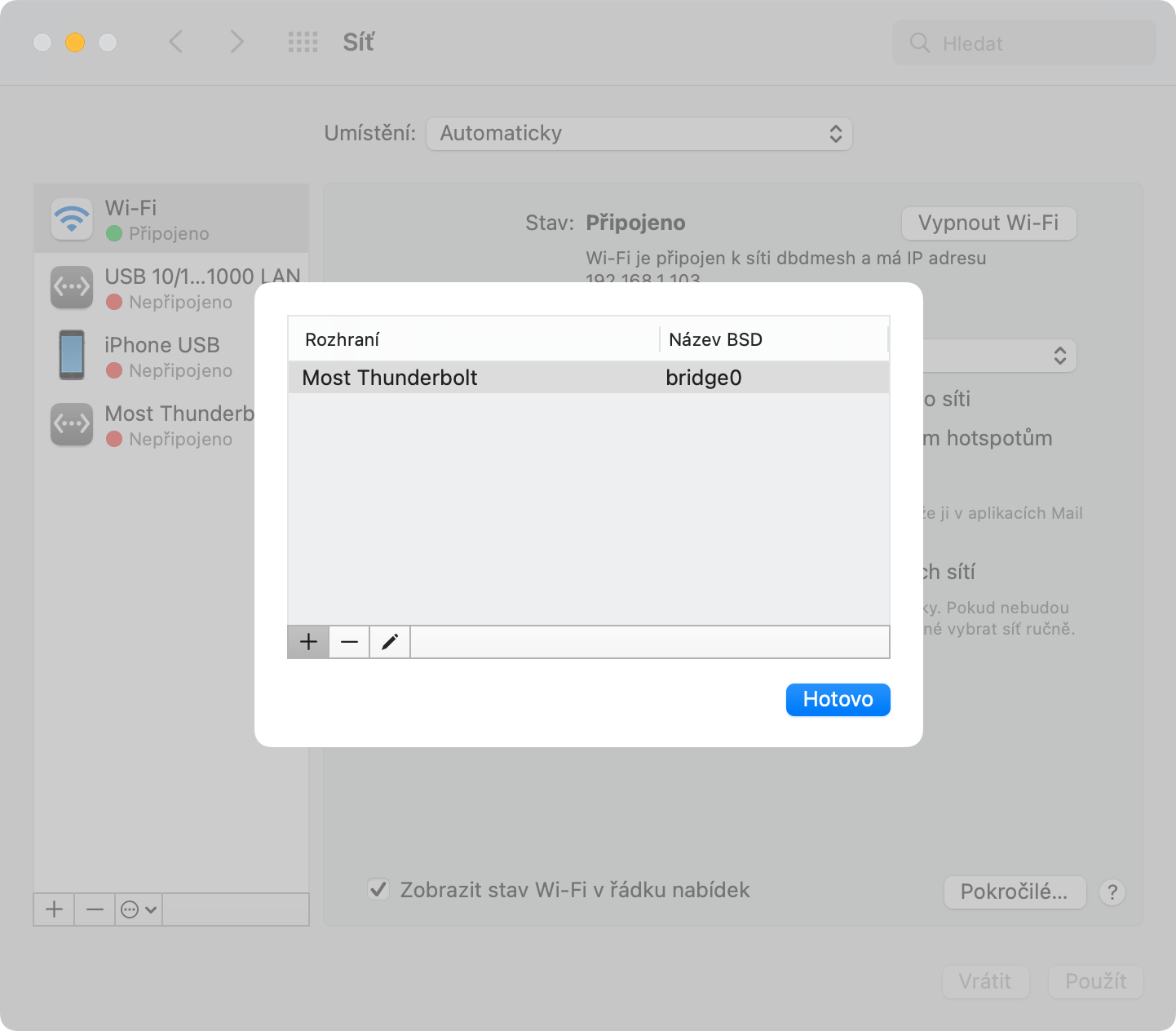
POZNÁMKA: Most Thunderbolt/Thunderbolt Bridge je případ virtuálního rozhraní – spojuje Thunderbolt porty a je využitelný pro propojení dvou Mac/MacBook počítačů. Funguje jako každá jiná síť. Nutno dodat, že hodně rychlá síť.
Další tipy týkající se Mac OS
-

TIP#1737: Jak na Mac OS přepínat mezi aplikacemi a okny?
Podobně jako ve Windows je možné v Mac OS přepínat mezi aplikacemi (okny) pomoci Command+Tab (ve Windows Alt+Tab) a stačí držet Cmd (Command) a tisknout Tab pro pohyb v zobrazeném přehledu ikonek…
-

TIP#1734: Jak na Mac OS povolit root uživatele a přihlásit se jako root
Ačkoliv to nevypadá, Mac OS umožňuje používat root uživatele, tedy správce systému co má všechna nejvyšší práva (a mimo jiné vám také umožní vidět věci, které normální člověk prostě neuvidí). Související příspěvky…
-

TIP#1733: Jak změnit místo ukládání záloh iPhone/iPadu v Mac OS i ve Windows
Lokální zálohy iPhone či iPadu se v Mac OS a ve Windows ukládají na pevně dané místo. Můžete chtít je ukládat jinam (třeba proto, že je nechcete mít na SSD nebo nemáte…
-

TIP#1731: Jak se v Mac OS dostat k souborům?
Tohle je taky taková zvláštní věc. Windows má Explorer/Průzkumníka s jehož pomocí máte přístup k souborovému systému v počítači. Mac má Finder, ale ten plný přístup k souborům reálně neumožňuje – jen…
-
TIP#1728: Jak na MacOS zavřít aplikaci a jak zavřít okno? Jaký je rozdíl mezi Cmd+Q Cmd+W?
Už v tipu o klávesových zkratkách a hlavně v Jak je to s ovládacími prvky a ovládáním oken na Mac OS je řeč o dvou cestách jak „zavírat“ okna – tedy něčem co…
-
TIP#1723: Jak na Mac/MacBooku otevřít Terminal (příkazovou řádku)
Terminal je něco jako příkazová řádka ve Windows a může se stát, že tuhle aplikaci budete potřebovat otevřít a použít. Cest jak Terminal spustit je několik: Související příspěvky TIP#2159: Co je to…
-

TIP#1717: Co znamená hláška „Your Apple ID and phone number are now being used for iMessage and FaceTime on a new iPhone“
Pokud používáte iPhone, iPad či Mac/MacBook tak se snadno můžete setkat s oknem, které vás informuje o tom, že „Your Apple ID and phone number are now being used for iMessage and…
-

TIP#1716: Jak se na Mac OS zbavit poskakujících ikonek v Docku. A co to vůbec znamená
Mac OS má v Docku (což je lišta pro spouštění a otevření aplikací, to určitě víte) takovou zvláštní funkčnost. Když spustíte nějakou aplikaci, tak její ikonka v Docku nejprve chvíli poskakuje a…
-

TIP#1714: Proč se na Macu objevuje hláška o „Starší verzi rozšíření systému“ (Legacy System Extension)
Podivné vyskakovací okno varující, že ve vašem počítači/notebooků je „starší verze rozšíření systému“. V okně je pouze informace o vývojáři (autorovi), ale nic dalšího praktického tam není. Pro Apple typické, uživatelům je…
-

TIP#1712: Jak podepsat PDF dokument? Windows, Mac OS, iOS, Android, Linux
Čas od času se setkáte s potřebou podepsat PDF dokument – nikoliv nějakým digitálním podpisem či certifikátem, ale prostě svým podpisem. Ač to vypadá komplikované, je to velmi jednoduché a nebudete ani…
-

TIP#1711: Jak najít určitou věc v Předvolby systému (System Preferences) na Mac OS
Kdykoliv musím jít do Předvoleb systému tak skřípu zuby při snaze najít tu jednu potřebnou ikonku. Apple se rozhodlo, že Předvolby systému rozdělí na dvě části a také, že ikonky prostě nebude…
-

TIP#1708: Kde a jak v iPhone, iPadu a Mac/MacBooku najdu uložená hesla?
Zapomněli jste přihlašovací údaje k nějakému webu či aplikaci? Nezoufejte, velmi často je můžete najít ve vašem telefonu či počítači. Pokud nepoužíváte důsledně Správce hesel (LastPass a další) tak je pár dalších…
-

TIP#1707: Jak mít na obrazovce pravítko?
Mít na obrazovce pravítko? Netušíte k čemu taková užitečnost je? No přeci k tomu, abyste si změřili rozměry nějakého obrázku, webu, sloupce v designu webu. Pokud jenom trochu řešíte webdesign tak je…
-

TIP#1705: Jaká je Apple Magic Mouse 2? Jaká gesta myš umí? Obstojí srovnání s trackpadem?
Apple Magic Mouse 2 je tak trochu legendární zařízení. Má totiž nabíjecí port zespodu a když ji nabíjíte, vypadá to nesmírně směšně. Také nejde párovat s počítačem/MacBookem bez toho, abyste ji připojil…
-

TIP#1704: Jak si posílat hlasové zprávy místo textových? iOS, Android, Mac OS a další
Víte, že si místo textových zpráv (a chatování) můžete posílat hlasové zprávy (a případně v pokročilejší podobě i video zprávy)? Je to hodně oblíbená varianta mezi mládeží, ale je to také extrémně…