Pokud máte v MAC počítači víc Ethernet portů (můžete mít teoreticky i na na Mac Booku při použití dvou Ethernet USB-C adapterů) tak je můžete spojit (Apple tomu říká aggregovat) a získat tak rychlejší síť.
Nutný předpoklad ale je, aby síť samotná byla rychlejší než vaše Ethernet připojení u Macu.
Může to například fungovat s 10 Gbps Ethernetem a počítačem/notebookem připojeným pomocí 1 Gbps Ethernet adapteru (nemluvě o starších 100 Mbps). Nepomůže vám to pro rychlejší připojení k Internetu, tam bude brzda zpravidla jinde.
TIP: Jak rychle přenesu 100 GB přes .. USB 2.0, USB 3.0, Ethernet, Wi-Fi, Internet?
Nemůžete spojit Wifi a Ethernet, stejně jako nemůžete spojit (agregovat) připojení do rozdílných sítí – agregované adaptéry musíte připojit do stejné sítě, tedy ke stejnému routeru.
Můžete narazit i na to, že některé Ethernet adaptéry agregaci podprovat nebudou. Agregaci musí podporovat i router, ale tam by problém být neměl – jen pamatujte, že většina routerů má omezení na 4 až 8 agregovaných spojení.

Nastavit je to snadné, jděte do Předvolby systému/System Preference -> Síť/Network. Poté zvolte Nastavení/Settings -> Spravovat virtuální rozhraní/Manage Virtual Interfaces (najdete vlevo dole po vyvolání menu).

Pomocí Add (+) pokračujte na Nová agregace připojení/New Link Aggregate. Pak už stačí jenom vybrat porty pro agregaci (pokud vám žádné neukazuje, tak žádné využitelné nejsou) a přidat jméno. Po kliknutí na Create -> Apple je vše hotové.
Agregace se neprojeví na rychlosti stahování z Internetu, s tím nepočítejte – jde zpravidla o jedno spojení a to nebude „rozkládáno“ mezi porty. Jiná spojení ale mohou a některé aplikace mohou agregaci podporovat.
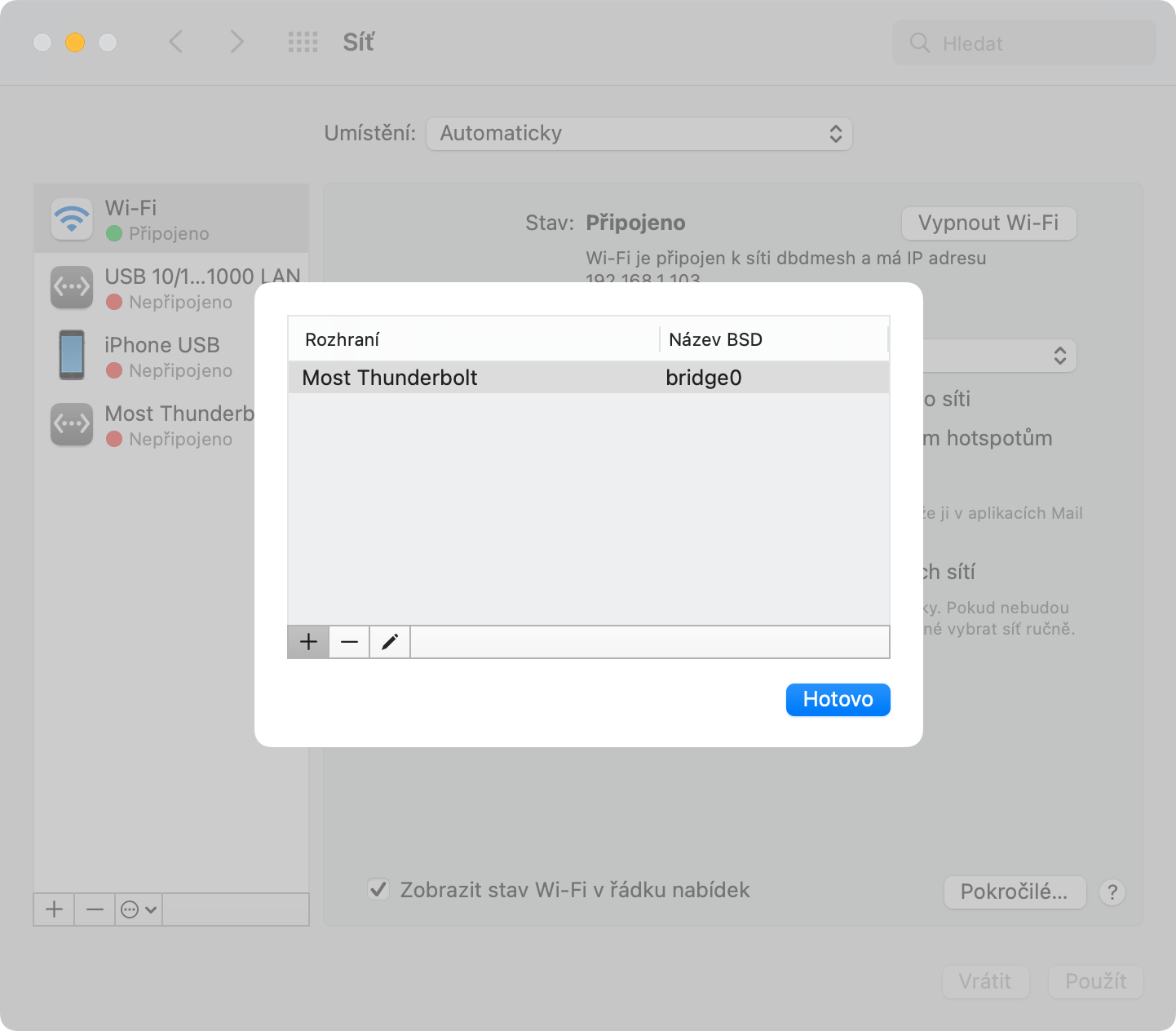
POZNÁMKA: Most Thunderbolt/Thunderbolt Bridge je případ virtuálního rozhraní – spojuje Thunderbolt porty a je využitelný pro propojení dvou Mac/MacBook počítačů. Funguje jako každá jiná síť. Nutno dodat, že hodně rychlá síť.
Další tipy týkající se Mac OS
-

TIP#1994: Co je to about:blank, proč se mi to v prohlížeči ukazuje a jak se nastaví domácí stránka v prohlížeči
about:blank je označení pro prázdnou stránku v prohlížečích. Funguje v adresním řádku a je to užitečné výchozí nastavení pro domácí/startovací stránku prohlížeče. Tedy pokud si nechcete z nějakého důvodu nastavit něco jiného. …
-

TIP#1990: Jak na Mac OS konvertovat/převést PDF na JPG
V Jak převést JPEG na PDF? Jak převést PDF na JPG nebo PNG (obrázek)? je řeč o několik způsobech jak z PDF udělat obrázek, ale není tam zmíněno to nejvíce jednoduché na…
-

TIP#1988: Jak v iCloud for Windows získat hesla z Klíčenky (Keychain).
Od verze 12.5 umí umí iCloud for Windows (získáte z Microsoft Store) synchronizovat i spravovat hesla z Klíčenky na vašem iPhone/iPad/Mac OS. Musíte to ale zapnout. Související příspěvky TIP#1984: Jak vytvořit Klíč…
-

TIP#1986: Nový Google Disk pro počítače. Co vás čeká, co se změnilo a jak přejít
Google to oznámil už dříve a na začátku záři skutečně dorazil nový Disk Google. Ten sjednocuje dvě aplikace pro cloud od Google v počítači do jedné a dorazí k vám tak, že…
-
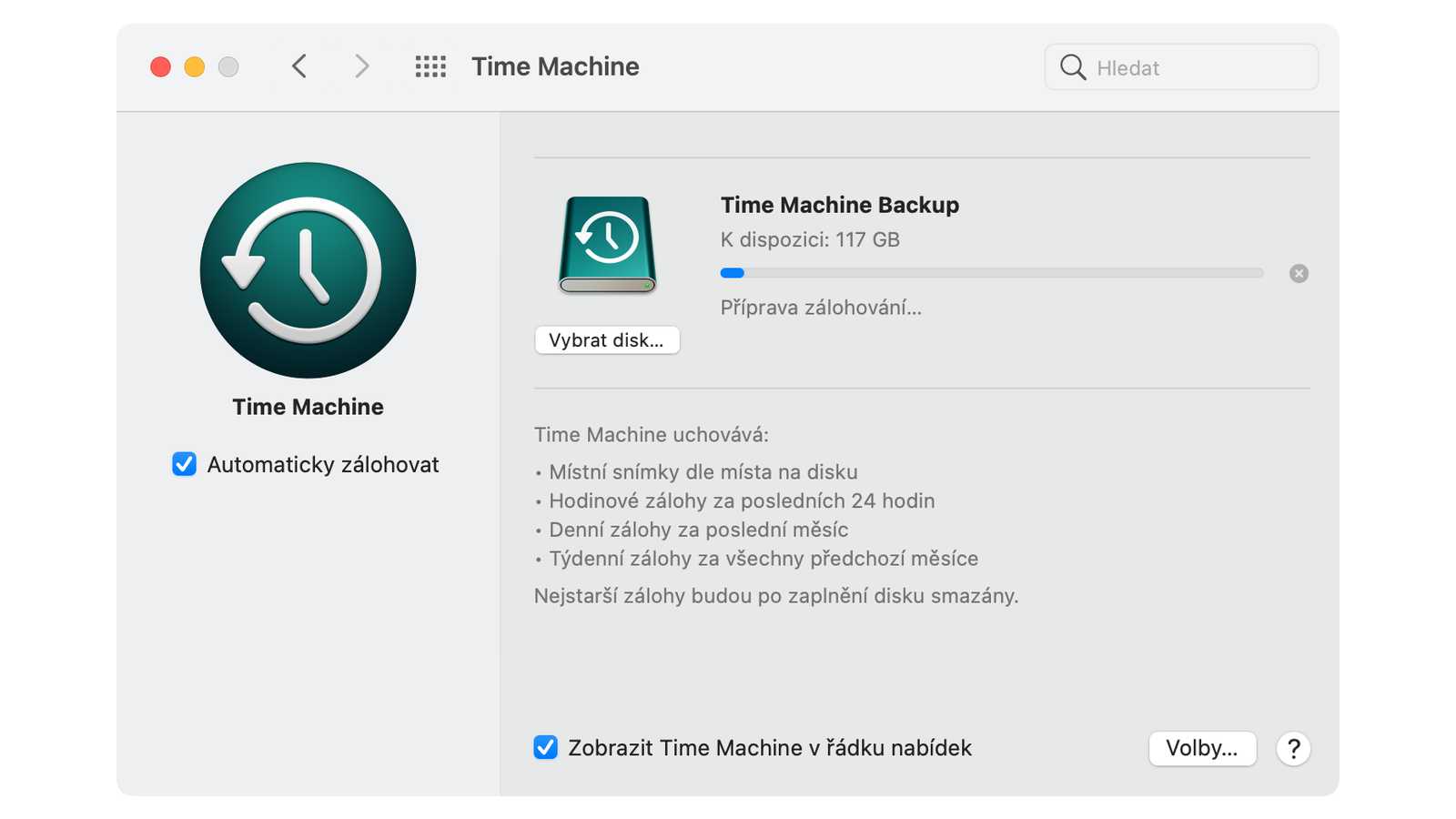
TIP#1985: Jak často zálohovat Mac/Mac Book? A čím zálohovat?
Otázka v titulku (a vlastně i níže uvedená odpověď týkající se frekvence) platí i pro zálohování počítače s Windows či Linuxem. Jak zálohovat tyto počítače se dozvíte v samostatných tipech, odkazy najdete…
-

TIP#1984: Jak vytvořit Klíč pro zotavení/obnovení (Recovery key) pro Apple ID?
Pokud budete někdy potřebovat reset hesla pro Apple ID tak máte tři možnosti. Udělat to na zařízení kde jste již přihlášení, AppleID.apple.com (s pomocí e-mailu a bezpečnostních otázek) nebo pomoci Recovery Key…
-

TIP#1980: Jak na Mac/MacBooku získat zpět viditelné posuvníky pro rolování
Před nějakou tou dobou Apple došlo k závěru, že zobrazovat rolovací posuvníky (vpravo v okně) je nadbytečné a skrylo je. Nebo lépe řečeno, za uživatele rozhoduje, kdy že je ukáže a kdy…
-

TIP#1975: K čemu se hodí příkaz yes v Mac OS (a Linuxu)?
Poněkud méně známý poklad v podobě příkazu yes v Linuxu i v Mac OS se používá v příkazovém řádku (terminalu) a hodí se pokud chcete něco automatizovat. Související příspěvky Zprovoznění MacBooku aneb…
-

TIP#1970: Jak na Mac/MacBooku (Mac OS) zapnout šifrování disku
Zejména pro notebooky je důležité myslet na šifrování disku – pro případ ztráty či odcizení zajistí, že se nikdo k obsahu disku nedostane tím, že ho z počítače vyjme a připojí k…
-

TIP#1969: Jak stáhnout a nainstalovat Google Chrome
Z jedné strany tak trochu nadbytečný tip, tohle přece je snadné a každý to musí vědět. Jenže přesně tímto způsobem to nefunguje. Ne každý ví, jak si do počítače pořídit Google Chrome. …
-

TIP#1968: Jak Apple zabránit, aby hledalo v mých fotografiích závadný obsah
iOS/iPad OS 15 přinese novinku, Apple bude kontrolovat fotografie ukládané do iCloudu na výskyt dětské pornografie a jiných forem závadného obsahu. Komplikovaná záležitost, kontroverzní a nepříliš šťastně uvedená. Podrobnosti ostatně viz Prospěšný…
-

TIP#1965: Jak na Mac OS na obnovení (refresh/reload) stránky v prohlížeči?
Narazil jsem na to při nedávném opakování tipu o obnovení stránky (Refresh/Reload) v prohlížeči a v dotazu na Twitteru v reakci na jiný aktuální tip pro Mac OS. A protože je to…
-

TIP#1960: Jak zjistím co mám za Linux/MacOS a jakou verzi?
Potřebujete zjisti co máte za Linux (Mac OS) a navíc ještě jakou verzi? Nejsnazší je to z příkazové řádky, tedy terminalu (shellu). Související příspěvky TIP#951: Pomohou mi při práci na počítači nějak…
-
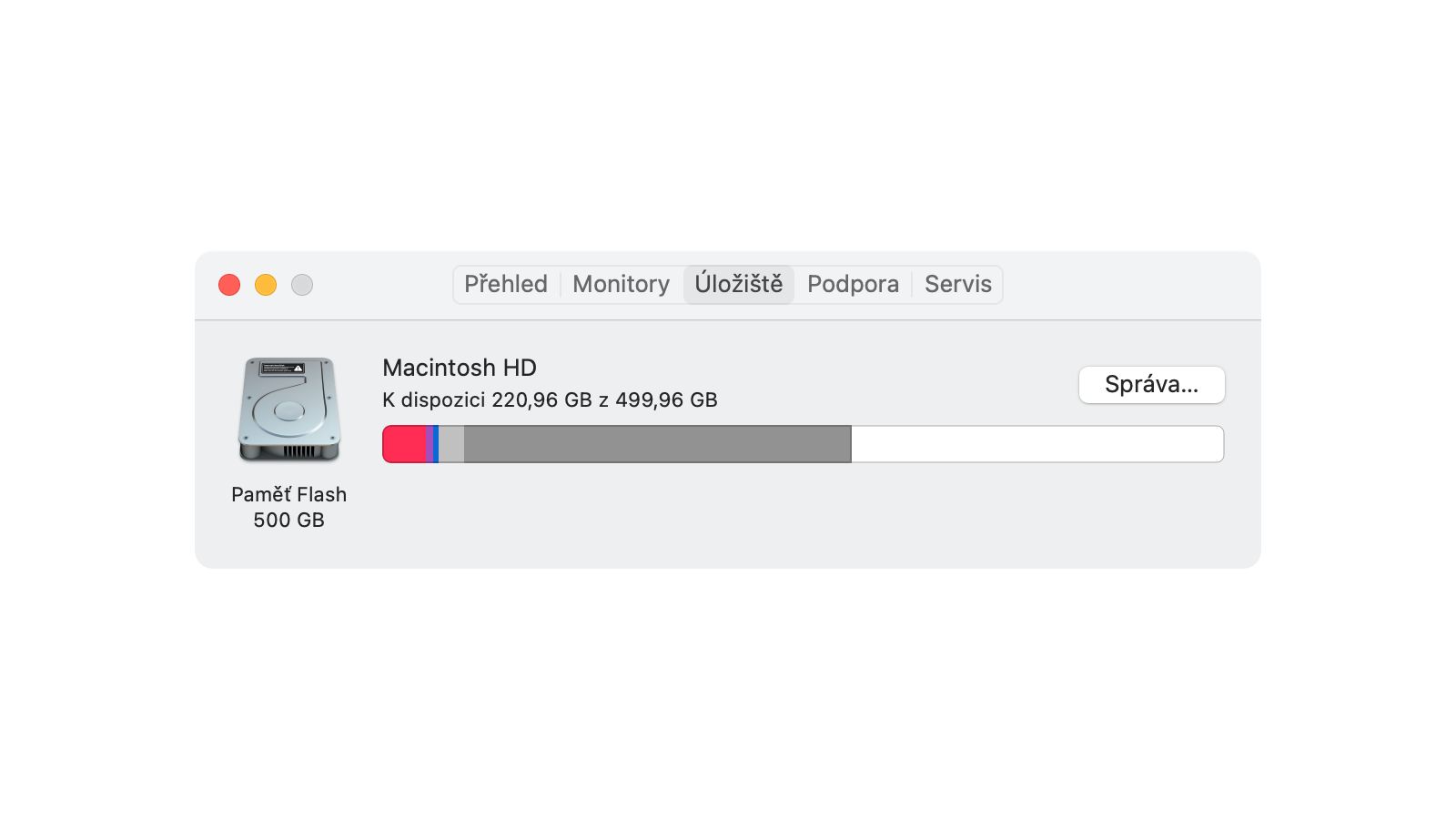
TIP#1955: Jak na Mac OS zjistit stav SSD z příkazové řádky (Terminal)
Ať už máte klasický (Intel) Mac nebo M1 Mac tak si stav SSD můžete snadno ověřit z příkazové řádky. Což je čas od času dobré dělat, protože SSD mají “omezenou” životnost –…
-
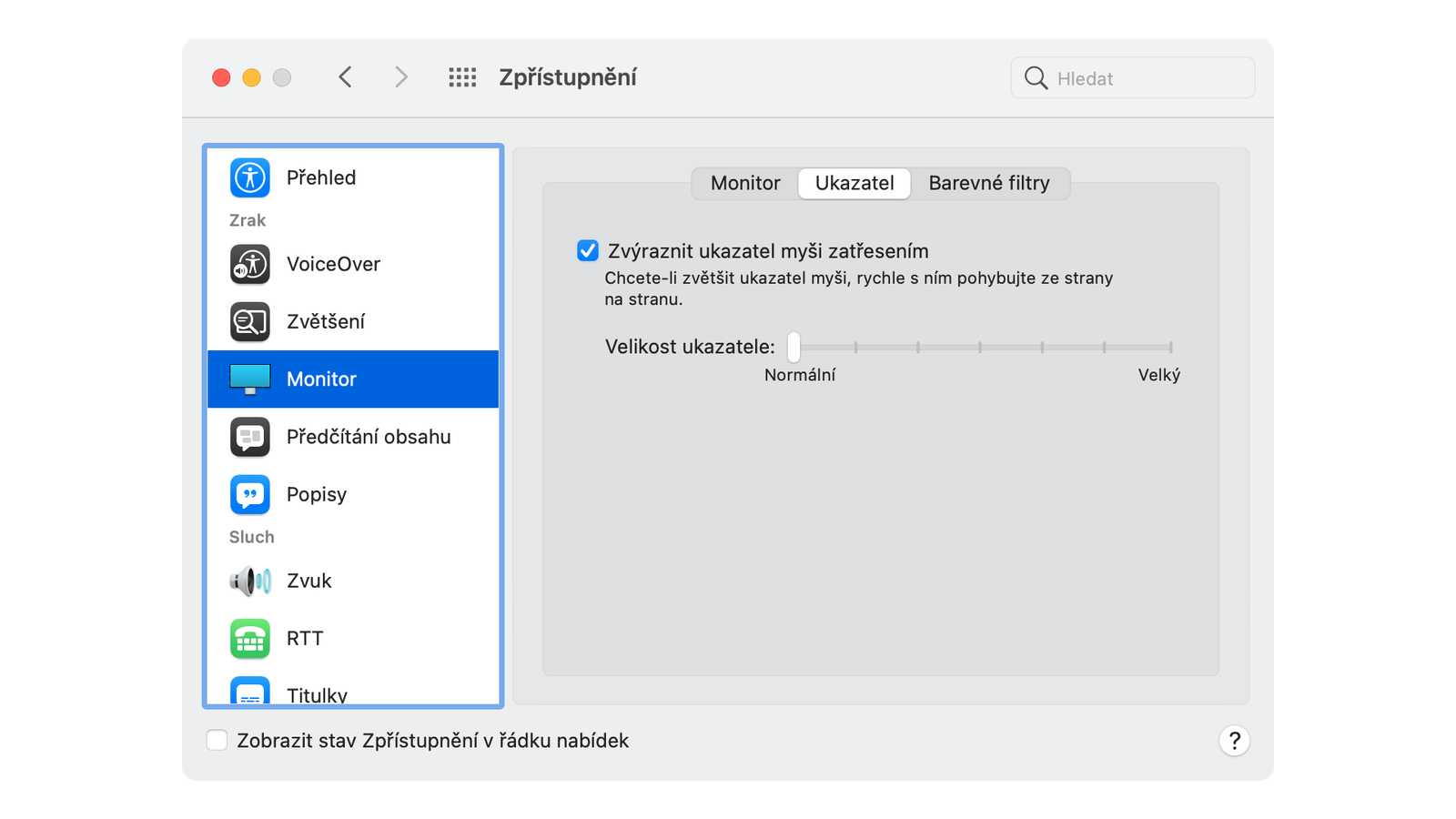
TIP#1950: Nedaří se vám na Mac/MacBooku najít kurzor myši? Zkuste tuhle vychytávku nebo si ho trvale zvětšete
Když už tu byl Jak ve Windows 10 nastavit lépe viditelný kurzor myši?, tak je vhodné se na totéž podívat pro Mac. Má na to totiž docela šikovnou a dobře fungující vychytávku –…