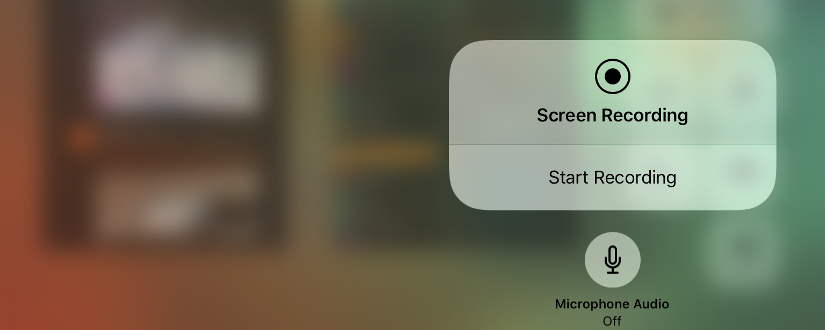
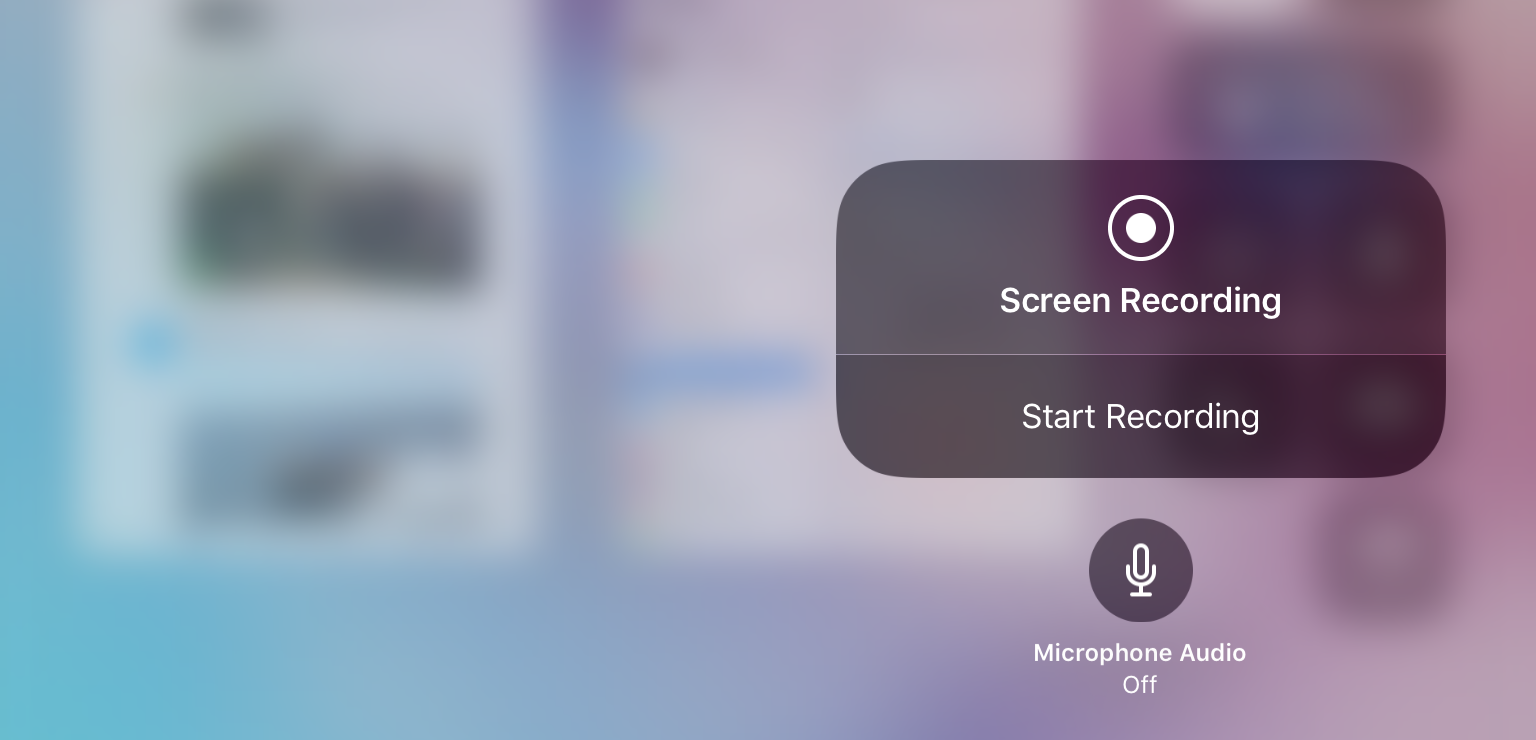
Nově stačí zobrazit Ovládací Centrum//Control Center a kliknout na ikonku pro záznam obrazovky (plné kolečko uprostřed a kolečko okolo). Pokud na ni jenom kliknete, začne běžet odpočítávání a budete mít tři sekundy abyste se dostali tam, kde chcete nahrávat – nahrávání pak prostě běží, dokud ho v Ovládacím Centru na stejné ikonce (bude červená) nezastavíte.
Po kliknutí na spuštění nahrávání ho není možné zastavit, musíte počkat na zahájení a pak bude fungovat zastavení. Vytvoří vám to, samozřejmě, malé video, takže si ho potom případně smažte
Nahrávání není možno pozastavit a poté opět spustit.
Běžící nahrávání poznáte i podle toho, že horní stavová lišta bude červená a ukládá se v této podobě do videa. Později to Apple napravilo a indikuje to jen červeným bodem.
Nahrávky se ukládají do složky Videos/Videa v rámci Photos/Fotky aplikace
Na konci videa budete mít zaznamenané i zobrazení Ovládacího centra s vypnutím nahrávání, Pozdější změna indikace červeným bodem přidala možnost na něj kliknout a nahrávání zastavit aniž by na konci bylo něco co tam být nemá.
Nezapomeňte, že video může být poměrně velké. Výše přiložené video je 15 sekund záznamu a má přes 8 MB. Pokud budete zaznamenávat nějakou hru, tak počítejte s horšími možnostmi komprese a tím i podstatně větší velikostí výsledného videa.
V tipu iOS 11 umožňuje v multitaskingu drag & drop mezi aplikacemi se dozvíte, že mezi aplikacemi otevřenými v multitaskingu (dvě až tři aplikace současně na displeji) můžete přetahovat objekty (soubory, obrázky,…
K tipu Nový Dock v iOS 11. Jak s ním zacházet. Co si možná vypnout. A co má společného s multitaskingem se na Twitteru ozval Jirka Šebek s tím, vyvolat multitasking je…
O tom jak funguje používaní dvou (až tří) aplikaci na displeji je řeč v tipu Nový Dock v iOS 11. Jak s ním zacházet. Co si možná vypnout. A co má společného…
S příchodem iOS 11 se změnily i iTunes, ty teď slouží jenom pro hudbu, filmy a takové ty ne aplikační věci. Aplikace jsou prostě z iTunes pryč. Samotná aplikace App Store je…
Nový Dock (ikonky v liště na spodní části displeje) na iOS 11 přinesl několik zásadních změn. Většina z nich je poměrně dobrých, ale možná vám některé funkce nebudou plně vyhovovat. Související příspěvky…
iOS 11 začíná konečně trochu lépe umožňovat na jednom displeji mít více než jenom jednu aplikaci – můžete je mít vedle sebe dvě (Multiple Apps jako Slide Over nebo Split View) a…
19. září uvolněný iOS 11 je plný problémů, které vypadají, jako kdyby Apple vůbec netestovalo a prostě (opět) něco nehotového pustilo ven. Začíná to už tím, že abyste si zobrazili běžící aplikace…
Nový Dock (ikonky v liště na spodní části displeje) na iOS 11 přinesl několik zásadních změn. Většina z nich je poměrně dobrých, ale možná vám některé funkce nebudou plně vyhovovat. Především, Dock…
Pokud v iOS 11 (a novějších) vstoupíte do Settings/Nastavení a budete pokračovat do General -> Background App Refresh tak najdete možnost kompletně vypnout „běh aplikací na pozadí“. Případně, pokud tuto možnost necháte…
Apple v iOS 11 změnilo to, jakým způsobem mohou aplikace přistupovat k informacím o geolokaci (GPS) – od původního „vždy“ vs. „nikdy“ je možné ještě volit „při používání aplikace“ (While Using). Vše…
Několik let trvající (a stupňující se) problém se stále většími aplikacemi se sice hned tak nevyřeší, ale Apple se v novém iOS 11 pokusilo alespoň trochu lépe vyřešit správu a informace o…
S příchodem iOS 11 od Apple přijde i konec všech 32 bitových aplikací, které možná v iPhone či iPadu ještě stále máte. Než na vás něco takového dopadne, tak je dobré vědět…
Pokud na iPhone či iPadu (iOSu) nezapnete šifrování je obsah ve vašem telefonu uložen v běžně čitelné podobě. Pokud se váš telefon (či tablet) dostane do ruky někomu cizímu, tak z něj může všechna…
Jedna z velmi zásadních věcí týkající se bezpečnosti se na @365tipů už mnohokrát objevila v různých tipech, ale vždy jenom jako poměrně nenápadná zmínka. Přitom jde o jednu z nejzásadnějších ochran pro…
Jednu věc je nutné zdůraznit hned v prvním odstavci. Pokud používáte jakékoliv produkty od Apple (iPhone, iPad coby mobilní, ale i kterékoliv s OS X), je dnes prakticky nevyhnutelné vlastnit k nim…