
Na MacOS mám nastavené ukládání screenshotu na externí disk (SSD) připojený přes USB-C. Čas od času ale nejde screenshot uložit, hlásí chybu, že to prostě nejde, ale ten disk (MINI2TB se jmenuje) je v té chvíli funkční a žádné problémy s ním nejsou.
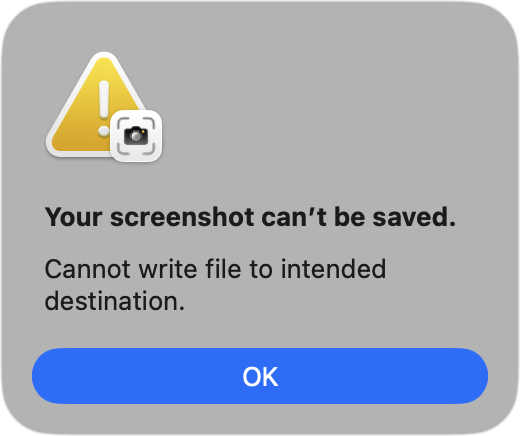
Když tentýž screenshot udělám znova sekundu poté, tak se bez problémů uloží. Řešení jsem hledal dlouho a jediné na co jsem opakovaně přišel je, že je to známý a dlouhotrvající bug macOS – hlášení o něm se táhnou od Big Sur až po Sequoia (například zde či zde).
Proč se to děje
MacOS Screenshot app má nestandardní chování ohledně oprávnění k externím diskům. Aplikace Screenshot někdy přestane zapisovat na externí disk i bez zjevného důvodu, přičemž ostatní aplikace na stejný disk bez problémů zapisují.
Přispívá k tomu i to, že Apple Screenshot app může mít problémy zejména tehdy, když je nastavené ukládání na jiné místo než Desktop – zvláště na externí médium, které nemusí být vždy dostupné. Nebo ač dostupné je, má s tím Apple Screenshot náhodné problémy.
Co s tím dělat
Většina “řešení” zahrnuje restart SystemUIServer (killall SystemUIServer) ale realita je, že tohle smysl nedává. Právě proto, že o sekundu později už screenshot uložit jde.
Můžete zkusit Přidat Screenshot app do Full Disk Access. V Nastavení → Soukromí a zabezpečení. Samotná aplikace pro screenshotování je v /Applications/Utilities jako Screenshot. Ale při snaze to nastavit zjistíte, že to právo má. Samozřejmě můžete zkusit klasické “vystoupit a nastoupit”, tedy odebrat a přidat, ale vliv to nemá.
Můžete ještě přidat práva pro Removable Volumes – najdete v Soukromí a zabezpečení > Soubory a složky. Ale háček je že, tahle možnost právě pro Screenshot aplikaci není možná (ale třeba pro přesun World of Warcraft na externí disk to bylo nutné).
Doporučováno je i znovu nastavit cíl ukládání. Tady ale s jistotou vím, že to řešením není.
Podobně nesmyslné je doporučení na restart Macu. Nic to neřeší, navíc znovu připomenu, že stejný screenshot o pár sekund později funguje.
Ještě je tu varianta, že Mac ten externí disk uspává – což se dá vyřešit vypnutím této funkce (v terminálu přes sudo pmset -a disksleep 0) v Nastavení → Energie kde je Put hard disks to sleep when possible, ale i tady jsem si jist, že (v mém případě) tole být řešení nemůže – Mac ten externí disk neuspává.
TIP: Ladit dění na disku (můj se jmenuje MINI2TB) je možné třeba spuštěním “log stream –predicate ‚eventMessage contains „MINI2TB“ OR eventMessage contains „screenshot“ OR eventMessage contains „screencapture“‚ –info –debug” a sledováním co se děje. Chyba uložení screenshotu by tam měla vyběhnou.
To výše bude nicméně zahlcené zprávami od TimeMachine, takže se vyplatí je odfiltrovat: “log stream –predicate ‚eventMessage contains „Mini2TB“ AND NOT (subsystem BEGINSWITH „com.apple.TimeMachine“ OR eventMessage contains „Time Machine“ OR eventMessage contains „TimeMachine“ OR processImagePath contains „backupd“)‘ –info”
A pokud by vás zajímalo co se děje v okamžiku kdy se screenshot odmítne zapsat:
2026-04-23 18:04:23.862720+0200 0x160775d Info 0x0 0 0 kernel: (Sandbox) sandboxd rejected approval request from screencapture for kTCCServiceSystemPolicyRemovableVolumes (/Volumes/Mini2TB/tmp/..Screenshot 2026-04-23 at 18.04.09.png-uS0b): would require prompt
2026-04-23 18:04:23.862750+0200 0x160775d Error 0x0 0 0 kernel: (Sandbox) System Policy: screencapture(18289) deny(1) file-write-create /Volumes/Mini2TB/tmp/..Screenshot 2026-04-23 at 18.04.09.png-uS0b
2026-04-23 18:04:23.862847+0200 0x160775d Error 0x0 18289 0 screencapture: (ImageIO) [com.apple.imageio:screencapture] IIOImageWriteSession:122: *** ERROR: cannot create: ‚/Volumes/Mini2TB/tmp/..Screenshot 2026-04-23 at 18.04.09.png-uS0b‘
error = 1 (Operation not permitted)
Jak to obejít
Obejít to jde přes Automator a ukládání screenshotů na klasický interní disk – v Automatoru pak přes Folder Action nastavíte sledování této interní složky a poté vše co se v ní objeví automaticky přesunul na externí disk.
Tj Automator > nový dokument typu Folder Action, vybrat složku a přidat akci Přesunout položky Finderu a jako cíl vybrat složku na externím disku.
Pokud nechcete Automator, tak existuje i šikovné aplikace co tyhle věci umí. Takže třeba Hazel a mohl by to umět i Keyboard Maestro.
Plus je tu samozřejmě varianta že prostě nebudete dělat screenshoty nástrojem v systému, ale některou z (tak jako tak mnohem lepších) aplikací. CleanShot X (placený), Shottr (také placený). Řeč o dalších je v Jaké aplikace si na Mac OS pořídit pro snímání obrazovky (screenshoty)?
Další tipy týkající se Mac OS
-

TIP#1373: Co je to Download Manager a proč je dobré ho mít?
Download Manager býval poměrně zásadní pomůckou v době počátku Internetu (a také počátků prohlížečů). Jde o software, které usnadňuje stahování souborů z Internetu v prohlížeči – můžete ho mít pro Windows i MacOS, stejně…
-

TIP#1372: Alternativy k GlassWire? Software co vám umožní sledovat co zatěžuje síť ve vašem počítači
V tipu Jak ve Windows zjistit co mi zatěžuje Internet (připojení k sítí) byla zmínka o Glasswire (a také o Networx), takže je čas na tip věnující se i tomuto specifickému software,…
-

TIP#1316: Jak porovnat dva soubory Excelu?
To, že Word umí velmi dobře porovnat dva soubory a zvýraznit rozdíly asi víte. Ale to, že Excel něco takového prostě hned tak rovnou neumí, tomu se těžko věří. Skutečně tomu tak je,…
-

Jak mít Telegram na počítači?
Telegram je jedna z mnoha chatovacích aplikací. Zajímavá mimo jiné i tím. že je možné tam mít skupiny a kanály – můžete tak sledovat i poskytovat zajímavý obsah. Podobně jako u ostatních…
-

TIP#1160: Jak je to se soukromím v Dropboxu či One Drive? Může být šifrované online úložiště opravdu bezpečné?
Chcete používat nějaké bezpečné úložiště v online podobě, cloudové úložiště (viz Velký přehled cloudových úložišť aneb Dropbox, OneDrive, Box.net a ti další) a jde vám o bezpečnost? Měli byste vědět několik poměrně zásadních…
-

TIP#1159: Jak zmenšit velikost (komprimovat) PDF?
Je dost jisté, že na tenhle problém narazíte dost často. Máte nějaké PDF a potřebujete ho umístit na web a zjistíte, že je příliš velké. Stát se to může i pokud ho…
-

TIP#1152: U kterých WiFi sítí si zapínat a nezapínat automatické připojování (Wi-Fi mýty)
Jedno z dobrých bezpečnostních opatření u WiFi je, že ne pro každou síť si zapnete automatické připojování. Měli byste s touto funkčností zacházet obezřetně. Souvisí to s Je nechávání zapnuté WiFi nebezpečné?…
-

TIP#1144: Jak najít soubor v počítači?
Jedna věc je na tomto tématu zajímavá. Žijeme v době, kdy pomocí Google dokážeme najít skoro cokoliv. Navíc velmi rychle a pohodlně. Jenže když přijde na hledání věcí co máte uložené v…
-

TIP#1105: Jak vybrat kanál pro WiFi?
Už v Jak zjistím na jaký kanál dát WiFi? Jak se podívám na WiFi okolo? byla řeč o tom, že WiFi má takovou jednu nepříjemnou vlastnost – používá kanály (frekvence) na kterých komunikují…
-

iOS 11.4 přinesl zprávy (Messages) v iCloudu, jak to aktivovat a co to znamená?
Aktuální (11.4) iOS přinesl dlouho žádanou novinku, zprávy (Messages) ukládané a synchronizované v iCloudu. Podstatné na této změně je, že konečně po mnoha letech budou zprávy synchronizované napříč zařízeními. Druhé podstatné je,…
-

TIP#1078: Jak funguje Google Streamování z Disku? Čím se liší od klasického Disku Google?
Klasický Disk Google (Google Drive) jste možná v počítači měli a možná ještě máte (byť teď je čas přejít na náhradu, viz Jak funguje Zálohování a synchronizace od Google (náhrada za Google…
-

TIP#1058: Co je to LaTeX?
Možná se vám poštěstilo a setkali jste se s termínem LaTeX – nic neobvyklého to není, pokud se pohybujete v akademické sféře nebo pracujete s lidmi co používají Linux. Související příspěvky TIP#951:…
-

TIP#1050: Jak z PDF udělat obrázek? A proč neposílat věci zbytečně v PDF
PDF je souborový formát od Adobe, což asi víte. Zkratka z Portable Document Format, což tak trochu vystihuje to, že pokud něco máte v PDF, tak to zpravidla dokážete zobrazit a vytisknout…
-

TIP#1004: Jak znovu zobrazit stránku v prohlížeči? Jaký je rozdíl mezi běžným a tvrdým opětovným načtením? F5 vs. Shift/Ctrl F5
Jedna z užitečných klávesových zkratek napříč všemi prohlížeči je tak, který vám umožní znovu natáhnout zobrazenou stránku – skrývá se pod F5 či Ctrl-R v tzv „soft“ podobě a Ctrl-Shift-R či Shift/Ctrl-F5…
-

TIP#969: Jak se zbavit automaticky spouštěných videí? V počítači i aplikacích?
Přišel s tím skoro jako první Facebook, že začal videa automaticky spouštět v okamžiku, kdy jste na ně dojeli v prohlížeči či mobilu. Tímhle trikem se mu zázračně vylepšily statistiky přehrání a…




