
Na MacOS mám nastavené ukládání screenshotu na externí disk (SSD) připojený přes USB-C. Čas od času ale nejde screenshot uložit, hlásí chybu, že to prostě nejde, ale ten disk (MINI2TB se jmenuje) je v té chvíli funkční a žádné problémy s ním nejsou.
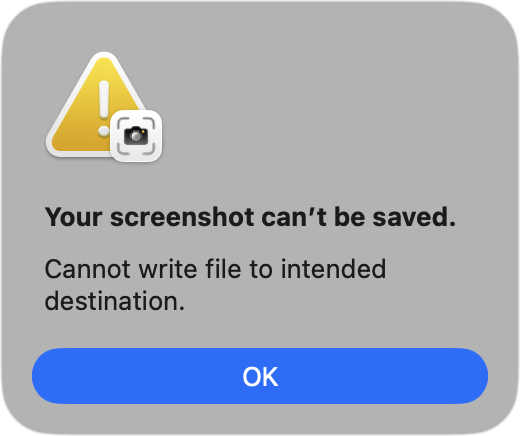
Když tentýž screenshot udělám znova sekundu poté, tak se bez problémů uloží. Řešení jsem hledal dlouho a jediné na co jsem opakovaně přišel je, že je to známý a dlouhotrvající bug macOS – hlášení o něm se táhnou od Big Sur až po Sequoia (například zde či zde).
Proč se to děje
MacOS Screenshot app má nestandardní chování ohledně oprávnění k externím diskům. Aplikace Screenshot někdy přestane zapisovat na externí disk i bez zjevného důvodu, přičemž ostatní aplikace na stejný disk bez problémů zapisují.
Přispívá k tomu i to, že Apple Screenshot app může mít problémy zejména tehdy, když je nastavené ukládání na jiné místo než Desktop – zvláště na externí médium, které nemusí být vždy dostupné. Nebo ač dostupné je, má s tím Apple Screenshot náhodné problémy.
Co s tím dělat
Většina “řešení” zahrnuje restart SystemUIServer (killall SystemUIServer) ale realita je, že tohle smysl nedává. Právě proto, že o sekundu později už screenshot uložit jde.
Můžete zkusit Přidat Screenshot app do Full Disk Access. V Nastavení → Soukromí a zabezpečení. Samotná aplikace pro screenshotování je v /Applications/Utilities jako Screenshot. Ale při snaze to nastavit zjistíte, že to právo má. Samozřejmě můžete zkusit klasické “vystoupit a nastoupit”, tedy odebrat a přidat, ale vliv to nemá.
Můžete ještě přidat práva pro Removable Volumes – najdete v Soukromí a zabezpečení > Soubory a složky. Ale háček je že, tahle možnost právě pro Screenshot aplikaci není možná (ale třeba pro přesun World of Warcraft na externí disk to bylo nutné).
Doporučováno je i znovu nastavit cíl ukládání. Tady ale s jistotou vím, že to řešením není.
Podobně nesmyslné je doporučení na restart Macu. Nic to neřeší, navíc znovu připomenu, že stejný screenshot o pár sekund později funguje.
Ještě je tu varianta, že Mac ten externí disk uspává – což se dá vyřešit vypnutím této funkce (v terminálu přes sudo pmset -a disksleep 0) v Nastavení → Energie kde je Put hard disks to sleep when possible, ale i tady jsem si jist, že (v mém případě) tole být řešení nemůže – Mac ten externí disk neuspává.
TIP: Ladit dění na disku (můj se jmenuje MINI2TB) je možné třeba spuštěním “log stream –predicate ‚eventMessage contains „MINI2TB“ OR eventMessage contains „screenshot“ OR eventMessage contains „screencapture“‚ –info –debug” a sledováním co se děje. Chyba uložení screenshotu by tam měla vyběhnou.
To výše bude nicméně zahlcené zprávami od TimeMachine, takže se vyplatí je odfiltrovat: “log stream –predicate ‚eventMessage contains „Mini2TB“ AND NOT (subsystem BEGINSWITH „com.apple.TimeMachine“ OR eventMessage contains „Time Machine“ OR eventMessage contains „TimeMachine“ OR processImagePath contains „backupd“)‘ –info”
A pokud by vás zajímalo co se děje v okamžiku kdy se screenshot odmítne zapsat:
2026-04-23 18:04:23.862720+0200 0x160775d Info 0x0 0 0 kernel: (Sandbox) sandboxd rejected approval request from screencapture for kTCCServiceSystemPolicyRemovableVolumes (/Volumes/Mini2TB/tmp/..Screenshot 2026-04-23 at 18.04.09.png-uS0b): would require prompt
2026-04-23 18:04:23.862750+0200 0x160775d Error 0x0 0 0 kernel: (Sandbox) System Policy: screencapture(18289) deny(1) file-write-create /Volumes/Mini2TB/tmp/..Screenshot 2026-04-23 at 18.04.09.png-uS0b
2026-04-23 18:04:23.862847+0200 0x160775d Error 0x0 18289 0 screencapture: (ImageIO) [com.apple.imageio:screencapture] IIOImageWriteSession:122: *** ERROR: cannot create: ‚/Volumes/Mini2TB/tmp/..Screenshot 2026-04-23 at 18.04.09.png-uS0b‘
error = 1 (Operation not permitted)
Jak to obejít
Obejít to jde přes Automator a ukládání screenshotů na klasický interní disk – v Automatoru pak přes Folder Action nastavíte sledování této interní složky a poté vše co se v ní objeví automaticky přesunul na externí disk.
Tj Automator > nový dokument typu Folder Action, vybrat složku a přidat akci Přesunout položky Finderu a jako cíl vybrat složku na externím disku.
Pokud nechcete Automator, tak existuje i šikovné aplikace co tyhle věci umí. Takže třeba Hazel a mohl by to umět i Keyboard Maestro.
Plus je tu samozřejmě varianta že prostě nebudete dělat screenshoty nástrojem v systému, ale některou z (tak jako tak mnohem lepších) aplikací. CleanShot X (placený), Shottr (také placený). Řeč o dalších je v Jaké aplikace si na Mac OS pořídit pro snímání obrazovky (screenshoty)?
Další tipy týkající se Mac OS
-

TIP#1629: Jak na Mac OS psát emotikony, smajlíky a nezvyklé znaky. A jak se dostat do Prohlížení znaků
Snadno. Můžete jít v menu do Edit/úUpravit a ve většině aplikací tam najdete Emotikony s symboly neboli také Speciální znaky/Special Characters. Související příspěvky TIP#2423: Nedokumentované a vůbec fn klávesové zkratky pro mac…
-
TIP#1628: Mám pro Mac používat nějaké software pro odinstalování aplikací?
Chcete to stručně a jasně? Ne, nic takového nezkoušejte. Jednak jsou v nich rizika malware a vůbec divných věcí, ale hlavně, nedokáží opravdu dělat to co slibují. Problém s Mac OS je,…
-

TIP#1626: Zprovoznění MacBooku: Potřebné a obvyklé aplikace (3)
U tak trochu seriálu o přechodu na Mac OS z Windows (začíná Zprovoznění MacBooku aneb vždy je něco poprvé. Začínáme (1) a další díl je Pokračujeme v nastavování (2)) jsem si nebyl vůbec…
-

TIP#1624: Jak na Mac OS zacházet s plochou?
Plocha je zvláštní koncept. Ve Windows vede k tomu, že tam lidé nechávají všechno co je napadne a Windows samo tam navíc dává aplikace (programy) aby je bylo možné spouštět (a navíc…
-

TIP#1621: Kalendář, Mail, Kontakty, Připomínky a Poznámky na MacOS. Jak připojit další účty a jaké jsou alternativy
Tuhle pětici dost dobře možná znáte, vlastně přesně odpovídá tomu co je v iPhone či iPadu a ve Windows má také v některých případech ekvivalent. Osobně jsem u prvních tří v Google…
-

TIP#1619: Jak na Mac OS ovlivnit aplikace co se automaticky spouštějí (autostart) při spuštění počítače
Tohle je staré známé Peklo z Windows, které se přemístilo i do Mac OS. Kdykoliv restartují Mac, tak se po spuštění začne otevírat záplava věcí. Chápu otevření toho „co bylo otevřeno“, ale…
-

TIP#1617: MacBook a Trackpad. Používání, nastavení a gesta
MacBook má Trackpad, dotykovou ovládací plošku. Solidní, opravdu velký, velmi příjemný na omak (to je důležité) a také velmi citlivý na poklik (to vás bude hodně zlobit než si zvyknete). Nemá žádné…
-

TIP#1615: Jak na Mac OS instalovat, aktualizovat a odinstalovat aplikace
V nové sérií (začíná ve Zprovoznění MacBooku aneb vždy je něco poprvé. Začínáme (1) se postupně řeší zprovoznění a používáhní MacBooku. Některé tipy budou samostatné a číslované, stejně jako je tomu u jiných…
-

Zprovoznění MacBooku aneb vždy je něco poprvé. Pokračujeme v nastavování (2)
Nový seriál popisuje takřka v přímém přenosu pořízení vůbec prvního MacBooku a zprovoznění. Začíná v Zprovoznění MacBooku aneb vždy je něco poprvé. Začínáme (1) a po několik úvodních dílech bude pokračovat zcela konkrétními…
-

Zprovoznění MacBooku aneb vždy je něco poprvé. Začínáme (1)
V září 2019 jsem si po deseti letech s Androidem koupil iPhone a přešel na něj (iPad jsem používal od prvního modelu). Popsané je to v dlouhé a velmi užitečné sérii Přejít…
-

TIP#1606: Jak sloučit PDF? Jak na spojení více PDF do jednoho?
Čas se vrátit na tipy týkající se PDF. Už jsme tu řešili jak zmenšit PDF, jak PDF převést na JPG (obrázek) či jak převést PDF na Word. A samozřejmě to hodně podstatné…
-

TIP#1528: Jak poslouchat podcasty? A co to vlastně ty podcasty jsou?
Podcast je označení pro zvukový záznam (ale může to být i videozáznam) mluveného slova. Funguje (technicky) stejně jako písničky – ve zvukovém souboru (MP4 zejména) je nahrané povídání – jedné osoby, rozhovoru…
-

TIP#1479: Co je to operační systém?
Čas podívat se na další odborný termín, takový co se vyskytuje v řadě zdejších tipů. A také něco co všichni vlastně známe a dennodenně používáme, byť to možná většina lidí vůbec netuší.…
-

iOS 13/iPad OS 13: Jak funguje nové Přihlašování s Apple (Sign in with Apple)
Apple s iOS 13 přineslo nové přihlašování do aplikací (a webů) pomocí Apple ID. Není to nic co byste neznali, totéž umí Google, Twitter, Facebook i Linkedin (s tím se ale tak…
-

TIP#1449: Co je to bookmarklet a jak se to používá
S termínem bookmarklet (někdy též favelet) se nebudete asi setkávat příliš často. Umí to ale být užitečná pomůcka – využívá existenci „bookmarků“, tedy možnosti ukládat si odkazy mezi Oblíbené do prohlížeče. Ty…




