Pomohlo by vašem Macu mít víc paměti? Dost důležitá otázka u které nechme stranou, jestli vůbec lze rozšířit paměť na jablečném hardware. Důležité je totiž, jak zjistit, že paměť dochází.
Na Mac OS najdete Activity monitor/Monitor aktivity. Řeč o něm byla už v Co je to Activity Monitor a jak na sledování dění v Mac OS. Včetně alternativ pro Monitor aktivity. Stačí ho spustit, přepnout na záložku Memory/Paměť.

Získáte přehled o běžících procesech a o tom kolik paměti a komprimované paměti zabírají. Můžete si výpis utřídit sestupně a zjistit tak, co vlastně zabírá nejvíce místa, Ale pro základní prozkoumání stačí se podívat pod výpis.
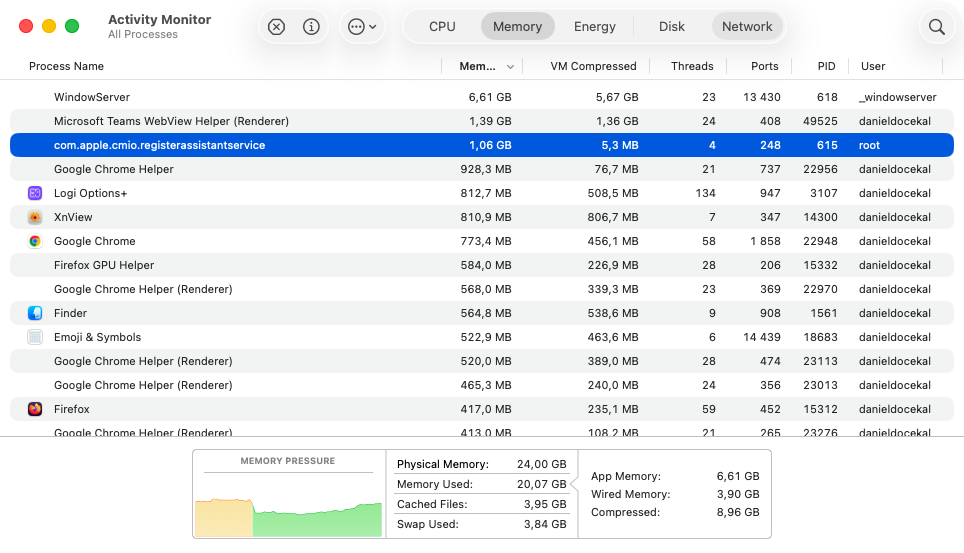
Je tam vidět kolik paměti máte (physical/fyzická), kolik z paměti je využít (Used), kolik zabírají soubory v cache/vyrovnávací paměti. A vedle toho údaje o aplikační paměti (app memory), reálné paměti (Wired) a komprimované (Compress).
TIP: Jak v Mac počítači uvolnit paměť? je užitečné pro dočasné uvolnění paměti
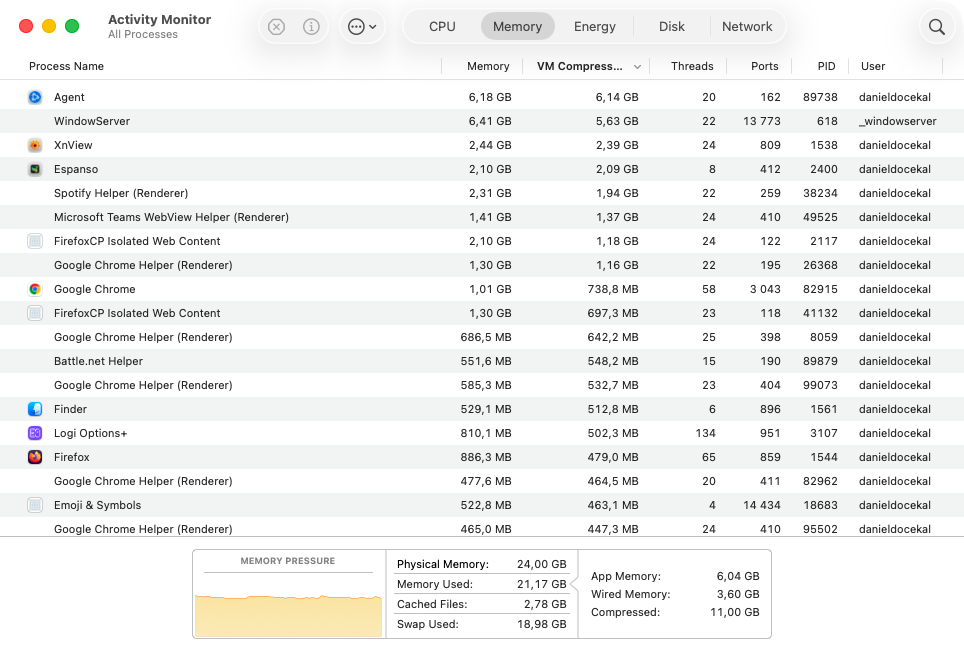
Právě ona komprimovaná/compressed paměť je dost podstatný ukazatel. Mac OS totiž šetří paměť tím, že ukládaná data komprimuje (komprimací znáte, viz ZIP, RAR aetd) v okamžiku, kdy mu dochází paměť. Na výkon to má velmi malý vliv, ale může to znamenat, že se nakonec “do paměti” vejde podstatně víc aplikací a dat.
Komprimace se navíc týká hlavně neaktivních apliakcí, tedy zejména takových, které jsou na pozadí, nejsou aktivně používány.
Ale zpět k oné spodní části – dole je memory pressure kde velmi rychle zjistíte, jestli máte či nemáte dostatek paměti. Stačí totiž sledovat barvu.
- Zelená. Nedochází k žádné kompresi. Ideálně by měl být graf paměťového zatížení zelený = váš Mac má k dispozici dostatečné RAM pro úkoly, které musí vykonávat.
- Žlutá. Dochází k kompresi. To naznačuje, že neaktivní soubory jsou komprimovány, aby se uvolnilo další RAM.
- Červená. Už není dostatek neaktivní RAM na kompresi a váš Mac začal používat virtuální paměť, což může vést k výraznému poklesu celkového výkonu vašeho Macu.
Z čehož plyne, že červenou nechcete. A žlutá není reálně problém, ale pokud se jí zbavíte, může to být užitečné. Tu červenou byste nejspíš nakonec poznali, systém by začal prostestovat, že nemá dostatek paměti a mohl by začít zabíjet proces.
Poznámka: Zrychlím počítač, když přidám víc paměti? je na obdobné téma a zmiňuje Task Manager ve WIndows. Ekvivalent Activity Monitor na Mac OS.
V Activity Monitor si můžete zapnout/vypnout jednotlivé sloupce – právě “VM Compressed” je užitečné omrknout, ale asi nebude ve výchozí podobně aktivní. Měli byste vědět že Memory/Paměť je celková velikost paměti pro danou aplikaci, VM Compressed je součástí celkové paměti (a není to samozřejmě velikost po kompresí, ale velikost původních dat).
V mém případě (Mac Mini s 24 GB) je obsazeno 21.17 GB této paměti a dpst zísadmé číst je už komprimovaná (11 GB).
Swap Used je ale v tomto případě hodně vysoký (19 GB) a znamená to, že Mac OS už začal využít prostor na SSD pro odkládání neaktivních aplikací. Což (opět) nemá až tak katastrofálníc vliv na rychlost a používání, ale vede to k vyššímu opotřebení SSD.
Co udělat, pokud jste na tom tak trochu špatně?
V mém případě je jasně vidět, že by asi bylo vhodné mít víc paměť (což nepůjde, Mac Mini M4 má prostě to co má). Takže jediné co jde je zkusit využití paměti zmenšit. Což je věc prozkoumání Activity monitoru a aplikací, které nejvíc žerou.
Agent je Battle Net a má dlouhodobě problémy s zásadně velkým využít paměti (a stále stoupajícím). Vyplatí se ho čas od času zavřít a znovu spustit (z 6 GB se po novém spuštění stane pár desítek MB).
WindowServer je MacOS jádro pro vykreslování oken/plochy a čím víc máte otevřených oken a displejů, tím větší bude. Dělat s tím reálně moc nejde, až na zavření všeho co nepořebujete.
XnView je na práci s obrázky a opět pomůže to zavřít a otevřít z 2+GB se stane 800 MB.
Spotify Helper je obvyklé peklo aplikace Spotify, žere nechutně jenom proto, aby mohla vykreslovat obsah a Spotify tam bude mít v lastní aplikaci (410 MB) a ještě klidně dašlí stovky MB v dalších “Helper” procesech.
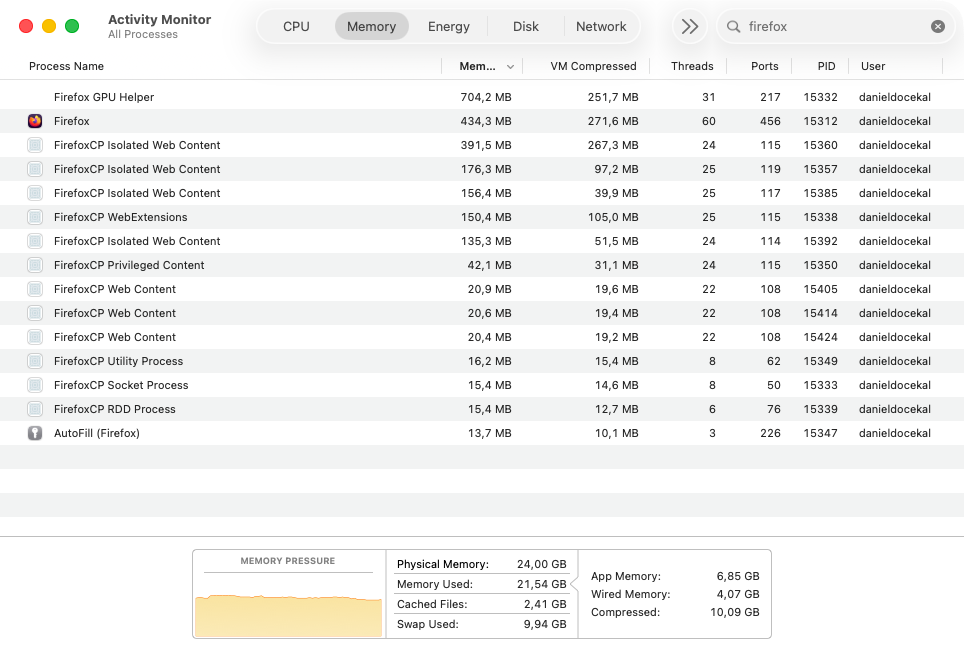
Firefox je další typické peklo. Reálně jsou v něm otevřené pouze čtyři záložky (3x rozhraní pro NAS a Uptime Kuma) a prostě postupně bobtná a bobtná. Opět pomůže ho zavřít a otevřít.
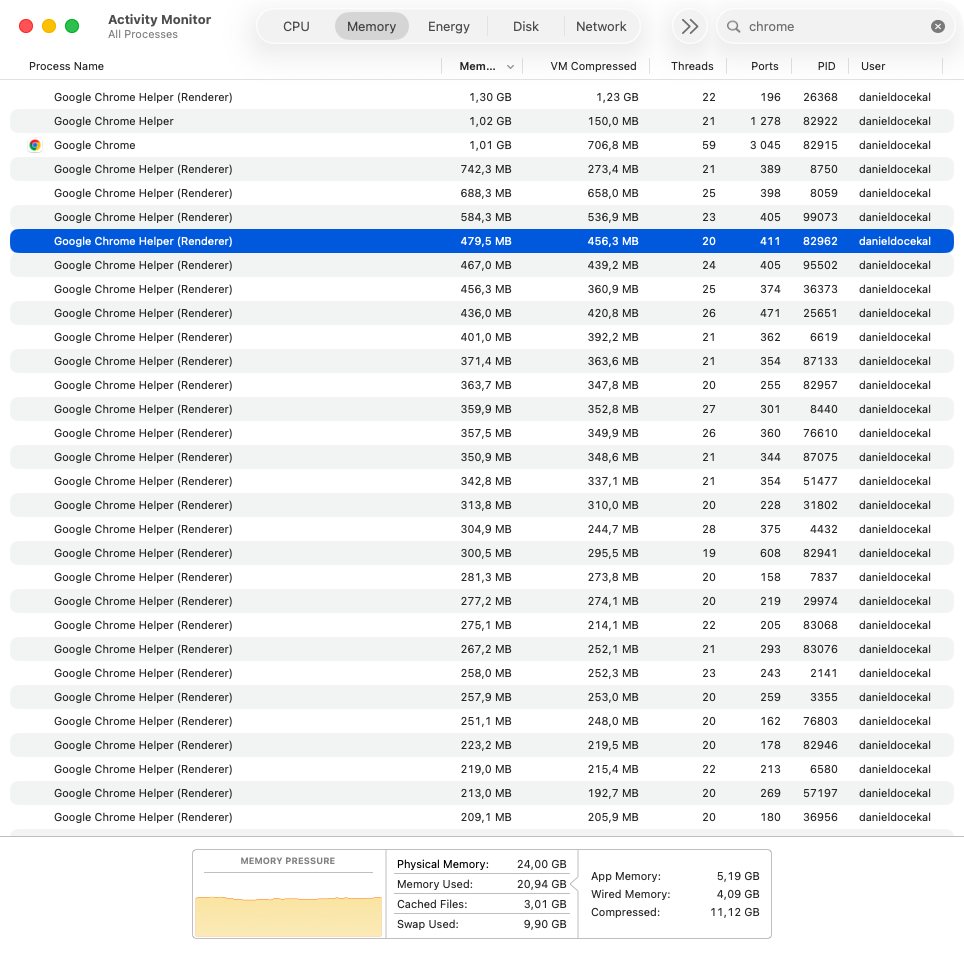
Chrome je peklo stejně jako Firefox. Oba navíc nemají jen jedne proces, běžně jsou jich desítky. Rychlé ušetření je prostě restart Chrome. A pak neotevírat tolik záložek (v mém případě je otevřeno sedm profilů Chrome a dohromady to bude tak 200+ záložek minimálně).
TIP: V Activity Monitor je nahoře vpravo vyhledávání, stačí tam napsat Firefox nebo Chrome a budete mít představu.
Teams je další podobně nenažraná obludá. Hlavní proces 1.5 GB a k tomu 10+ dalších menších
Espanso je další žrout kde se dost těžko chápe, proč potřebuje 2.11 GB – jde pouze o klávesnicová makra. Po restartu je to pár desítek MB, ale opět se to rozroste, takže to dost vypadá na to, že je tam pořád chyba co měla být opravena na konci roku 2025.
POZNÁMKA: Občas se vyplatí zkontrolovat, zda není novější verze. U Espanso to ale v mém případě nepomůže, měl jsem posledni, tedy 2.3.0.
com.apple.cmio.registerassistantservice je další záhadný systémový proces z Mac OS co by měl mít pár desítek MB. A ano, je tím dlouhodobě známý a Apple klasicky nic neřeší.
Pro mé využít Macu by z výše uvedených čísel bylo ideální mít dvakrát tolik paměti, tedy 48 MB. Což není možné. Mac Mini M4 má paměť natvrdo. Jediné vhodné co bych mohl zkusit je … začít pracovat jinak a neotevírat toho tolik (a tradičně, zapomeňte na tvrzení Apple, že se aplikace nemají cmd+Q opouštět).
Co pomůže pří sledování a zkoumání
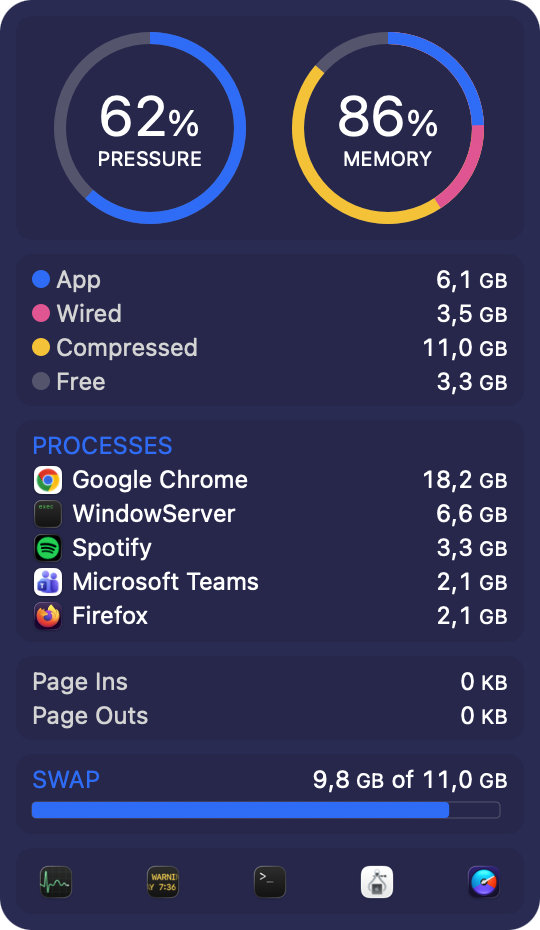
Pro velmi rychlý pohled na stav paměti (ale i disku a dalších věci) je skvělé si pořídit iStat Menu. V horním menu bude pár vyvolatelných velmi přehledných panelů s informacemi. Viz následující obrázek. A dodám, že je o něm i zmínka v Jak na MacBooku či Macu monitorovat teplotu
Užitečné je i CleanMyMac kde opět řeší nejen paměť (například pro úklid aplikací a “po aplikacích” je extrémně užitečná věc). Viz následující obrázek.
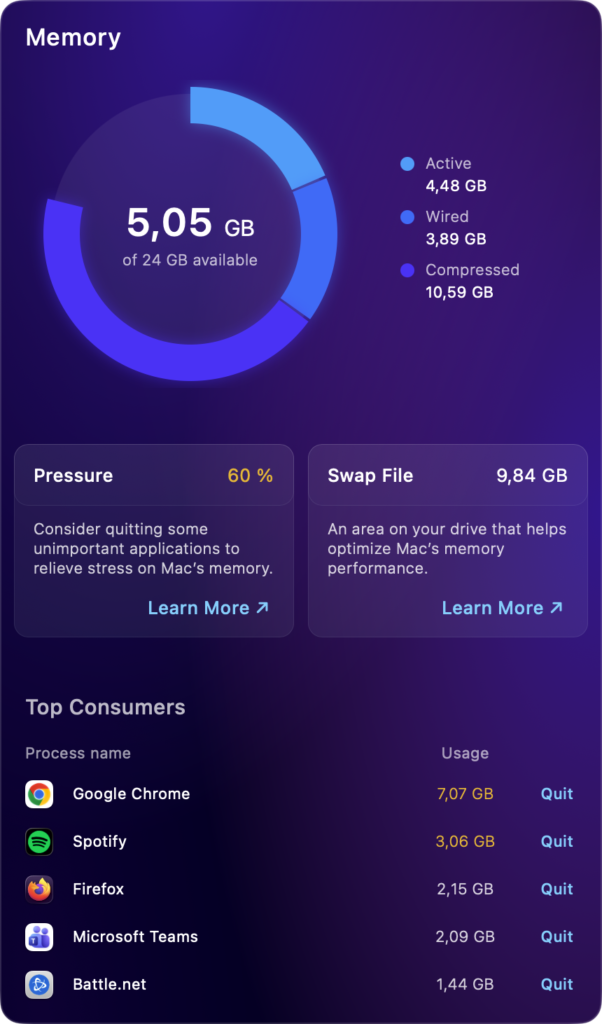
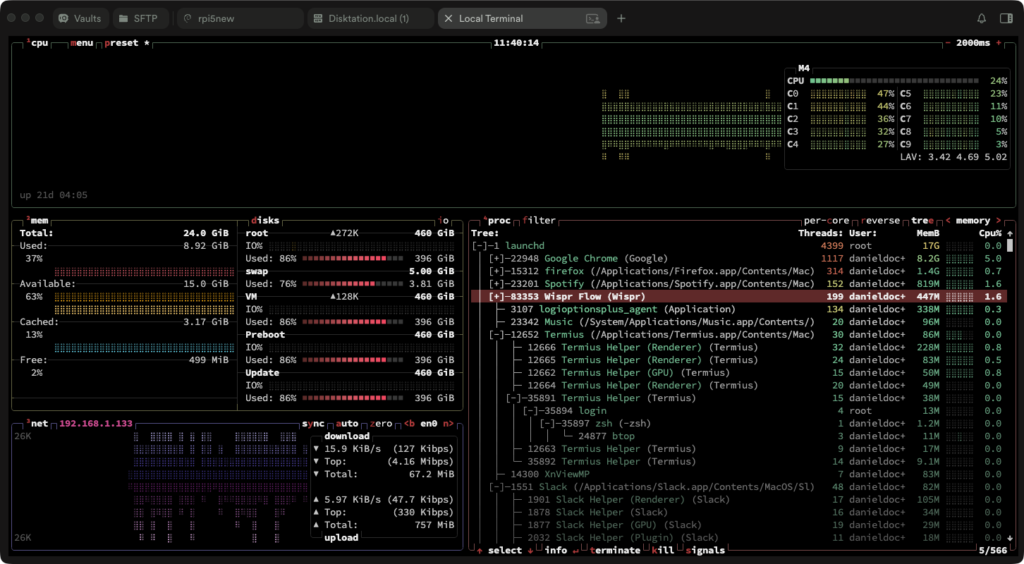
Máte-li v oblibě terminál, tak hodně dobrá cesta je klasické btop. Opět na obrázku níže.
TIP: Chcete okamžitě mít spoustu paměti? Prostě restart vašeho Macu. U Mac Mini M4 to zabere doslova pár sekund a po spuštění je to skoro zázrak jak málo paměti potřebuje systém a jak málo zaberou opětovně spuštěné aplikace. Po pár dnech budete ale tam, kde jste byli. Což se mi při psaní tohoto tipu nechtělo, ale restartnul jsem ještě Chroma (snadno pomocí chrome://restart) a Spotify. Výsledek je na screenshotu níže.
Další tipy týkající se Mac OS
-

Mac OS od Monterey má aktivovatelný režim nízké spotřeby (Low Power Mode)
To co známe z iPhone/iPadu, tedy režim nízké spotřeby (Low Power Mode, viz Co je to režim nízké spotřeby (Low Power Mode) u iPhone? A jak ho v iOS 11 aktivovat ručně?) je…
-

Jak na Mac OS zobrazit stav baterie v procentech v horní liště
Výchozí zobrazování stavu baterie v horní liště na Mac Booku je pouze ikonka. Ta toho moc neukazuje, takže je lepší si zapnout zobrazování stavu v procentech. Související příspěvky TIP#1904: Jak na MacBooku…
-

TIP#2022: Soustředění/Focus – jak využít novinku v MacOS, iOS a iPad OS
iOS/iPad OS 15 a Mac OS 12 Monterey přinesl rozšíření stávající Nevyrušovat/Do Not Disturb do podoby Soustředění/Focus – ta hlavní změna je, že chování “nevyrušovat” (a úroveň nevyrušování) se dá nastavovat pomocí…
-

Využijte iPhone či iPad pro „scan“ dokumentu na Mac/MacBooku
Tahle vychytávka patří mezi ty hezké věcí, které Apple umožňuje díky integraci jablečných zařízení. Pokud potřebujete na Macu/Macbooku naskenovat či vyfotit něco do nějakého dokumentu, tak k tomu můžete využít váš iPhone.…
-

Jak změnit velikost pruhu s menu (řádku nabídek) na Mac OS
Možná vámi nevyhovuje velikost (výška) pruhu s menu na Mac OS. Na strojích s velkým rozlišením je hodně úzký a odpovídá tomu i malá velikosti písma. Změnit to přímo, tedy třeba popotažením,…
-

TIP#2019: Jak na Mac OS pracovat s ikonkami v horním menu (menu bar)?
Tohle je na Mac OS tak trochu pekelná záležitosti. V horním menu jsou umisťovány ikonky spuštěných aplikaci, většinou takových těch co byste mohli rychle či často potřebovat, či vidět jejich stav. Na…
-

Po aktualizaci na Mac OS 12 Monterey na ploše nejsou žádné ikony? Zkuste toto. Naučíte se i jak skrýt/zobrazit obsah plochy.
Zlé jazyky tvrdí, že spěchat s aktualizací u čerstvě vypuštěných verzí operačních systémů může být komplikace. U Mac OS 12 to tak trochu mohu potvrdit. Po restartu a přihlášení se objevil prázdný…
-

TIP#2014: Co dělat když je Time Machine plná?
Time Machine slouží k zálohování Mac/Mac Booku. Většinou na nějaký externí disk připojený přes USB/Thunderbolt či na síťový disk. Velmi snadno se může stát, že se po určité době Time Machine ozve,…
-

TIP#2013: Jak z Mac/MacBooku přistupovat vzdáleně na Windows? Znáte Chrome Remote Desktop? Hodně se hodí
Potřebujete se z Mac OS dostat na plochu počítače s Windows? Vlastně by to nebylo až nic tako složitého, kdyby to Microsoft nekomplikovat tím, že domácí (Windows Home) počítače neumožňují vzdálený přístup…
-

TIP#2009: Co dělat, když na Mac OS dojde místo na disku. Jak vyčistit disk na Mac/MacBook-u
Nic složitého, pokud máte například MacBook a v něm nějaký ten menší (256 GB či 128 GB) disk. Místo v něčem takovém vám po pár letech dojde velmi snadno. Apple vám život…
-

TIP#2004: Jak na Mac OS konvertovat/převést více kompletních PDF na JPG
Jakkoliv pro převod jedné stránky PDF na JPG můžete snadno použít Preview a v něm dostupnou funkci Export není to ideální pokud máte nějaké několikastránkové PDF nebo snadno dokonce několik PDF. Související…
-
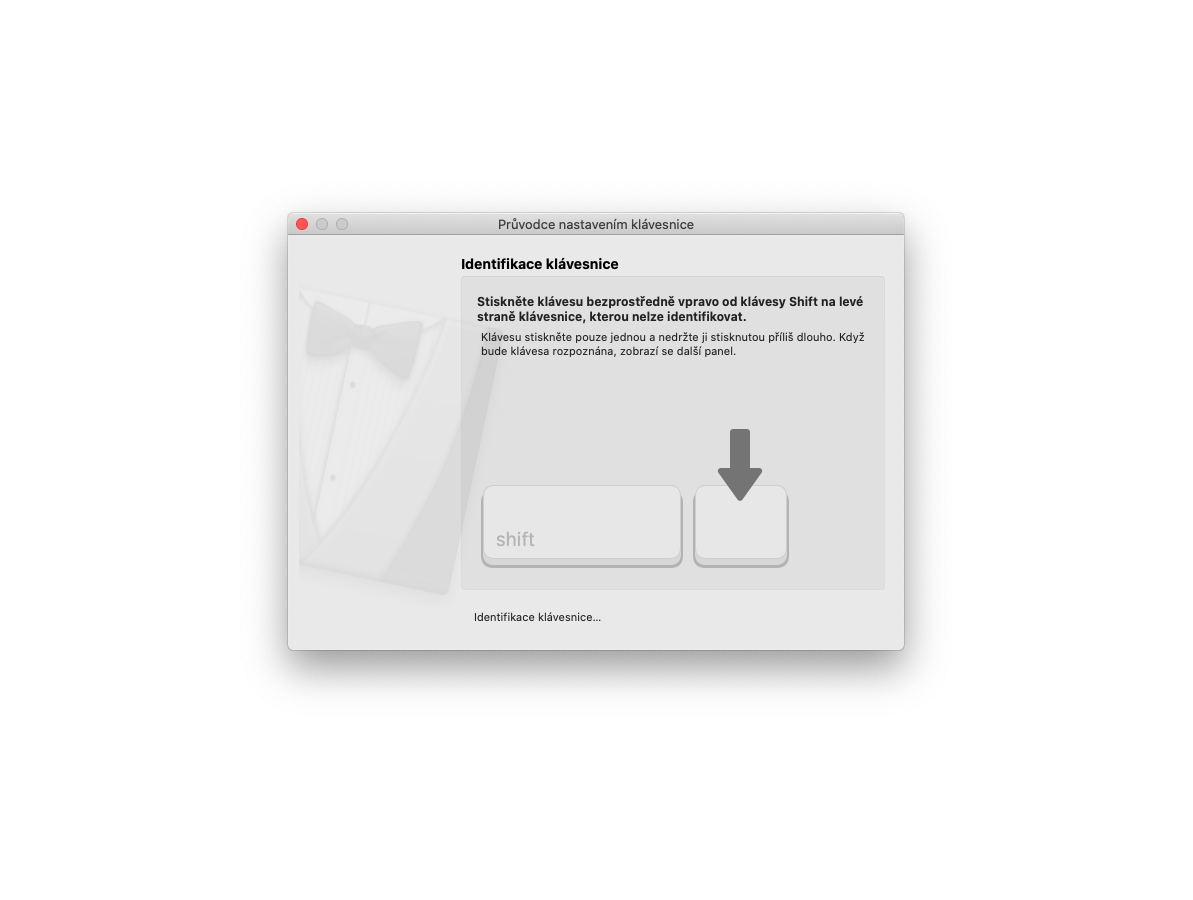
TIP#1999: Jak používat Mac OS s klasickou PC klávesnicí?
Nic nebrání připojit k Mac/MacBook počítači/notebooku klasickou klávesnici pro Windows/Linux – stačí ji připojit do USB portu a Mac OS vám zobrazí pomůcku pro identifikaci klávesnice – bude po vás chtít, abyste…
-

TIP#1998: Co je to přípona souboru (file extension) a k čemu je to dobré
Už někdy před lety se Windows pokusily zabít přípony souborů, tedy něco jako když máte dokument ve Wordu, tak tu část po názvu “.DOCX”. Nebo pokud máte obrázek, tak .JPG/.PNG/.GIF po samotném…
-

Jak na iPhone/iPadu a Mac OS zamezit přebarvování záložek a záhlaví v Safari podle barvy webu (iOS/iPad OS 15 a Safari 15)
Další z nesmyslných změn v Safari (bohužel i v Safari 15 na Mac OS) je, že se horní záložky přebarvují podle toho jako “převládající” barvu mají otevřené webové stránky. Související příspěvky TIP#3233:…
-

TIP#1995: Jak na Mac OS šetřit mobilní data
Můžete se dostat do situace, kdy Mac či Mac Book budete muset používat přes mobilní připojení, kde není k dispozici neomezený objem dat (a máte tedy nějaké to prokleté FUP). Budete tedy…