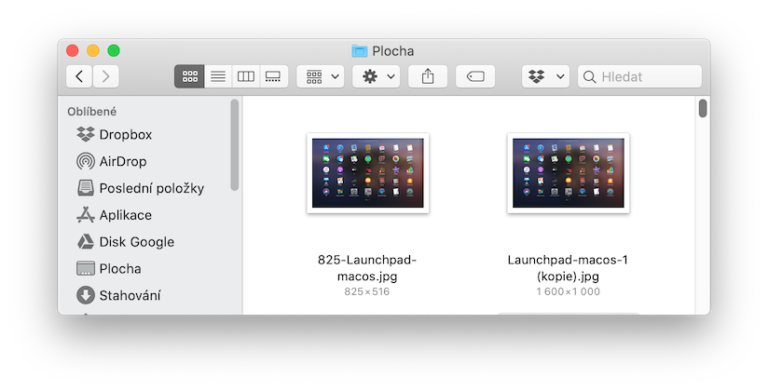
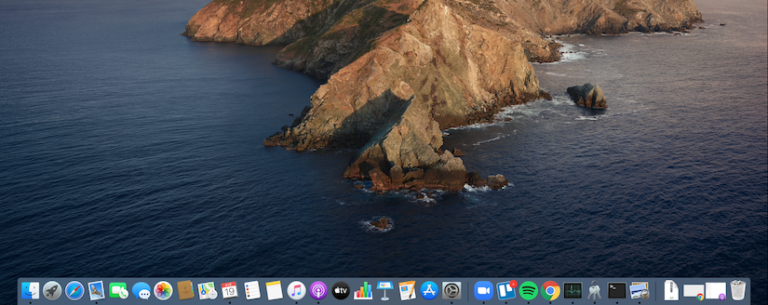
Zlé jazyky tvrdí, že spěchat s aktualizací u čerstvě vypuštěných verzí operačních systémů může být komplikace. U Mac OS 12 to tak trochu mohu potvrdit. Po restartu a přihlášení se objevil prázdný desktop.
První co jsem samozřejmě zkusil bylo nastoupit a vystoupit, tedy odhlásit a přihlásit se znovu. V pokročilejší podobě restartovat. Což nikam nevede.
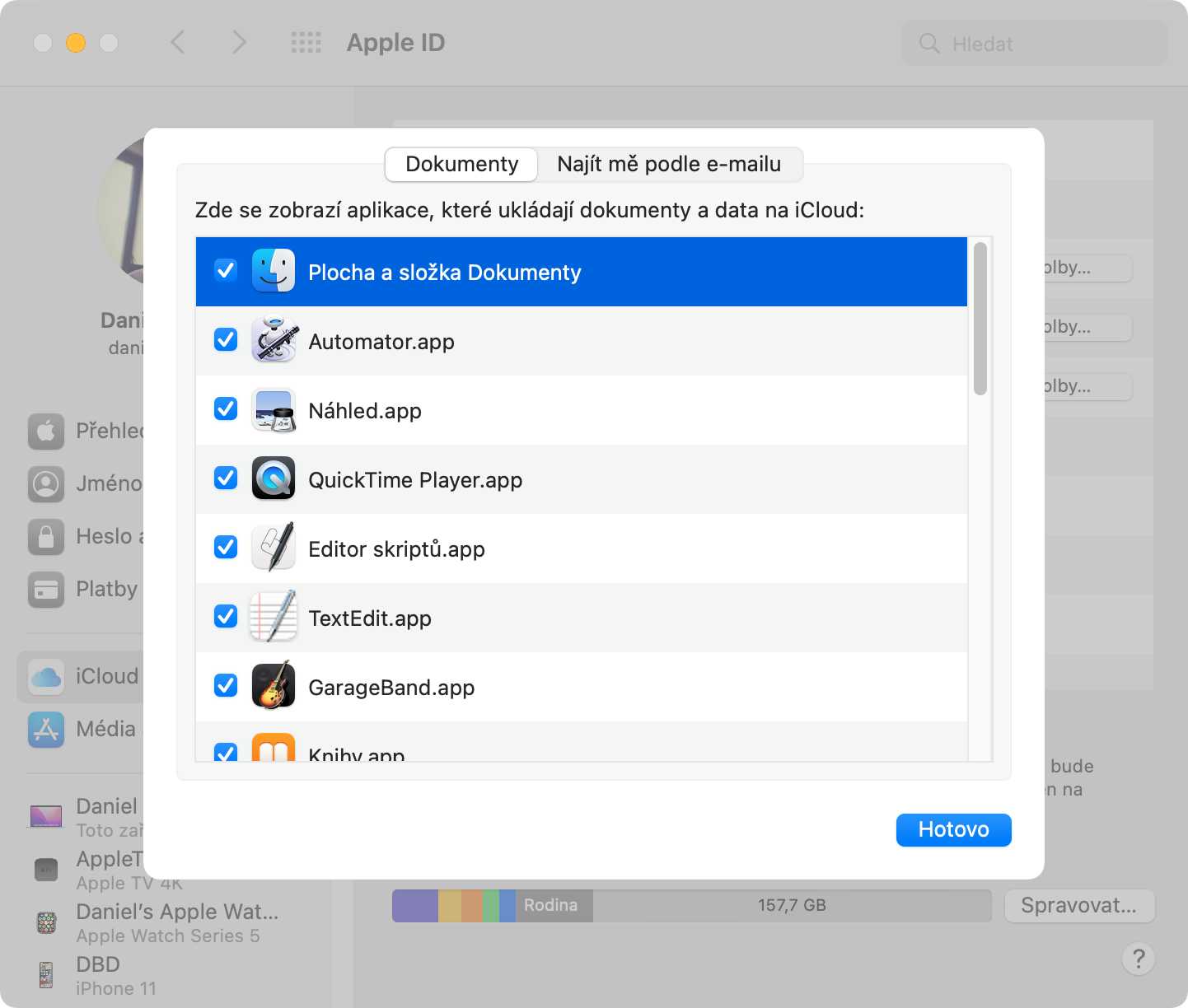
Druhá možnost bývá docela často užitečná – v nastavení iCloudu vypnout synchronizaci plochy a dokumentů, restartovat a poté ji znovu zapnout. Bohužel to nepomohlo ani trochu.
Vše přitom fungovalo – Screenshoty se ukládaly do složky Plocha/Desktop (jak v cloudové, tak v lokální podobě). Na samotné ploše se ale prostě nic neukázalo. To “nic” mimo jiné znamenalo i to, že po připojení externího disku se jeho ikonka na ploše také neobjevila.
Schválně jsem si založil i nový místní účet a přihlásil ho do iCloudu abych zjistil, že to také bez problémů funguje, plocha se z iCloudu takřka okamžitě natáhla.
Řešení. A návod jak skrýt/zobrazovat ikonky na plošš
Nakonec vše vyřešilo spuštění následujícího příkazu v Terminalu:
defaults write com.apple.finder CreateDesktop true; killall Finder
Pak už jen stačil restart Finderu (snadné pomoci kiladd Finder také v Terminalu) a vše je zpět jak má být.
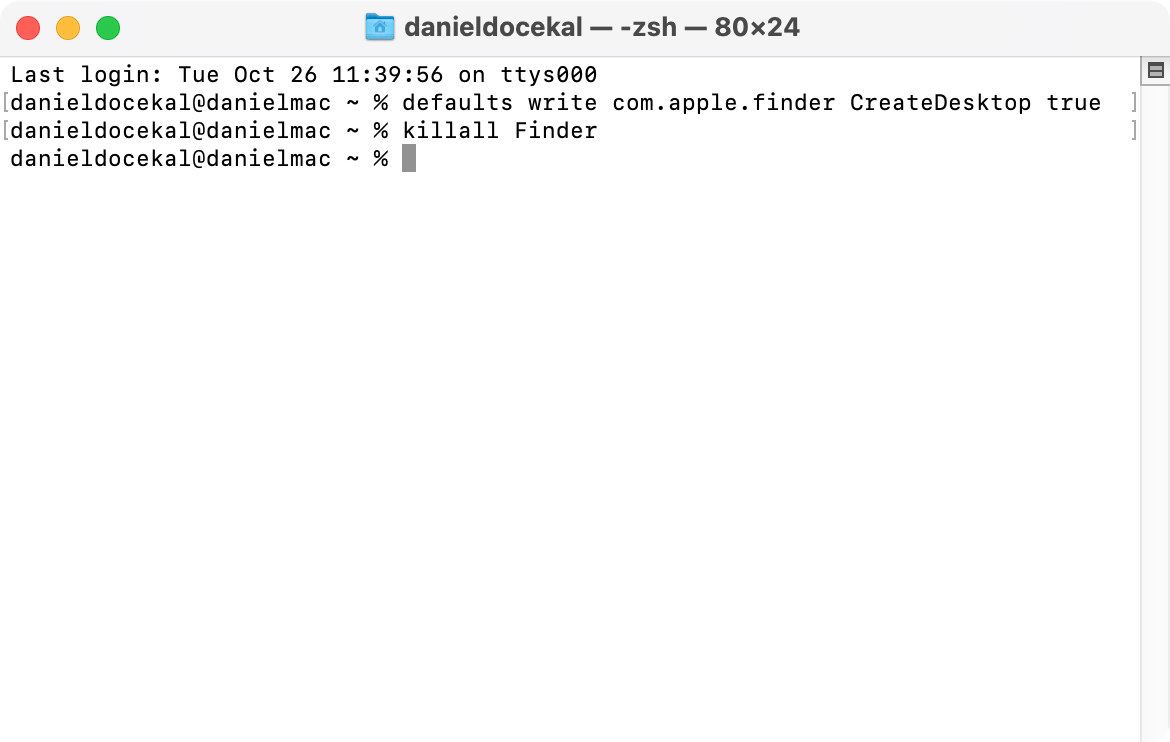
Těžko říct proč po aktualizaci na Monterey se Apple rozhodlo schovat všechny ikonky na ploše. Každopádně výše uvedený příkaz s false místo true můžete využít právě pro to co se stalo – mít plochu bez ikon.
Může se vám hodit, že pokud budete mít na ploše skryty ikonky, tak nefunguje ani kontextové menu (control + kliknutí).
TIP: Další tipy a triky pro Mac OS najdete Jak na Mac OS