Dochází vám paměť v iPhone či iPadu? Asi budete muset udělat velký úklid a zabranou paměť tak získat zpět. Tedy pokud si nechcete koupit nové zařízení s větší paměti. Jak na to?
To nejrychlejší ale s ne příliš velkým dopadem co můžete zkusit je (tvrdý) restart zařízení. Řeč o tom ostatně už byla v Dá se nějak vyčistit paměť na iPhone/iPadu? Uvolní se tím část paměti obsazená systémem, ale dlouho vám to nevydrží.
Od doby napsání Plná paměť v iPhone či iPadu? Jak uvolnit místo na iOSu? (rok 2019) se toho až tak mnoho nezměnilo, ale vyplatí se to zrekapitiulovat ve velmi stručných bodech a doplnit. Stále tedy platí
- Odstraňte nebo odložte nepoužívané/zbytečné aplikace a i jejich data.
- Odstraňte fotky a videa, hudbu, podcasty, atd
- Můžete promazat zprávy, hlasovky
- Promažte historii prohlížení v Safari a pozor na složku se staženými soubory (což se netýká jen Safari)
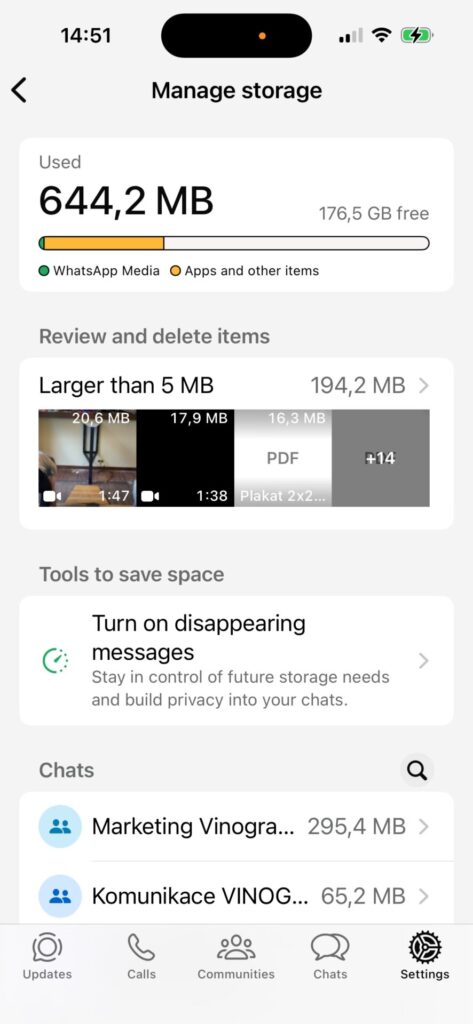
- U hladových aplikací smažte jejich data (nutno přímo v aplikacích)
- Podívejte se do Soubory/Files a smažte co není potřeba
Platí stále i to, že nejvíce toho získáte zpět kompletní resetem, tedy uvedením do továrního/výchozího nastavení a novou instalací – nikoliv obnovením, protože to vám vrátí zpět kupu smetí.
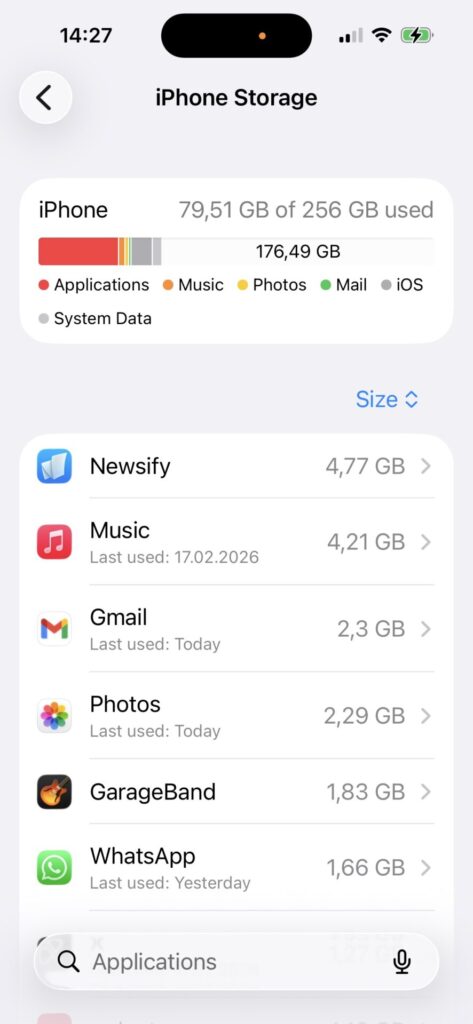
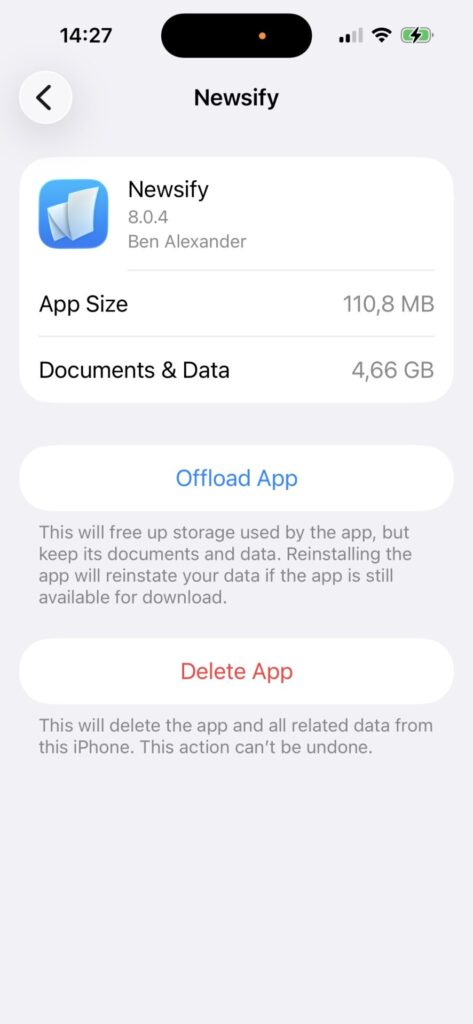
POZNÁMKA: Informace o tom kolik paměti máte, kolik a čím je obsazení nadjete v Nastavení/Settings > Obecné/General > Úložiště/Storage. Aplikace tam jde snadno seřadit podle velikosti (což je součet samotné aplikace a jejích dat, kolik jsou data až po rozkliknutí). Bohužel do toho co vlastně zabírá systém moc vidět není.
K předchozímu je vhodné dodat pár vhodných krátkých triků
- Nejvíce prostoru zabírají hry, takže můžete začít tam.
- Hned po nich sociální sítě a komunikační programy
- A samozřejmě hudba, podcasty, streaming (Netflix a další), knihy
- Je dobré se i podívat na to, které aplikace nepoužíváte
- E-maily mohou také zabírat hodně místa, zejména ty s velkými přílohami. E-maily můžete mít na serveru, není nutné je uchovávat v mobilu.
- Odstranit fotky je dobré i z iCloudu a zároveň z telefonu, takže je dobré je mít kam dát. Což může být jakékoliv jiné úložiště co máte, ale také disk v počítači či externí disk
- Když už jsme u fotek, nenechávejte aktivní Photo Stream
- Vyplatí se ve Photos/Fotky omrknout duplikáty a pokud jich je dost, smazat
- V době umělých inteligencí pozor na lokální modely
Na co ještě nezapomenout
- Každá aplikace zabírá místo pro sebe a pro svá data. Jak už bylo řečeno výše, právě data aplikace mohou být hodně velká
- Problém s iOSem/iPadOS je, že data některých aplikaci nejdou smazat samostatně, takže pomůže jedině aplikaci z telefonu odstranit (nezapomeňte, že “odložit” nemaže data)
- Co se fotek týče, tak smazané fotky nezmizí hned, je nutné “vysypat koš”
- Pokud používáte offline mapy, tak budou zabírat také dost místa.
- Mrkněte i jestli v Nastavení není připravená aktualizace systému a nechystáte-li se aktualizovat, smažte ji
Aplikace na úklid
Na iOS/iPadOS ne. „Úklidové“ aplikace nemají systémový přístup, aby opravdu vyčistily cache/data jiných aplikací nebo „Systémová data“. Většina je buď placebo, nebo dělá jen to, co zvládnete sami v Nastavení.
Rozhodně se vyhněte všem těm „RAM cleaner“, „cache cleaner“, „phone booster“, „battery saver“ aplikacím. Často jen zobrazují grafy a tlačítko „clean“, které nic zásadního neudělá. Prostě proto, že nemůže. Apple to nedovolí.
Další tipy týkající se iPhone
-

Co je to režim nízké spotřeby (Low Power Mode) u iPhone? A jak ho v iOS 11 aktivovat ručně?
Vlastníci iPhone asi vědí, že jejich telefon má režim nízké spotřeby (Low Power Mode). Setkali se s požadavkem na aktivaci v okamžiku, kdy baterie spadla na 20 procent. V iOS 11 si…
-

Při focení na iOS 11 si můžete zobrazit pomůcku pro nastavení souběžnosti s podkladem
V Settings/Nastavení -> Camera najdete možnost zapnout Grid – Mřížka se může hodit nejenom pro lepší vnímání kompozice a sladění s líniemi ve fotce, ale také při foceni dokumentů nebo prostě čehokoliv,…
-

Od iOS 11 se změnil formát fotek a videí z JPEG/H.264 na HEIC/HEIF/HEVC. I po třech letech je to stále zbytečná komplikace.
S příchodem iOS 11 pro iPhone a iPad přichází také jedna dost zásadní změna v ukládaní fotografií a videa – přichází HEIF místo JPEG a HEVC místo H.264 (u videa). Což může…
-

TIP#903: Jak změním jazyk, ve kterém je Facebook? Jaké jsou další volby týkající se jazyka?
Pokud se vám stane, že máte náhle Facebook v jiném jazyce, tak nezoufejte, prostě si v Nastavení přepněte jazyk. Pro vstup do Nastavení/Settings můžete použít www.facebook.com/settings, funguje univerzálně. Případně je Nastavení/Settings dostupné…
-

Jak na iPhone/iPadu (iOS) číst QR kódy? Od iOS 11 už přímo namířením kamerou
Pokud si pořídíte na váš iPhone či iPad nový iOS 11 tak je tu dobrá zpráva, stačí kamerou zamířit na QR kód a on se rovnou přečte. Nepotřebujete žádné aplikace, které by…
-
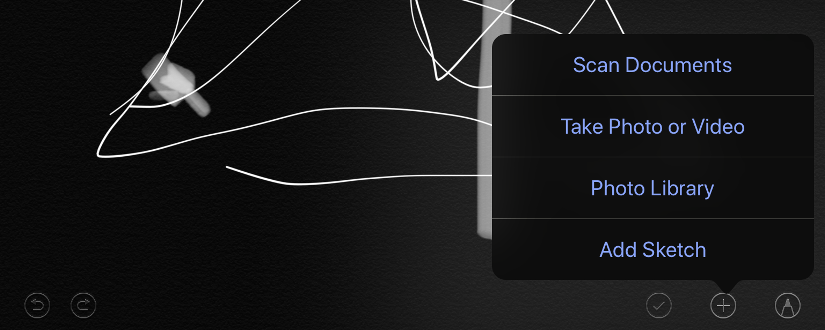
Poznámky/Notes v iOS 11 mají nový skener dokumentů. A vypadá dobře
Další z dobrých novinek v iOS 11 je přidání podpory pro skenování (ofocení) dokumentů do aplikace Poznámky/Notes. Funguje dost dobře na to, abyste si případnou samostatnou aplikaci původně pro tohle pořízenou z…
-
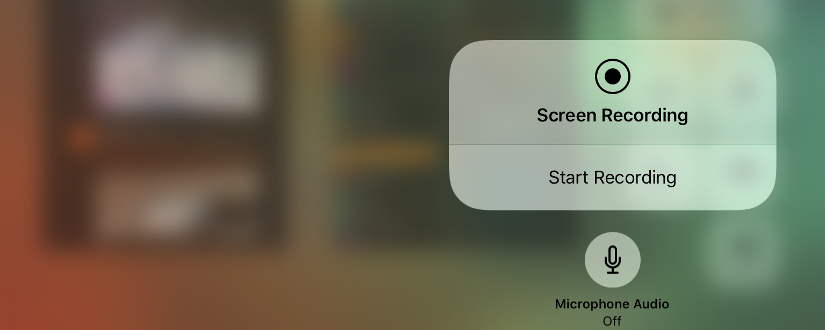
Od iOS 11 je možné nahrávat dění na displeji. Stačí spustit nahrávání v Ovládacím centru
iOS 11 přinesl hodně zásadní novinku, možnost nahrávat dění na displeji. To co je řešeno v tipu Jak udělat screenshot na iPhone či iPadu? Jak nahrávat dění na obrazovce už je podstatně jednodušší…
-

iOS 11 doplnil sdílení hesel k Wi-Fi
Quick Password Sharing v iOS 11 funguje tak, že pokud jsou dvě zařízení (s iOS 11) blízko sebe a jedno z nich je připojeno k WiFi a druhé se pokouší připojit, na…
-

Jak funguje aplikace Files/Soubory? Dorazil souborový systém nebo ne (iOS 11 a dále)
Dobrá zpráva je, že vám Files/Soubory může zjednodušit život při organizaci souborů, které jsou uloženy ve vašem iPadu/iPhone (lépe řečeno v iCloudu) či v některém z připojených cloudových úložišť (Dropbox, OneDrive i…
-

Ovládací centrum (Control Center). Jak na něj. Od iOS 11 je radikálně jiné.
Ovládací centrum si na iOS do verze 11 můžete „vytáhnout“ ze spodní části obrazovky a platí, že ho příliš nemůžete přizpůsobit. Ale také to, že některá tlačítka nedělají to co čekáte (například…
-

Apple Siri: Se Siri od iOS 11 si už můžete psát, není nutné s ní mluvit. Pomůže vám s překlady
Siri, asistent v iPhone či iPadu, se stále vyvolává dlouhým stisknutím Home tlačítka, stejně jako stále můžete se Siri konverzovat. V češtině nikoliv, v tomhle má náš málo rozšířený jazyk vždy nevýhodu.…
-

Od iOS 11 je možné screenshot oříznout a upravit. Velmi šikovné, nejlépe ale hned po vytvoření
V iOS 11 se při sejmutí obrazovky (screenshot) v levém dolním rohu displeje objeví malý náhled – na ten můžete kliknout a otevřít tak editor screenshotu (po chvíli zmizí, takže klikejte včas).…
-

Jak je to s klávesnici od Apple na iPhone/iPadu v iOSu. Co je nového v iOS 11?
Klávesnice od Apple v iOS 11 doznala jedné podstatné změny, jsou na ni nakresleny symboly – tedy to co se dá psát se stisknutým Shift. Nově je totiž můžete psát tak, že…
-

Vypnutí Bluetooth a Wi-Fi v ovládacím centru na iOS 11 je již nevypíná. Pozor. Jak je tedy vypnout?
Pokud si v iOS 11 v Ovládacím centru (Control Center) „vypnete“ Bluetooth či WiFi (pomocí příslušného tlačítka), tak k vypnutí nedojde. Není to navíc ani chyba, je to záměr. Apple to tak…
-

iOS 11 doplnil Budík o kouzelníka co vám spočítá a ohlídá spaní
U Apple mají takové zvláštní představy, že vždy vědí lépe, co lidé chtějí. Což vede k takovým absurditám, jako že na telefonu (iPhone) dostupný budík, kompas a kalkulačku, zatímco na tabletu (iPad)…