Dochází vám paměť v iPhone či iPadu? Asi budete muset udělat velký úklid a zabranou paměť tak získat zpět. Tedy pokud si nechcete koupit nové zařízení s větší paměti. Jak na to?
To nejrychlejší ale s ne příliš velkým dopadem co můžete zkusit je (tvrdý) restart zařízení. Řeč o tom ostatně už byla v Dá se nějak vyčistit paměť na iPhone/iPadu? Uvolní se tím část paměti obsazená systémem, ale dlouho vám to nevydrží.
Od doby napsání Plná paměť v iPhone či iPadu? Jak uvolnit místo na iOSu? (rok 2019) se toho až tak mnoho nezměnilo, ale vyplatí se to zrekapitiulovat ve velmi stručných bodech a doplnit. Stále tedy platí
- Odstraňte nebo odložte nepoužívané/zbytečné aplikace a i jejich data.
- Odstraňte fotky a videa, hudbu, podcasty, atd
- Můžete promazat zprávy, hlasovky
- Promažte historii prohlížení v Safari a pozor na složku se staženými soubory (což se netýká jen Safari)
- U hladových aplikací smažte jejich data (nutno přímo v aplikacích)
- Podívejte se do Soubory/Files a smažte co není potřeba
Platí stále i to, že nejvíce toho získáte zpět kompletní resetem, tedy uvedením do továrního/výchozího nastavení a novou instalací – nikoliv obnovením, protože to vám vrátí zpět kupu smetí.
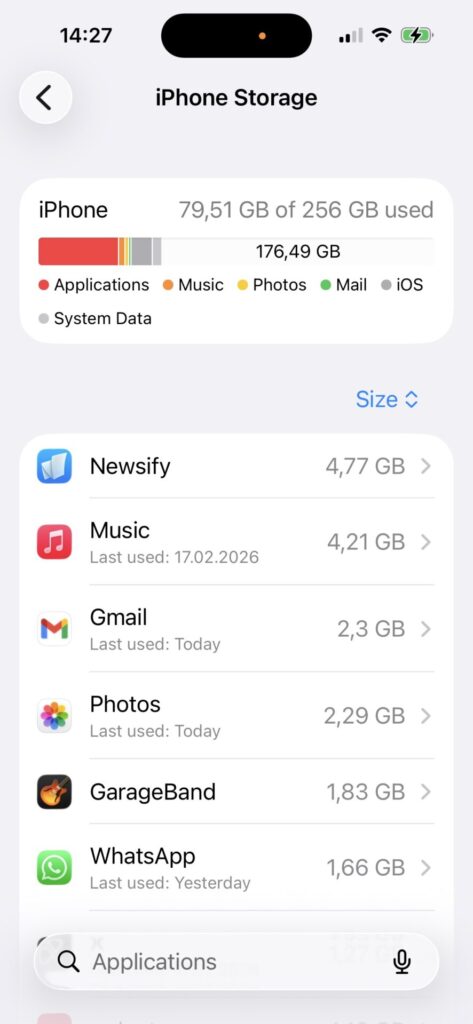
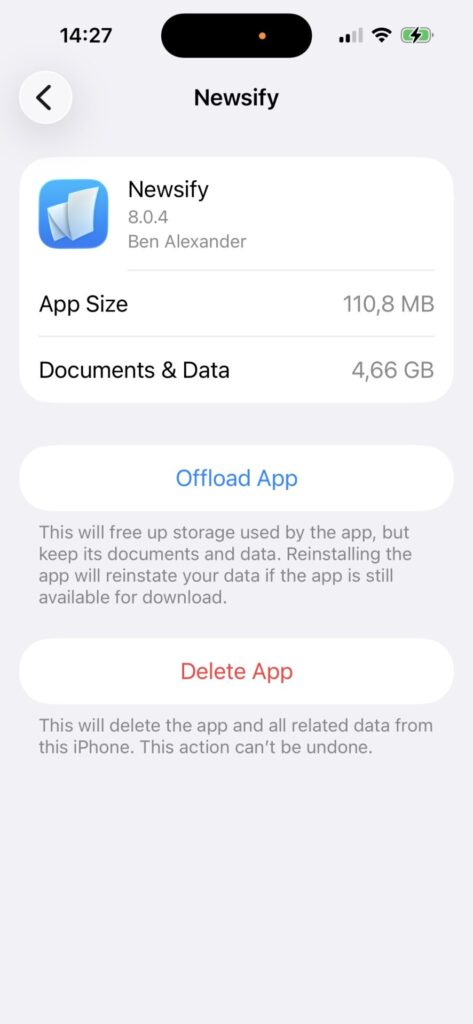
POZNÁMKA: Informace o tom kolik paměti máte, kolik a čím je obsazení nadjete v Nastavení/Settings > Obecné/General > Úložiště/Storage. Aplikace tam jde snadno seřadit podle velikosti (což je součet samotné aplikace a jejích dat, kolik jsou data až po rozkliknutí). Bohužel do toho co vlastně zabírá systém moc vidět není.
K předchozímu je vhodné dodat pár vhodných krátkých triků
- Nejvíce prostoru zabírají hry, takže můžete začít tam.
- Hned po nich sociální sítě a komunikační programy
- A samozřejmě hudba, podcasty, streaming (Netflix a další), knihy
- Je dobré se i podívat na to, které aplikace nepoužíváte
- E-maily mohou také zabírat hodně místa, zejména ty s velkými přílohami. E-maily můžete mít na serveru, není nutné je uchovávat v mobilu.
- Odstranit fotky je dobré i z iCloudu a zároveň z telefonu, takže je dobré je mít kam dát. Což může být jakékoliv jiné úložiště co máte, ale také disk v počítači či externí disk
- Když už jsme u fotek, nenechávejte aktivní Photo Stream
- Vyplatí se ve Photos/Fotky omrknout duplikáty a pokud jich je dost, smazat
- V době umělých inteligencí pozor na lokální modely
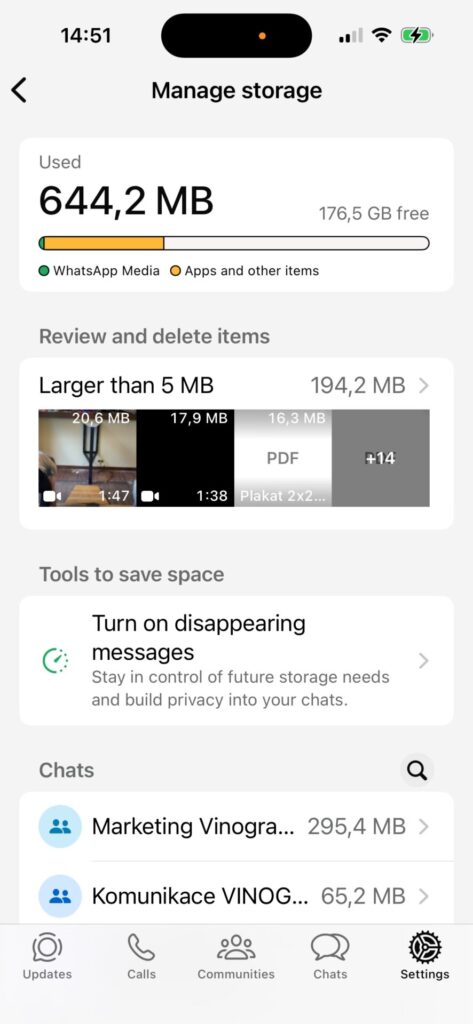
Na co ještě nezapomenout
- Každá aplikace zabírá místo pro sebe a pro svá data. Jak už bylo řečeno výše, právě data aplikace mohou být hodně velká
- Problém s iOSem/iPadOS je, že data některých aplikaci nejdou smazat samostatně, takže pomůže jedině aplikaci z telefonu odstranit (nezapomeňte, že “odložit” nemaže data)
- Co se fotek týče, tak smazané fotky nezmizí hned, je nutné “vysypat koš”
- Pokud používáte offline mapy, tak budou zabírat také dost místa.
- Mrkněte i jestli v Nastavení není připravená aktualizace systému a nechystáte-li se aktualizovat, smažte ji
Aplikace na úklid
Na iOS/iPadOS ne. „Úklidové“ aplikace nemají systémový přístup, aby opravdu vyčistily cache/data jiných aplikací nebo „Systémová data“. Většina je buď placebo, nebo dělá jen to, co zvládnete sami v Nastavení.
Rozhodně se vyhněte všem těm „RAM cleaner“, „cache cleaner“, „phone booster“, „battery saver“ aplikacím. Často jen zobrazují grafy a tlačítko „clean“, které nic zásadního neudělá. Prostě proto, že nemůže. Apple to nedovolí.
Další tipy týkající se iPhone
-

Drag&Drop kopírování/přetahování na iPadu lze i bez nutnosti používat multitasking (od iOS 11)
V tipu iOS 11 umožňuje v multitaskingu drag & drop mezi aplikacemi se dozvíte, že mezi aplikacemi otevřenými v multitaskingu (dvě až tři aplikace současně na displeji) můžete přetahovat objekty (soubory, obrázky,…
-

Spustit více aplikací do multitaskingu (od IOS 11) je možné i bez použití Docku, přímo z plochy iPhone či iPadu
K tipu Nový Dock v iOS 11. Jak s ním zacházet. Co si možná vypnout. A co má společného s multitaskingem se na Twitteru ozval Jirka Šebek s tím, vyvolat multitasking je…
-

Drag & drop mezi aplikacemi v multitaskingu (od iOS 11) na iPadu
O tom jak funguje používaní dvou (až tří) aplikaci na displeji je řeč v tipu Nový Dock v iOS 11. Jak s ním zacházet. Co si možná vypnout. A co má společného…
-

iOS 11 přinesl nový App Store. V počítači v iTunes navíc aplikace už nenajdete
S příchodem iOS 11 se změnily i iTunes, ty teď slouží jenom pro hudbu, filmy a takové ty ne aplikační věci. Aplikace jsou prostě z iTunes pryč. Samotná aplikace App Store je…
-
Dock od iOS 11. Jak s ním zacházet. Co si možná vypnout. A co má společného s multitaskingem
Nový Dock (ikonky v liště na spodní části displeje) na iOS 11 přinesl několik zásadních změn. Většina z nich je poměrně dobrých, ale možná vám některé funkce nebudou plně vyhovovat. Související příspěvky…
-

Multitasking aneb jak mít na displeji více aplikací a video v popupu na iPhone/iPadu
iOS 11 začíná konečně trochu lépe umožňovat na jednom displeji mít více než jenom jednu aplikaci – můžete je mít vedle sebe dvě (Multiple Apps jako Slide Over nebo Split View) a…
-

iOS 11 má nové Přepínání aplikací, Dock i Ovládací centrum
19. září uvolněný iOS 11 je plný problémů, které vypadají, jako kdyby Apple vůbec netestovalo a prostě (opět) něco nehotového pustilo ven. Začíná to už tím, že abyste si zobrazili běžící aplikace…
-
Dock od iOS 11. Jak s ním zacházet. Co si možná vypnout. A co má společného s multitaskingem
Nový Dock (ikonky v liště na spodní části displeje) na iOS 11 přinesl několik zásadních změn. Většina z nich je poměrně dobrých, ale možná vám některé funkce nebudou plně vyhovovat. Především, Dock…
-

Jak umožníte aplikacím od iOS 11 běh na pozadí? Nastavte si u kterých to chcete
Pokud v iOS 11 (a novějších) vstoupíte do Settings/Nastavení a budete pokračovat do General -> Background App Refresh tak najdete možnost kompletně vypnout „běh aplikací na pozadí“. Případně, pokud tuto možnost necháte…
-

Od iOS 11 se změnilo nastavení týkající se aplikací co používají geolokaci. Raději si to zkontrolujte
Apple v iOS 11 změnilo to, jakým způsobem mohou aplikace přistupovat k informacím o geolokaci (GPS) – od původního „vždy“ vs. „nikdy“ je možné ještě volit „při používání aplikace“ (While Using). Vše…
-
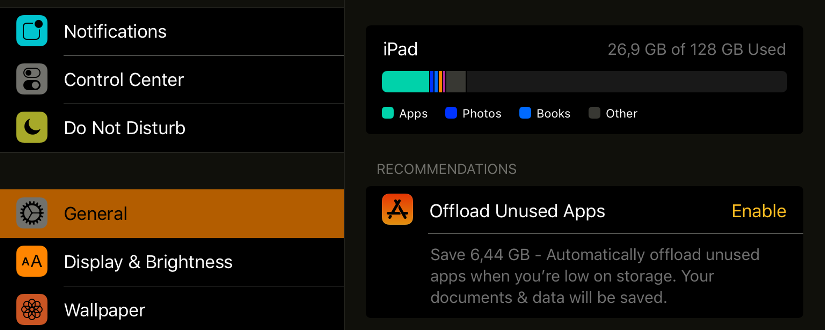
Potřebujete ušetřit paměť na iPhone/iPadu? Zkuste odstranit nepoužívané aplikace (ale zachovat jejich data). Od iOS 11 výše.
Několik let trvající (a stupňující se) problém se stále většími aplikacemi se sice hned tak nevyřeší, ale Apple se v novém iOS 11 pokusilo alespoň trochu lépe vyřešit správu a informace o…
-

TIP#880: iOS 11 přinese konec 32 bitových aplikací? Jak zjistím, jestli nějaké mám? A co to znamená?
S příchodem iOS 11 od Apple přijde i konec všech 32 bitových aplikací, které možná v iPhone či iPadu ještě stále máte. Než na vás něco takového dopadne, tak je dobré vědět…
-
TIP#806: Jak chránit váš iPhone či iPad šifrováním? A proč to dělat?
Pokud na iPhone či iPadu (iOSu) nezapnete šifrování je obsah ve vašem telefonu uložen v běžně čitelné podobě. Pokud se váš telefon (či tablet) dostane do ruky někomu cizímu, tak z něj může všechna…
-

TIP#588: Počítač, notebook i mobil, nenechávejte volně přístupný: Zamykejte, chraňte heslem
Jedna z velmi zásadních věcí týkající se bezpečnosti se na @365tipů už mnohokrát objevila v různých tipech, ale vždy jenom jako poměrně nenápadná zmínka. Přitom jde o jednu z nejzásadnějších ochran pro…
-

TIP#581: Co dělat, pokud jsem zapomněl Apple ID či heslo k Apple ID?
Jednu věc je nutné zdůraznit hned v prvním odstavci. Pokud používáte jakékoliv produkty od Apple (iPhone, iPad coby mobilní, ale i kterékoliv s OS X), je dnes prakticky nevyhnutelné vlastnit k nim…