Chcete smazat své staré zálohy z Time Machine na Macu? Zde jsou cesty, jak na to. Včetně toho jak promazat lokální snímky.
Odstraňte zálohy v aplikaci Time Machine (bezpečná cesta)
Nejsnazší a celkem jasná cesta, pokud tedy překousnete nepřívětivé ovládání a pomalost aplikace jako takové.
Je nutné připojit disk se zálohy, otevřít Time Machine (ideálně přes Spotlight). Pak najít odpovídající zálohu a smazat ji. Do cesty se vám bude stavět divný nápad Apple se zobrazením Time Machine jako jediné a skrytím všeho. Ale hlavně to, že tam nikde není vidět jak vlastně můžete jednotlivé zálohy mazat.
Ve starších MacOS tam bývalo ozubené kolečko, na novějších (a souvisí to ještě s použitím APFS formátu) prostě není. To ozubené kolečko podle všeho zmizelo počínaje Sequoia.
Mazat tudy je bezpečná cesta. Jedině tak se totiž nejenom smažou data, ale opraví se i veškeré indexy a související informace. Háček je, že to přestalo být možné.
POZNÁMKA: V Pokud je záložní disk Time Machine pro váš Mac plný Apple rovnou doporučuje “kupte si nový zálohovací disk”. Evidentně nepovažují za podstatně abyste mohli smazat starší zálohy. Osobně doporučím spíš zrušit celou zálohu, disk zformátovat a začít znovu (ostatně viz dále a také dřívější tip Co dělat když je Time Machine plná?).
Smažte zálohy Time Machine pomocí Finderu.
Disk se zálohami můžete klasicky oteřít ve Finderu (po připojení bude vidět v levém výběru). Na starších MacOS tam bude nutné otevřít Backups.backupdb, na Tahoe je tam ale přímo vidět přehled datumů zálohování – na rozdíl od předchozího je zde prostě možné klasicky zálohu z určitého dne smazat (je to složka).
Je to ve Finderu, takže pokud něco chcete smazat, tak to co se v záloze z daného dne nachází – složky či soubory.
Vymažte zálohy Time Machine pomocí Terminálu.
Dost užitečné, stačí totiž spustit tmutil listbackups – spuštěné v terminálu vám vypíše všechny zálohy. Pozor ale na to, že pokud to pouštíte v něčem jako třeba Termius, tak je nutné aby měa tato aplikace práva plného přístupu k disku.
Pak už to ale není až tak triviální, protože získáte seznam krypických jmen složek na zálohovacím disku. Můžete je pak smazat :
tmutil delete cesta
Nedivte se, pokud bude třeba použít sudo. A mazání může být velmi pomalé.
Zrušit celou zálohu v Time Machine v Nastavení
Hodí se nejvíc, když chcete začít od nuly. Otevřete si TimeMachine v Nastavení (System Settings lépe řečeno). Uvidíte tam zálohovací disk a pod ním “+ a -” – na to kliknete a vyberete Forget Destination.
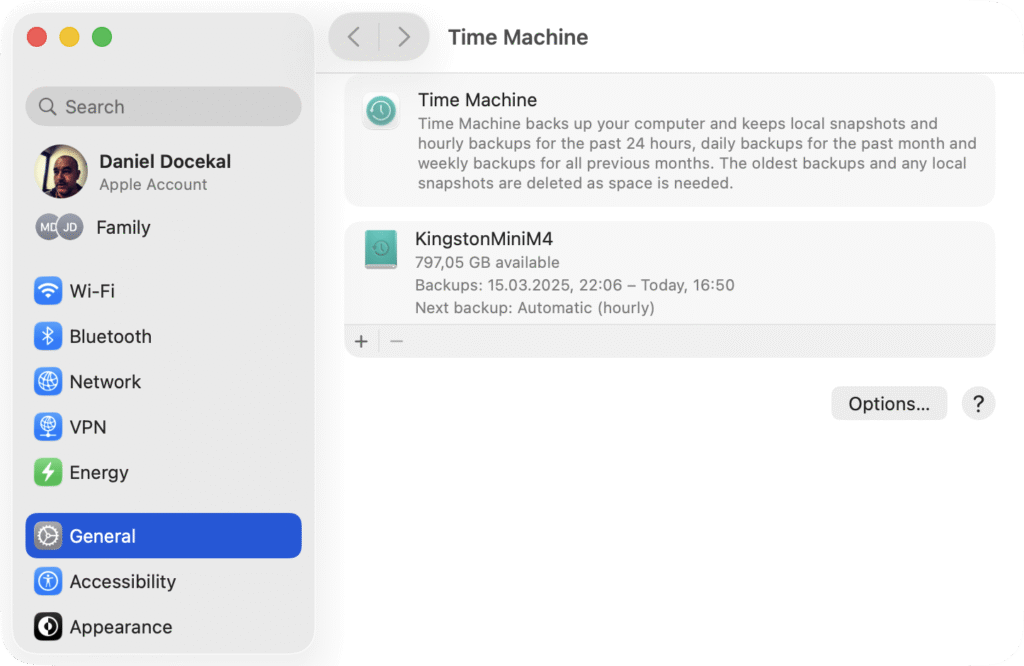
Aby z disku ale zálohy opravdu zmizely, tak je nutné spustit Disk Utility a disk znovu naformátovat. Pak je možné ho využít znovu pro zálohování nebo pro cokoliv jiného.
Tato cesta je řešení i pro Co dělat když je Time Machine plná?
Jak smazat snímky Time Machine na Macu
Time Machine ukládá snímky (snapshots) na disk vašeho Macu a teprve při zálohování je přemisťuje na zálohovací disk. Mimo to je umí použít i pro obnovu, aniž by byl připojen zálohovací disk.
K přehledu snímku se nejsnáze dostanete v terminalu pomocí
tmutil listlocalsnapshotdates /
dostanete jenom přehled snimků v podobě datum-čas (tedy něco jako 2025-10-31-091442). Pokud některý chcete smazat, tak
tmutil deletelocalsnapshots [datum snímku]
Snímky se pochopitelně mažou samy – po záloze na TimeMachine disk, ale systém může snímky umazávat, když dochází na disku místo.
Další tipy týkající se Mac OS
-

TIP#1663: Canyon USB-C a Thunderbolt 3 huby rozšíří (nejen) MacBook o potřebné výstupy
Pro dnešní notebooky (a MacBook Air zejména) je vhodné mít nějaké to rozšíření možností připojit další periferií – určitě budete potřebovat možnost připojit monitor/projektor přes klasické HDMI a mít alespoň jeden klasicky…
-

TIP#1662: Spotlight na Mac OS. K čemu to je a co to umí
Spotlight je vyhledávací nástroj dostupný po stisku Cmd+mezerník. Ale pozor, ne vždy to půjde (ano, další nelogičnost v Mac OS, protože tohle by prostě mělo fungovat všude). Najde programy, soubory, e-maily, spustí…
-

TIP#1660: Jak na Mac OS používat diktování (převod hlasu na psaný text)
Jedna ze zajímavých věcí na Mac OS je, že můžete diktovat text kdekoliv kde systém umožňuje vstup z klávesnice. Ještě zajímavější je to v tom, že to umí česky. Jediná konkurenční funkčnost…
-

TIP#1658: Nákupní rádce: Jakou konfiguraci MacBooku koupit? Bude stačit 256 GB disk? Kolik GB paměti?
Když jsem zvažoval koupit MacBooku bylo to trochu dilema – původně jsem přemýšlel nad MacBook Pro, ale na jaře 2020 to byly stále modely s problematickou věčně se rozbíjející klávesnicí. V dubnu…
-

TIP#1655: Jak zrychlit Mac/MacBook? Několik tipů na rychlejší Mac OS
Chcete mít rychlejší Mac či MacBook? Stejně jako ve Windows se k tomu hodí některé tipy, které jsou si navíc docela dost podobné. Související příspěvky Zprovoznění MacBooku aneb vždy je něco poprvé.…
-
TIP#1652: Jak na Mac OS udělat screenshot a (hlavně) jak změnit kam se ukládá
Jak na Mac OS udělat screenshot jsem už věděl, nakonec je tu jeden hodně starý tip a tohle téma (Jak udělat screenshot na Mac počítači?). Ale překvapení přišlo v okamžiku, kdy obrázky šly…
-

TIP#1648: Jak na MacBooku zjistit v jakém stavu je baterie?
V Mac OS je to podobně jako ve Windows, stav baterie (Battery Report) není viditelně dostupný a musíte vědět kde tyto informace najít. Najdete ho v System Information App/Informace o systému (a…
-

TIP#1644: Proč je na Mac OS lepší nepoužívat Safari? Náhradou ideálně Chrome nebo Firefox
Pokud se budete chtít ptát proč na Mac OS stále používám Chrome a ne Safari, tak je to vlastně jednoduché. Chrome umí uživatelské profily a je možné vše synchronizovat s dalšími zařízeními…
-

TIP#1642: Zprovoznění MacBooku: MacOS a pokročilejší aplikace
Předchozí díl s těmi nejzákladnějšími aplikacemi (a není jich málo) najdete v Potřebné a obvyklé aplikace (3). Navíc je tu pár let starší přehled v Tipy na užitečné software pro MAC OS X.…
-

TIP#1640: Jak je to s ovládacími prvky a ovládáním oken na Mac OS
Mac OS používá okna jako základní a zásadní prvek rozhraní a v principu se neliší od Windows či Linuxu. Některé věci ale samozřejmě jsou jinak. Související příspěvky Po aktualizaci na Mac OS…
-

TIP#1638: Launchpad na Mac OS. Co to je a jak s tím zacházet
Launchpad je snadná cesta jak se podívat co máte v Macu za aplikace a rychle je spustit. Je vlastně dost podobný displeji mobilu nebo tabletu (tomu zejména), včetně té zásadní nevýhody že…
-

TIP#1636: Klávesové zkratky pro Mac OS (MacBook a Mac) a velké srovnání s těmi s Windows
Přechod z Windows na Mac OS je vlastně docela v pohodě. Ty ovládací prvky okna vlevo se naučíte, Dock je příjemná věc, když si k MacBooku dám myš, tak je to výrazně…
-
TIP#1634: Co jsou to Hot Corners (Aktivní rohy) na displeji Mac OS počítače
Hot Corners (v čeština přeloženo jako Aktivní rohy) je užitečná možnost navázat nějakou akci na to, že kurzorem myši najedete do jedno ze čtyř rohů displeje. Schovává se to v Mission Control…
-

TIP#1632: Jak je na tom Mac OS a hry? Co a jak hrát na Mac/MacBooku
Bez iluzí, MacBook je na tom s hrami sice lépe než některý z Linuxů, ale s Windows se to prostě srovnávat nedá.Hry se najdou, většina z nich je spíš o ničem (tedy…
-

TIP#1630: Jak na MacOS mít makra a zkratky na klávesnici. Alternativy pro TextExpander
Usnadnit a urychlit psaní na klávesnici pomoci maker a a zkratek je extrémně užitečná věc. Už před několika lety tohle téma řešil v samostatný tip pro všechny platformy – pro Mac OS…