
Vydal jsem se testovat OnePLus Pad Lite, tedy tablet s Androidem (má ale vlastní OxygenOS nadstavbu) a tady jsou nějaké ty aplikační postřehy. Ovlivněné i tím,. že jsem si sám za sebe chtěl zkusit, jak je či není obtížné přejít z iPadu na Android. Případně používat oba systémy současně.
Pokud jste zvyklí na iPad, tak ovládání je místy jinak, ale není těžké s přivyknout. Podstatnější je, že budete muset najít některé nové aplikace z Google Play, které na iPadu máte. Celkově to ale není až tak komplikované, ty hlavní věci existují na obě platformy. U jiných prostě najdete ekvivalent.
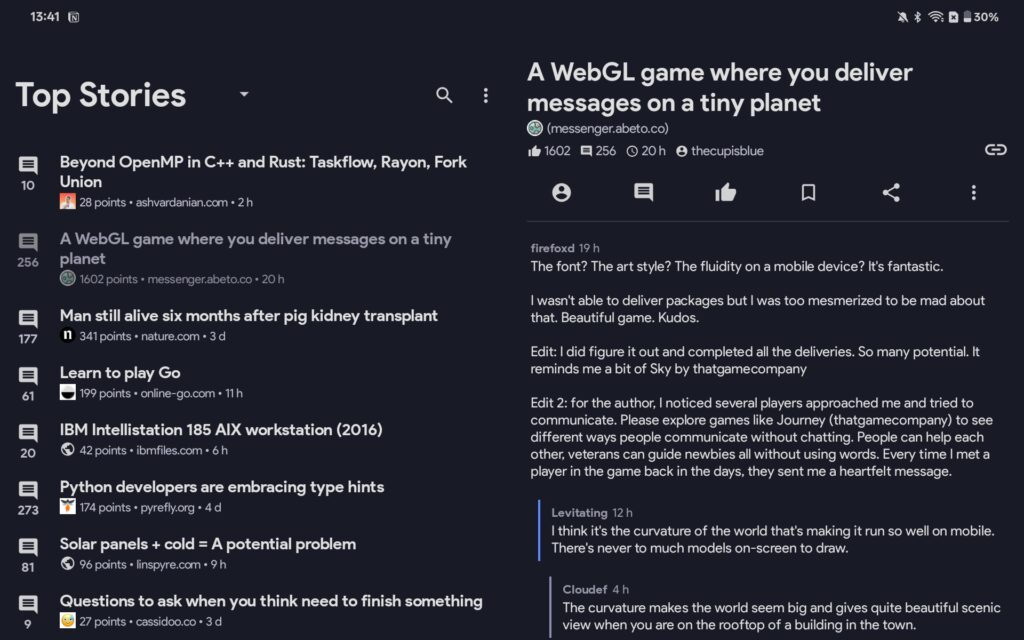
Osobně například hodně využít Hacker Feed pro zjišťování co je nového na Hacker News. V Google Play je místo toho použitené Harmonc for Hacker News. Dá se hodně přizpůsobit (zapnutí Enable foldable support přidá rovnou náhled vpravo a celé je to nakonec velmi podobné tomu co mám na iPadu).
Což je občas také důležitý moment, upravit si nastavení samotné aplikace, vypnout upozornění, zvolit mírně jiný pracovní postup.
Pokud používáte Chrome (já ano, používám ho i na Macu/iPadu/iPhone) tak klasicky hodně pomůže se do Chrome na Android tabletu přihlásit a aktivovat synchronizaci historie, záložek a tak. Nic ale nebrání používat Firefox (má také synchronizaci) či nějaké další prohlížeče. A na rozdíl od iPadu to budou skutečné prohlížeče a ne jen přebarvené Safari (to mít na Androidu nemůžete, ani na Windows)
Klávesnice je Gboard, tedy ta od Google. Můžete si pořídit i jinou, ale osobně jedu GBoard i na iPadu a iPhone, takže snadné.
Na iPadu/iPhone/Macu používám vedle tamní Klíčenky hlavně BitWarden, ten na Androidu je a stačí se přihlásit. A prohlížečová hesla jsou navíc stejně ještě v Chrome. Plus používám Authy pro dvoufaktor, takže přidat i sem a aktivovat. Jediná vada je, že neumí fungovat na šířku.
TIP: Pokud hesla máte výlučně v jablečném iCloudu, tak to jde jedině přes export (na Macu) a pak import do Google Password Manager nebo do výše zmíněného BitWardenu. Ale ten export jde jedině na Macu.
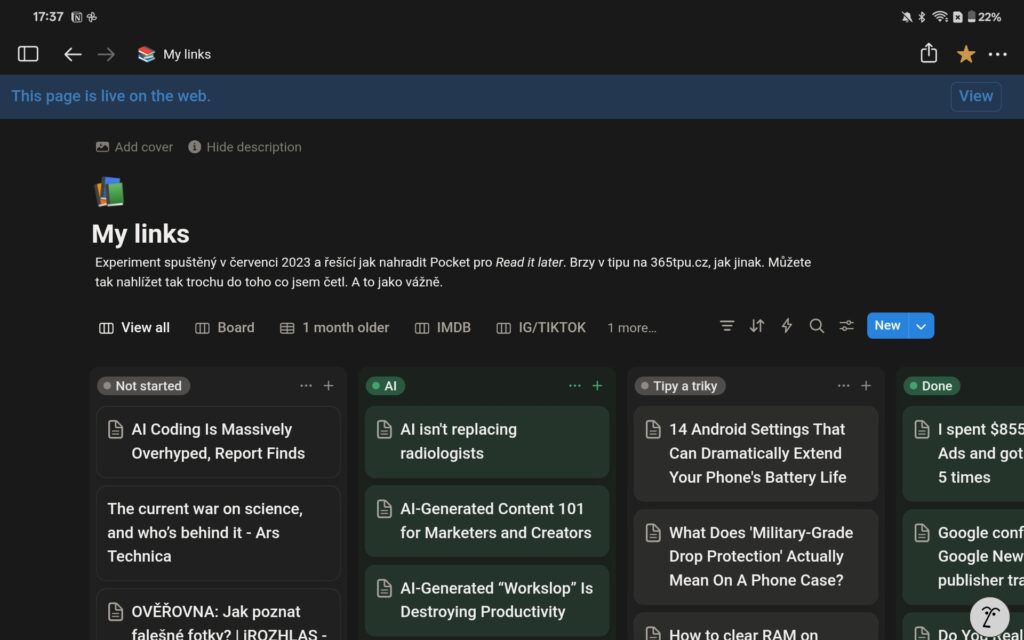
Pro mě zásadní odkládání k přečtení/zpracovávání na později řeší Notion a pro Android existuje, takže se stačí přihlásit a pak nastavit ka odesílat v Notion přes sdílecí dialog stejně jako je to na iPadu. Zrovna tady jsem potlačil notifikace, nechci při každémí odeslání do Notion čekat až zmizí dialog na horní části displeje. Na výběr je toho dost, Pocket, Google Keep, atd.
Sociální sítě a komunikace
Sociální sítě jsou snadná záležitost, existují všechny pro obě platforma, takže stačí případně přidat z Google Play, přihlásit se a můžete je používat. Stejně tak není problém mít všechna ta chatovátka jako Messenger, Telegram, Singal, Discord či WhatsApp, Slack, Microsoft Teams.
TIP: Nezapomeňte, Google Play umí instalovat aplikace vzdáleně, takže z pohodlí počítače můžete odesílat aplikace do tabletu. Něco o čem si u Apple stále lže jenom nechat zdát.
U WhatsApp jen pozor, že přihlášení přes telefonní číslo vás automaticky odhlásí z telefonu i všech dalších již autorizovaných přístupů (a vrátit se na mobil jde až po dvou minutách) – tady musíte v menu vybrat Links as companion device.
Gmail co používám všude jinde je tady pochopitelně také.
Kalendář ideálně přes Google Calenda, ale jde i Outlook.
Vzdálený přístup, screen casting
Vzdálený přístup například Tailscale na síťové úrovní (z tabletu domů, například). Pro vzdálenou plochu (tedy na tablet) něco jako NoMachine (ale jen z Androidu jinam), TeamViewer Host+Teamviewer Universal Add-On, AnyDesk či RustDesk coby univerzální klasika, nebo scrcpy co je přímo na Android ale buď přes USB nebo přes lokální síť pomoc adb (a má ale i Mac, Linux či Windows klienta).
Tablet jako displej k Mac OS (či Windows) je taky klasika – Duet Display, případně Twomon SE (placené), Weylus (open source, tablet funguje i jako grafický tablet pro malování), Deskreen.
TIP: Před dvacet lety vznikly Nepostradatelné aplikace pro Android. Některé už neexistují a mezitím je mnoho nových, ale stejně tam možná najdete inspiraci
Jenom zrcadlení na Android pro Mac a další je AirScreen (umi AirPlay i další protokoly) co umí i rozšířit k Macu další obrazovku coby displej na Androidu a nutno dodat, že to funguje skvěle.
Termius pokud ho máte v oblibě už z Macu, tak je i pro Android. (SSH). Dobrá volba může být Termux.
VPN mám NordVPN, koupené, takže v mém případě jasná volba, u vás dle vaši chuti a zvyku.
Synchronizace, soubory
Pro synchronizaci je možností víc – Google Disk jako základ, One Drive pokud máte Windows, v nejhorším i Dropbox, univerzální Syncthing, jen rychlé přenosy třeba LocaSend a Snapdrop. Pro fotky jde používat Google Photos.
Notifikace, schránka a další třeba přes KDE Connect (umí toho mnohem více a je multiplatformní, včetně jablečné podoby) nebo AirDroid, Pushbullet (neumí iOS).
Souborový manažer zrovna na OnePad tabletu potřebovat nebudete, je tam slušně fungující My Files. Má mimochodem vlastní Settings/Nastavení, není to nikde v systémovém.
Monitorování systému
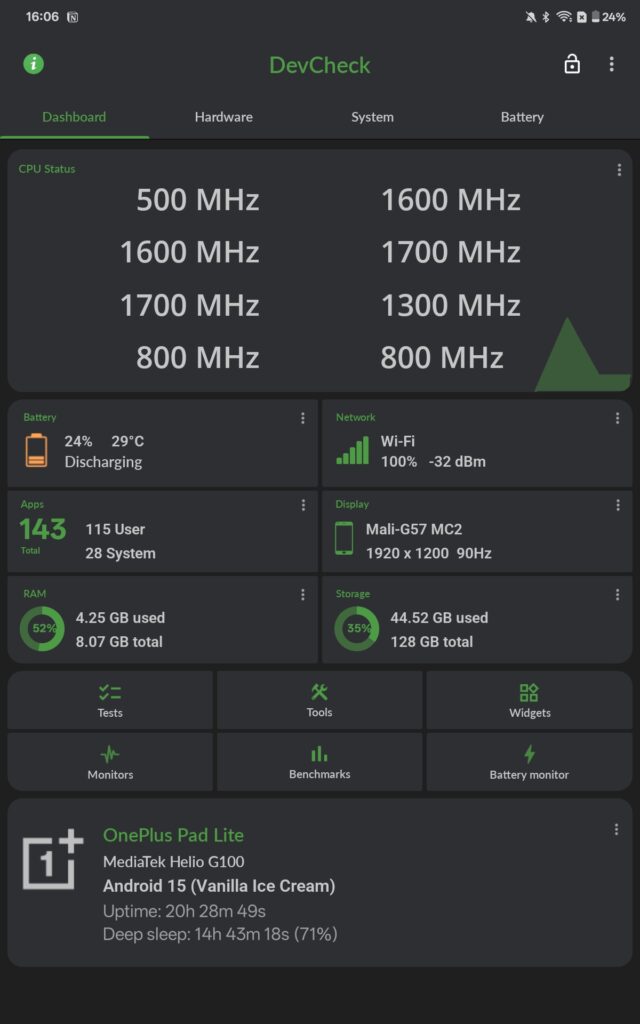
Tohle u Apple nevedou, ale na Android leccos jde i bez rootu. DevCheck umí cpu, b aterku, wi-fi, aplikace, úložiště, RAM, parametry hardware, senory a další věc. Na CPU je možné v Developer režimu aktivovat overlay pro CPU.
Na baterku a spotřebu AccuBattery a další popsané v Jak zjistím v jakém stavu je baterie v Android telefonu.
Bez rootu toho ale není možné tolik. Na iPadu/iPhone není nicmé možné prakticky nic.
Další aplikace
Hudba je buď YouTube Music, ale máte-li Apple, tak Apple Music, ale pochopitelně i Spotify a další. S Filmy je to také vcelku snadné, vedle Google můžete mít skoro vše z těch dalších, Netflixem počínaje a Apple TV konče.
Umělé inteligence jsou skoro všechny dostupné i na Android, takže ChatGPT, Perplexity, Copilot, automaticky tam je Gemini, atd. Pokročilejší 3C All-in-One Toolbox.
TIP: ChatGPT i Perplexity dokáží poměrně dobře radit v tom jaké specializovanější aplikace pro konkrétní účely jsou dostupné. Bývá to efektivnější, než hledat v Google.
Knížky samozřejmě přímo u Google, ale můžete mít i Kindle a cokoliv dalšího, tedy až na iBooks od Apple.
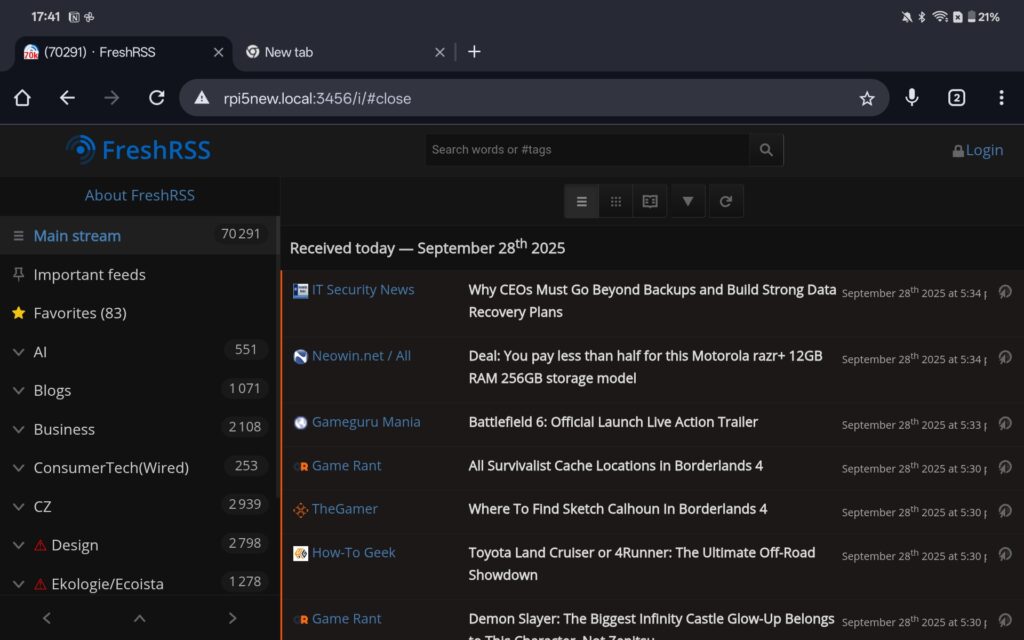
RSS čtečka může být Feedly, ale možnosti je rozhodně víc – Feeder. Innoreader. Já mám vlastní FreshRSS a na tu stačí jít přes prohlížeč (používám ji takto z Windows, Mac i iPadu, nově tedy i z Androidu)
Tipy týkající se Androidu
-

TIP#1166: Jak nastavit soukromí v mobilním telefonu či tabletu? Jak si chránit mobilní zařízení?
Když už jsme u té série tipů „jak nastavit soukromí“, tak je čas na body týkající se mobilních zařízení – zejména telefonů, ale platí i pro tablety (Android a iOS jsou v…
-

TIP#1105: Jak vybrat kanál pro WiFi?
Už v Jak zjistím na jaký kanál dát WiFi? Jak se podívám na WiFi okolo? byla řeč o tom, že WiFi má takovou jednu nepříjemnou vlastnost – používá kanály (frekvence) na kterých komunikují…
-

TIP#982: Jak si opatřit HBO GO (a HBO vůbec) a jak se na tamní filmy a seriály dá dívat?
Když už máme ten rok 2018, tak prozradím jednu zásadní dobrou zprávu, HBO GO si můžete už pořídit přímo od českého HBO. Konečně došlo k dlouho žádanému a prostě si na hbogo.cz…
-
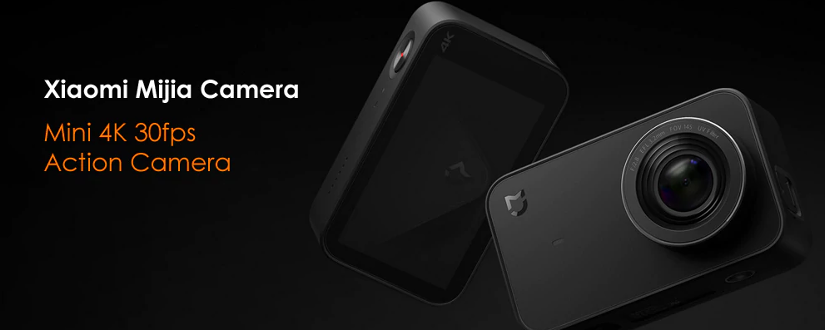
TIP#941: Schopná malá Xiaomi Mijia Camera Mini 4K Action za sympatickou cenu (recenze)
Na GearBest.com si můžete snadno (i do Česka) opatřit Xiaomi Mijia Camera Mini 4K 30fps Action Camera – BLACK – jednu z různorodých variant kamer od Xiaomi (existuje i v řadě Xiaomi…
-

TIP#903: Jak změním jazyk, ve kterém je Facebook? Jaké jsou další volby týkající se jazyka?
Pokud se vám stane, že máte náhle Facebook v jiném jazyce, tak nezoufejte, prostě si v Nastavení přepněte jazyk. Pro vstup do Nastavení/Settings můžete použít www.facebook.com/settings, funguje univerzálně. Případně je Nastavení/Settings dostupné…
-

TIP#809: Jak chránit váš telefon s Androidem šifrováním? A proč to dělat?
O šifrování iPhone/iPadu už tu byla řeč v dřívějším tipu (viz Jak chránit váš iPhone či iPad šifrováním? A proč to dělat?) a je čas se podívat na to, jak chránit obsah telefonu s…
-

TIP#542: Jak synchronizovat soubory a složky mezi počítači?
Představme si, že máte v počítači či v diskovém úložišti nějaké složky se soubory a chcete je mít i na dalším počítači či notebooku. Případně na dalším úložišti, které ani nemusí být…
-

TIP#503: Jak řeším nové projekty, vlastní i pro klienty. Krok za krokem (3) různorodé PC software a hardware
Další všehochuť nepravidelného seriálu ukazující některé ty „tajnosti“ toho co používám pro práci na vlastních i klientských projektech je tu. Po základech (první díl) a sociálních sítích (druhý díl) je čas na…
-

Na Instagramu můžete dostávat upozornění na nové příspěvky určitého účtu
S probíhající proměnou Instagramu v další mohutně filtrovanou a cenzurovanou sociální síť se většina účtů rozhodla to celé ještě více znepříjemnit záplavou návodů jak si zapnout upozornění na nové příspěvky. Celé je…
-

Jak přidat další účty na Instagram. A jak je přepínat.
V únoru 2016 se konečně v Instagramu pro iPad/iPhone i Android objevila dlouho očekávaná (a testovaná) možnost mít více účtů a přepínat se mezi nimi. V Jak mít na Instagramu víc profilů? je řeč o…
-

TIP#253: Nebere vám hlava 210 MB velký Facebook v mobilu? Zkuste alternativy
Možná jste na to už přišli při pohledu na velikost aplikací ve vašem telefonu. V Androidu patří Facebook mezi ty největší aplikace, které v mobilu máte – v mém mám 250 MB…
-

TIP#210: Jak přesvědčím můj e-mail aby určitého odesílatele nedával do spamu? Co je to whitelisting?
Psal Tomáš Baránek, že by se v souvislost se spamem hodilo popsat „whitelisting“, tedy přidání určité e-mailové adresy do seznamu mailů, které váš e-mailový klient rozhodně nemá dávat do složky Spam (ani…
-

TIP#187: Přehled cloudových úložišť. Kam online ukládat soubory zdarma i placeně
Na @365tipů jsme už cloudová úložiště řešili (obecně v Dropbox, nebo jakékoliv jiné cloudové, souborové úložiště a trochu konkrétně v Co byste měli vědět o o cloudovém zálohování?). Prozatím tu ale není…


