Další kousek z praktických zkušenosti s OnePlus tabletem. Je tam vlastní nadstavba nad Androidem, takže ne vše platí pro jiné tablety. Nadstavba dost povedená, byť pár míst se najde, kde by to chtělo dotáhnout do konce.
Dock (TaskBar)
OnePlus klasickému docku říká TaskBar a je to dost užitečný nástroj, který je vhodné si přenastavit aby šel “vytáhnout”, když máte otevřené aplikace
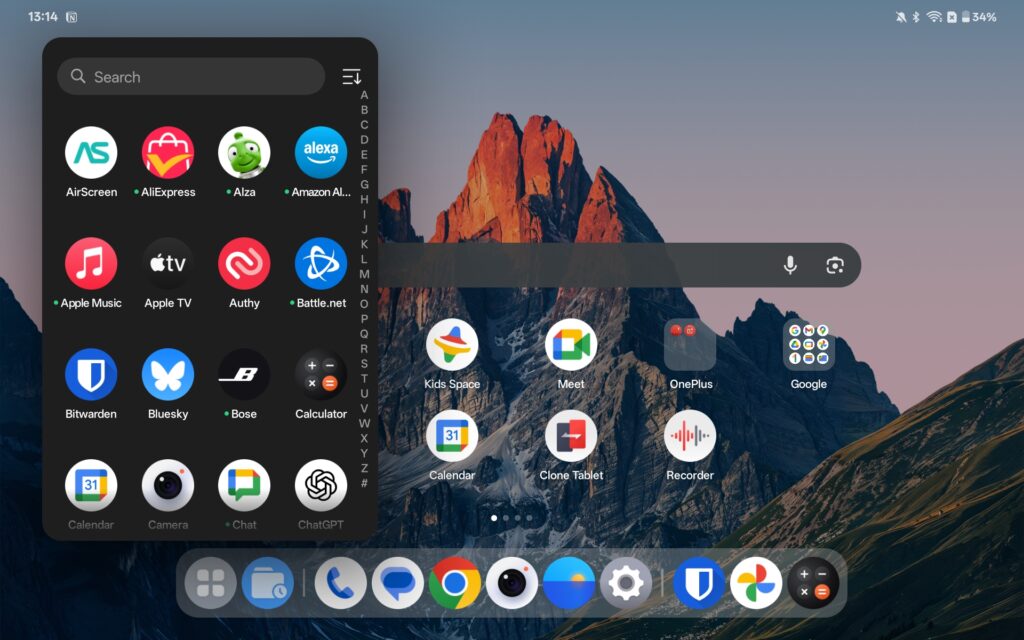
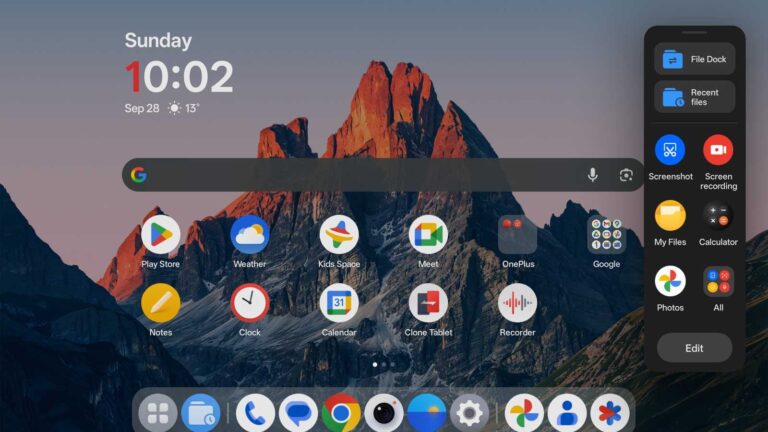
V Docku hned vlevo je ikonka pro přehled všech nainstalovaných aplikací (App library) – Kliknutí na ikonku aplikaci otevře(celoobrazovkově), ale můžete podržet a tím otevřít aplikaci do split view nebo plovoucího okna. Ale neznámo proč odtud nejde umístit ikonku na plochu.
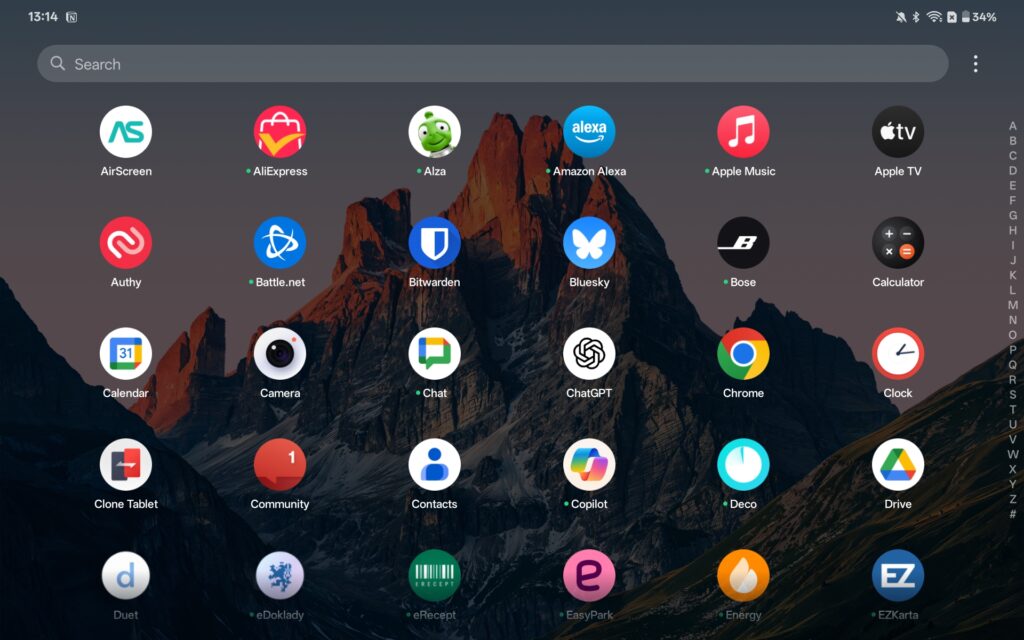
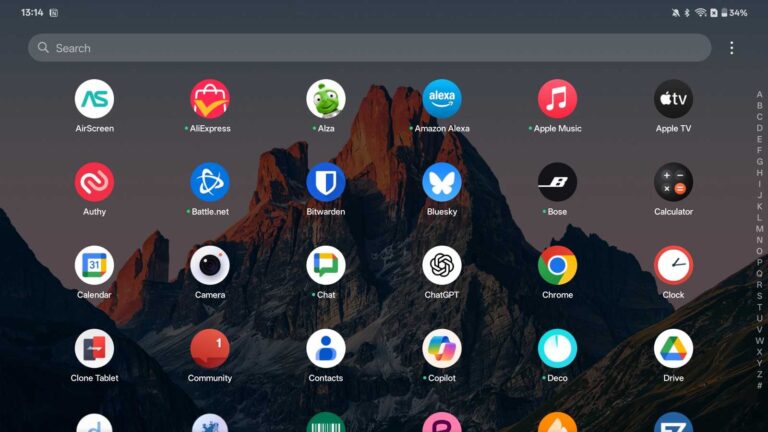
To jde jenom z App Drawer – Na ploše popotáhout prstem nahoru → v mřížce všech aplikací přidržet ikonu, až „chytne“, a přetáhni ji ven na plochu. Pokud jen mírně přidržíte, zobrazí se menu dané aplikace – kontextové možnosti, vyvolání karty aplikace. editace (změna ikony a jména) a odinstalace (u systémových to nejde).
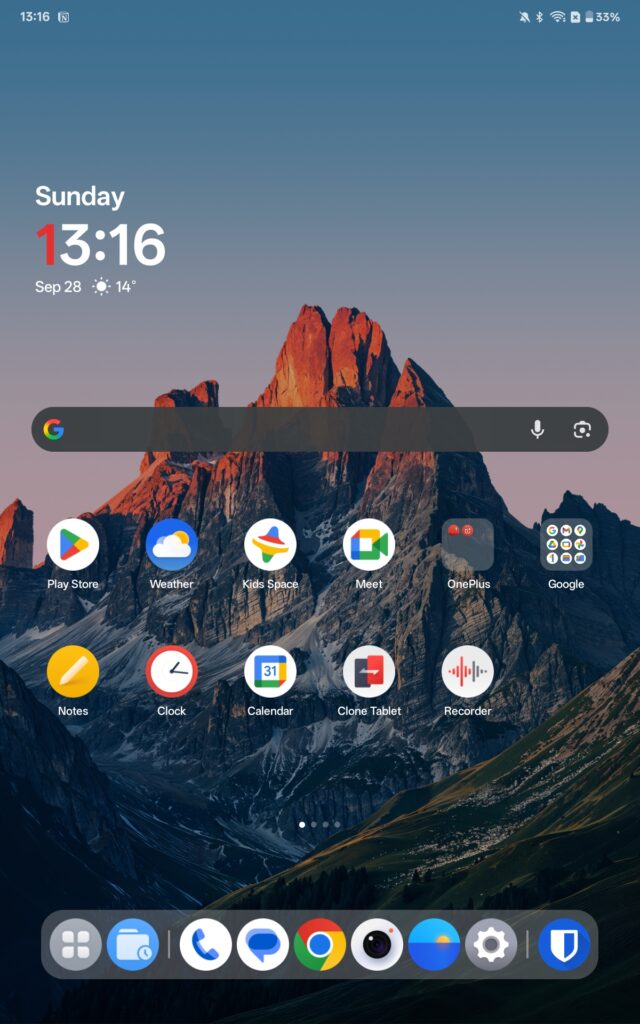
S plochami ale pozor, v režimu na šířku je tam prostor pouze pro 6 ikon v řadě, ač po stranách vidíte místa pro další – Oxygen OS se drží prostě šesti ikon na šířku co se přesně vejdou v režimu na výšku. Takže pokud v režimu na šířku důvěřivě přetáhnete ikonku na volné místo a už je na ploše plno, tak se bude chtít vložit do již existujících a jednu z stávajících vám odsune.
Ikonky lze klasicky libovolně na ploše pozicovat (v rámci mřížky) ale mezi plocham mohou automaticky změnit umístění pokud není volné místo.
Podržení ikonky na ploše vyvolá menu (stejné jako v App Drawer) – info o aplikaci, sdílení, přejmenování i změna ikonky, odstranění z plochy a odinstalace, tedy odstranění ze systému. Držení s tažením slouží k změně umístění.
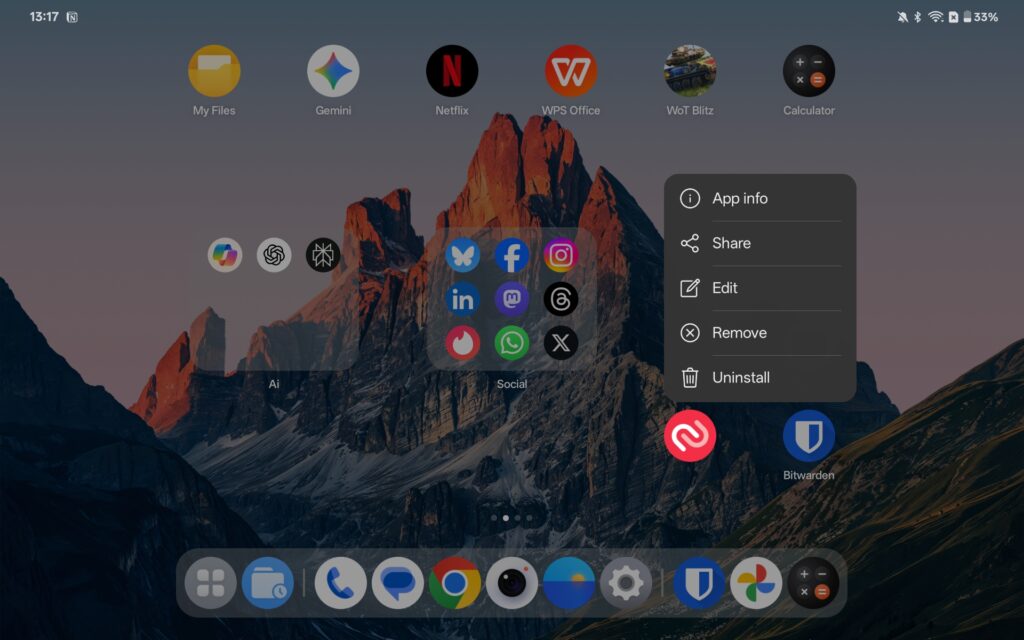
Dock (tedy Task Bar, jak tomu tady říkají) funguje pro rychlé spouštění a má tři části – vlevo ja již zmíná ikonka pro přehled aplikaci a spuštění “Recent Files”.- Ve střední části nějaké předvolené aplikace (můžete je dát pryč/dát tam vlastní, ale má pevně šest pozic) a vpravo se objevují čerstvě spuštěné aplikace a použité věci. App Library, Recent Files i část s čerstvě spuštěnými můžete vypnout.
TIP: Přidávání aplikací z Google Play je přidá na plochu automaticky, je to ale možné vypnout a dělat si to ručně.
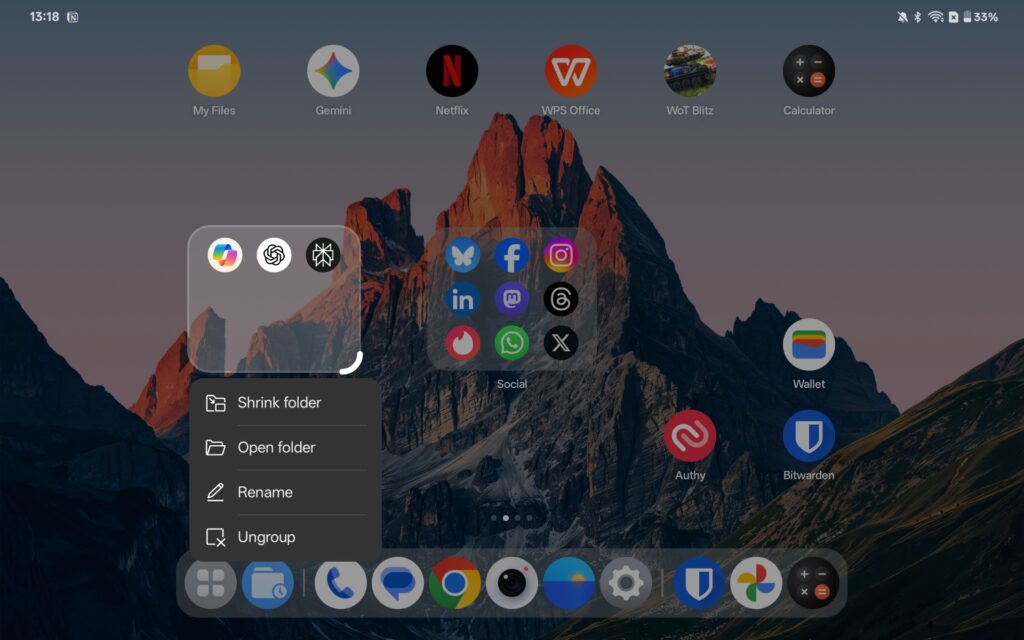
Složky, hodně povedené
Lze mít složky a v nich více aplikaci – přetáhnete ikonku jedné aplikace na druhou aby vznikla složka, ale pozor je to trochu hra, bude vám totiž ujíždět, ale v ten správný moment ji půjde odložit. Pak už můžete vznikou složku přejmenovat (podržte pro menu), zvětšit (má ale jen omezené velikosti, ne libovolné) nebo rozpustit.
Zvětšená složka je dost užitečná věc – jde měnit její velikost a rovnou jsou vidět ikonky co ve složce jsou, v menší podobě, takže nezabírají tolik míst. Na ikonky lze v této podobě přímo klikat, není nutné složku otevřít. Tu klasickou musíte otevřít a tam teprve klikat.
Organizovat tak můžete ozkládáním na jednotlivé plochy nebo s pomocí složek, včetně toho že je dobré to kombinovat. Na ploše/ve složkách můžete mít tutéž aplikace vícekrát.
Task Manager
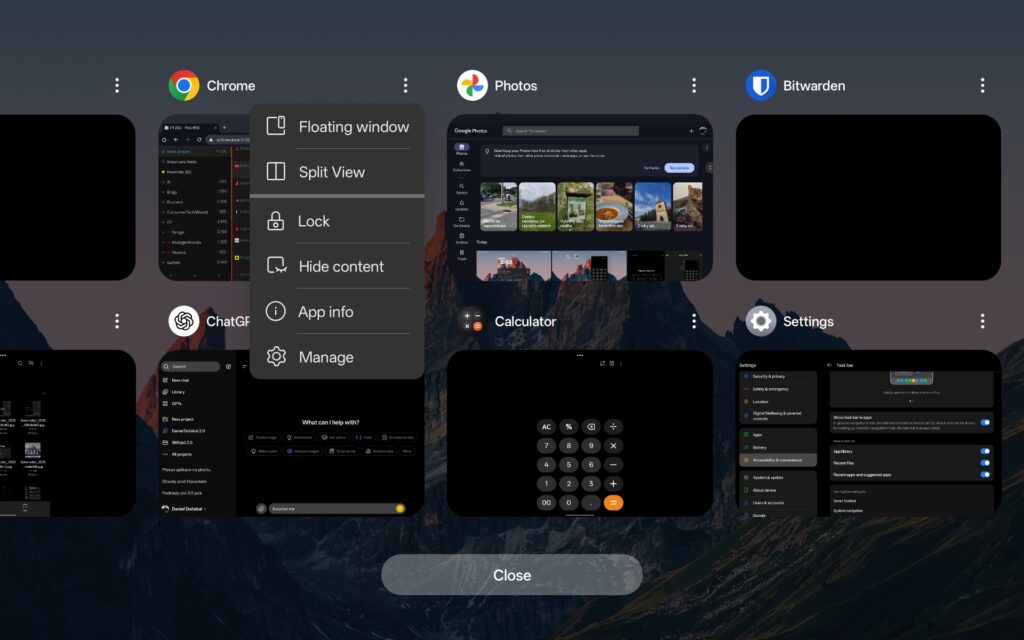
Task manager, tedy zobrazení toho co běží je klasicky popotažením od spodního okraje, ale trik je v tom, že se na chvíli zastavíte – v přehledu můžete aplikace zavřít stejně jako jinde, tedy tažením aplikace vzhůru. A v menu pod “…” jsou i další volby.
Zajímavostí jsou možností aplikace uzamknout (některé zamyká sám OxygenOS) – takové aplikace se nezavírají po “Close” a systém se je snaží nechat aktivní/běžet.
Pozor na záludnost, Close na Task Manageru zavře všechno, není to opuštění Task Manageru,. na to stačí kliknout někam mimo náhledy aplikací.
Plocha, Widgety a Quick Setting
Zobrazení plochy když máte něco otevřeného je také klasicky, popotažení od spodního okraje (jen krátce, delší je Task Manager). Pokud máte aktivní Dock při spuštění aplikace tak prostě tahejte o trochu víc.
Upozornění/notifikace je popotažení od horního okraje (vlevo nebo uprostřed). A v Nastavení jde mít klasické provedení kde notifikace jsou společně s Quck Settings nebo Notifikace a Quick Setting odděleně.
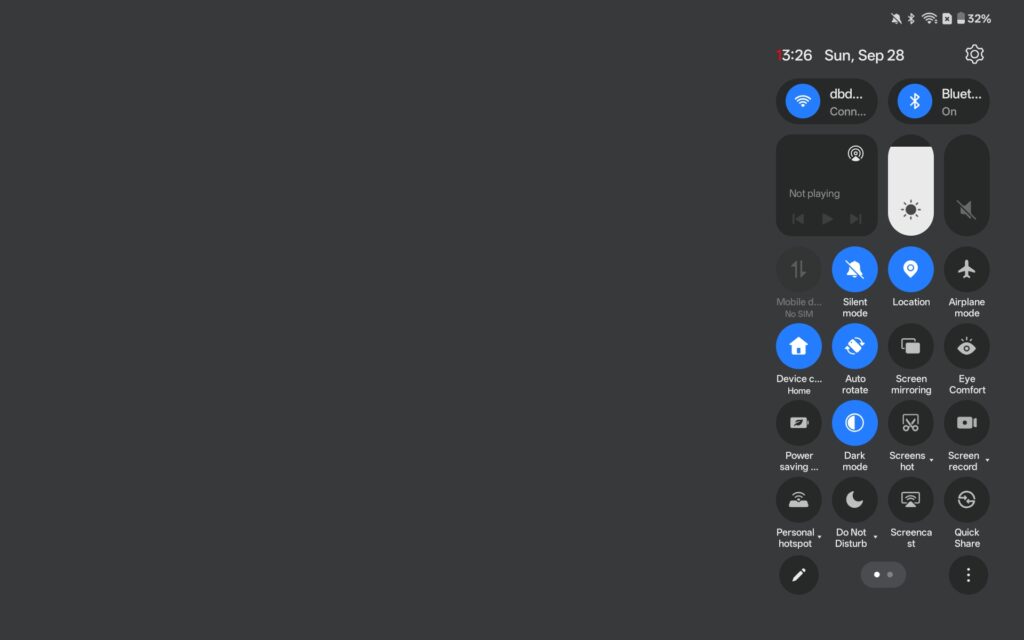
Ovládací centrum (Quick Settings jak tomu tady říkají) popotažením od horního okraje v pravé části. Má více stránek, Split (bude vpravo) nebo Classic (bude uprostřed včetně upozornění/notifikací) podobu. Jde měnit rozložení i přidávat a ubírat ikonky.
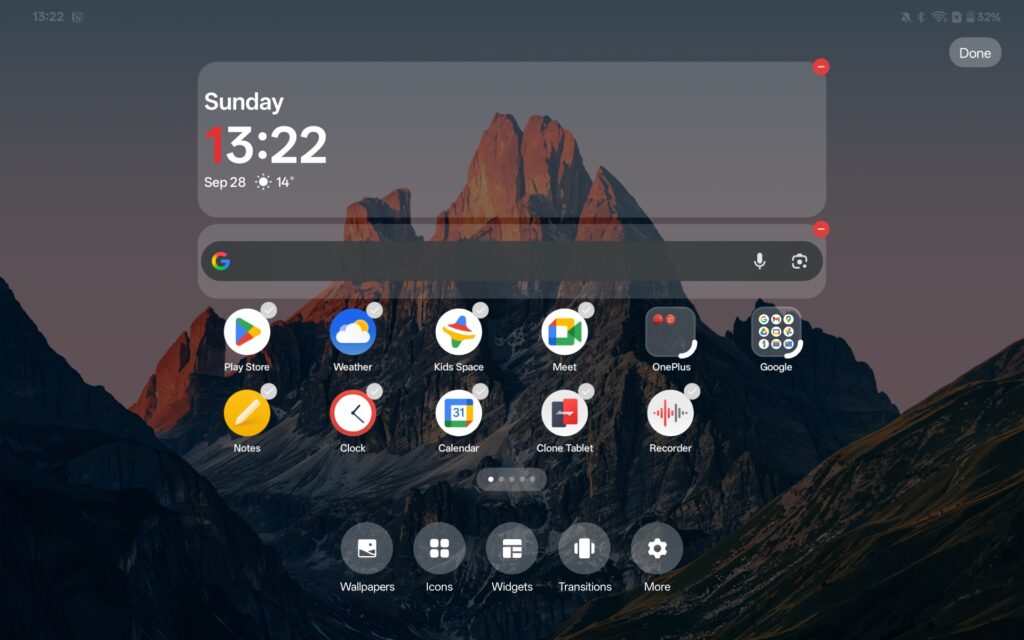
Můžete mít widgety , ostatně ve výchozí podobě je datum/čas a vyhledávací políčko widget. K editaci plochy stačí na volném místě podržet tlačítko a widgety jde odstranit/přesunout. Dostanete se tak i ke změně pozadí, vzhledu ikonek, jaké přechodové efekty se budou používat a k přdsávání dalších widgetů.
V editaci plochy jde i označit více aplikaci (naklikat) a lze vytvořit složku nebo je odstranit.
Tipy týkající se Androidu