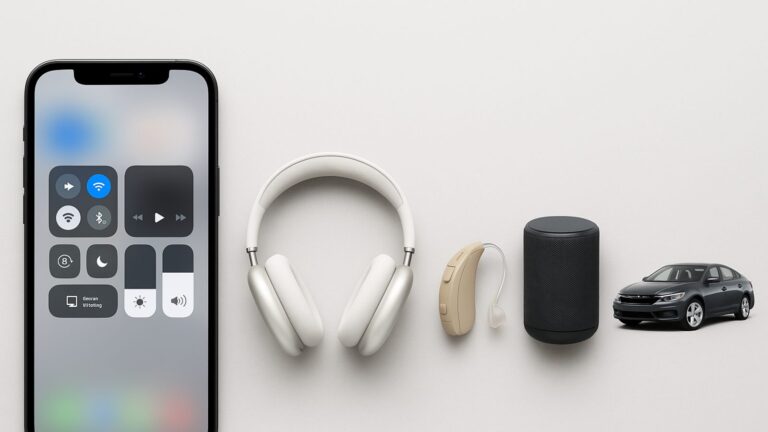
Na straně iPhone máte dvě tlačítka pro hlasitost. A tu také ovládají, byť tak trochu kontextově. Někdy hlasitost zvonění, jinde hlasitost toho co slyšíte z reproduktoru/sluchátek. Ale umí toho víc.
Máte-li aktivní fotoaparát/kameru, tak stisknutí vytvoří fotku. Což může být snazší, než šátrat na displeji po tom správném místě. Pokud máte přepnuto na video, tak začne točit video. A pokud tlačítko (kterékoliv) podržíte, tak vyvolá QuickTake video. (nové od roku 2020) V Nastavení jde tlačítko pro zvýšení hlasitosti nastavit na Burst photo režim.
Držení v kombinaci s postranním tlačítkem (na opačné straně) vyvolá Emergency SOS menu. V Nastavení si můžete navíc aktivovat možnost aby pět stisknutí postranního tlačítka aby došlo k zahájení SOS volání.
Podržení postranního tlačítka a kteréhokoliv tlačítka hlasitosti po dobu asi dvou sekund nejen vyvolá Emergency SOS menu, ale také dočasně vypne Face ID. Po tomto postupu bude telefon vyžadovat zadání PIN kódu místo rozpoznání obličeje
Pokud zvoní budík, tak stačí stisknout kterékoliv z tlačítek hlasitosti ho umlčí (ale neukončí, ani neodloží, to stále musíte na displeji). Velmi se to hodilo, než Apple v iOS 26 konečně došlo, že miniaturní prvky na displeji se pro zastavení budíku moc nehodí.
Pokud váš telefon zvoní tak se stačí dotknout kteréhokoliv z tlačítek aby ztichnul. Pokud volání chcete odmítnout, jde to postranním tlačítkem na druhé straně. Ztišit takto umí i notifikace od Find My/Najít.
Slouží i pro restart telefonu – rychle stisknout a pustit tlačítko pro zvýšení hlasitosti, rychle stisknout a pustit tlačítko pro snížení hlasitosti, poté držet postranní tlačítko, dokud se neobjeví logo Apple. Toto je jeden z nejdůležitějších postupů pro řešení problémů se zamrzlým telefonem.
Některé aplikace využívají tlačítka hlasitosti pro herní ovládání. Tato funkcionalita je však omezená kvůli pravidlům App Store.
V nastavení Assistive Access lze tlačítka hlasitosti povolit nebo zakázat podle potřeby. Rovněž je možné nastavit rychlou zkratku pro accessibility funkce pomocí trojitého stisknutí postranního tlačítka.
Další tipy týkající se iPhone