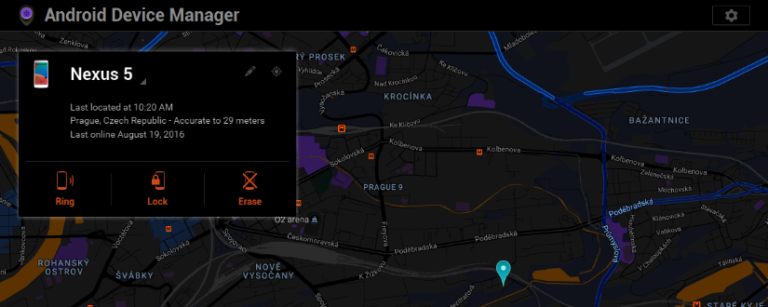
O šifrování iPhone/iPadu už tu byla řeč v dřívějším tipu (viz Jak chránit váš iPhone či iPad šifrováním? A proč to dělat?) a je čas se podívat na to, jak chránit obsah telefonu s Androidem. Šifrování obsahu vašeho telefonu ochrání věci v něm uložené v případě ztráty či odcizení. Útočník se nedostane, za předpokladu dobrého „hesla“, k obsahu – nebude ho moci dešifrovat.
Stejně jako u iOSu bude aktivace šifrování znamenat mírné zpomalení – při odemčení telefonu, při restartu telefonu. Pokud ale nemáte nějaký hodně pomalý telefon, tak si toho nejspíš příliš nevšimnete. Pokud by se vám podařilo zapomenout PIN/heslo pro odemčení, tak jediná možnost jak opět mít telefon použitelný bude uvedení do výchozího/továrního stavu.

Prvotní zapnutí šifrování může trvat i desítky minut, tohle byste měli vědět, než šifrování zapnete – v průběhu prvotního šifrování byste neměli telefon vypnout a je nutné, abyste měli baterii nabitou alespoň na 80 procent, a zařízení musí být připojeno na napájení. Po celou dobu šifrování nebude možné telefon používat. Pokud máte rootnutý Android, tak šifrování aktivovat nemůžete.
Aktivaci šifrování najdete v Nastavení/Settings -> Zabezpečení/Security (alespoň nějak takto to bude vypadat, vše se může mírně lišit podle modelu telefonu či tabletu). Velmi pravděpodobně pak v této části najdete něco jako Šifrovat zařízení pomocí hesla zamykací obrazovky nebo Šifrovat telefon/Encrypt phone.
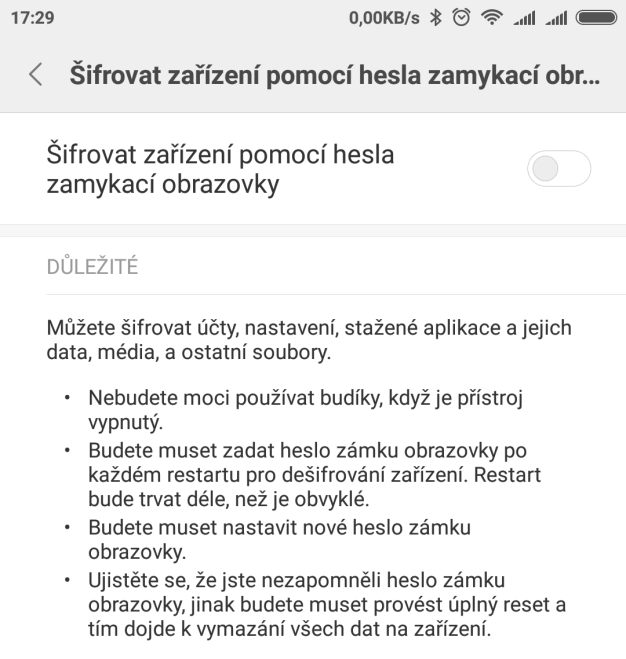
Na další obrazovce se dočtete určitá podstatná varování a zjistíte pár omezení. Jako třeba to, že vypnutý telefon nebude probuzen budíkem a může být nutné zadat nové heslo pro odemknutí.
TIP: Než pustíte šifrování, je dobrý nápad si váš telefon/tablet zazálohovat – v základní podobě přes synchronizaci Google účtu. v pokročilejší přes nějaké to software (aplikaci) pro zálohování
Nepodceňujte první šifrování obsahu telefonu co se nepřerušení a dokončení týče – pokud v průběhu šifrování dojde baterie nebo telefon vypnete, tak je velmi pravděpodobné, že přijdete o obsah telefonu. V průběhu šifrování nebude možné telefon používat (šifrování probíhá po restartu telefonu).
Šifrování se může (musíte to udělat samostatně) týkat i SD karty (paměťové karty), pokud nějakou v telefonu/tabletu máte – bude to také znamenat, že ji nebude možné použít v jiném telefonu či v počítači. Šifrovat paměťovou kartu je rozhodně velmi vhodné, pokud na ní ukládáte nějaké osobní informace/data nebo aplikace.
Používá-li váš telefon čtečku otisku prstů, tak po restartu či zapnutí nebude stačit otisk k odemčení telefonu, bude nutné zadat heslo/PIN.
Poslední dobré vědět? Pokud chcete šifrování vypnout, tak to je možné jedině tak, že provedete uvedení do výchozího/továrního stavu. Prosté vypnutí šifrování možné není. Pro paměťovou (SD) kartu ale je možné kdykoliv šifrování vypnout.
Poznámka: Zatímco novější Apple iOS šifruje jaksi sám od sebe, u Androidu je to složitější. Přístroje s 5.0 a 6.0 verzí Androidu by teoreticky měly šifrovat už přímo „od dodavatele“, ale protože to Google nevyžaduje (výrobci mohou vypnout i „povinné“ šifrování v 6.0 a výše), tak je běžné, že váš telefon s Androidem prostě šifrovaný nebude
TIP: Hodit se určitě bude i Jak chránit tablet či telefon pro případ ztráty či odcizení?