
Finder/Mac standardně odebírá síťové disky z postranního panelu v momentě, kdy už nejsou připojené. Pokud jste si tedy přidali sdílený disk do sekce Oblíbené přetažením jeho ikony, po odpojení (nebo po probuzení, kdy došlo k odpojení) se tato položka z panelu ztratí.
To je důvod, proč symlinky na tyto cesty přestávají fungovat – odkazují do například /Volumes/Share, jenže adresář /Volumes/Share přestal existovat, jakmile byl disk odpojen.
TIP: Proč se to takhle chová? Vysvětlení i řešení najdete v MacOS při probuzení (ale i jindy) odpojí síťové disky a nepřipojí je znovu? Co s tím?
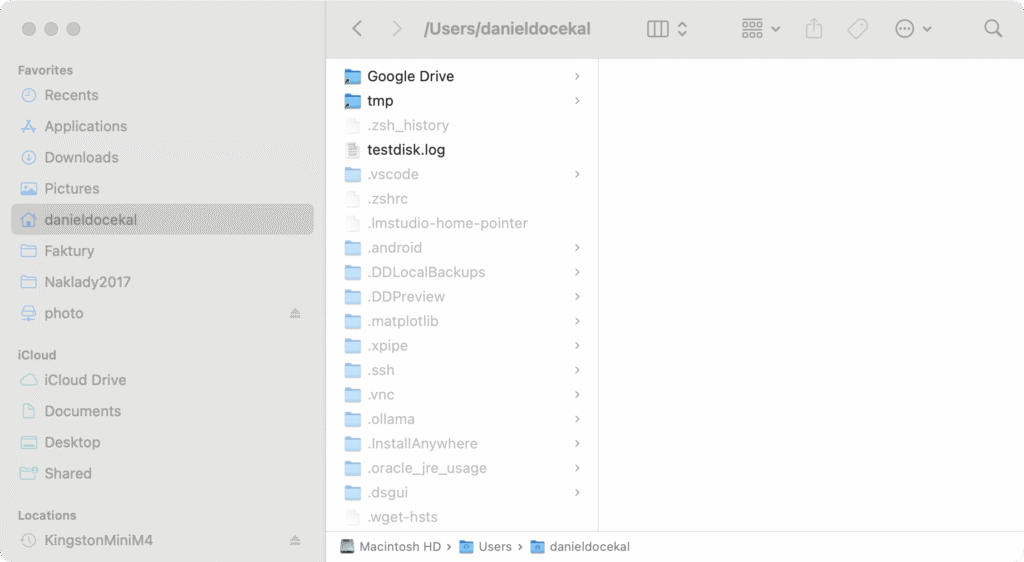
Řešení je vytvořit trvalý alias nebo symlink, který zůstane v Finderu i v době, kdy disk není připojen. Postupujte následovně:
- Vytvořte alias nebo symbolický odkaz na síťový disk: Nejprve připojte síťový disk ručně (aby byl dostupný v /Volumes). Nyní můžete buď:
- Kliknout na složku (nebo přímo kořenový adresář) daného disku v Finderu a zvolit Soubor > Vytvořit alias. Alias se objeví jako nový soubor (s ikonou šipky). Přesuňte tento alias například do svého domovského adresáře nebo na plochu.
- Nebo otevřete Terminál a vytvořte symbolický link. Například pokud je disk připojen jako /Volumes/mydisk, spusťte příkaz:
ln -s /Volumes/mydisk ~/mydisk
Tím vznikne symlink ~/mydisk odkazující na síťový disk. - Přidejte tento alias/symlink do postranního panelu Finderu: Otevřete nové okno Finderu a najděte vytvořený alias či symlink. Nyní ho přetáhněte do sekce Oblíbené v levém panelu Finderu (můžete ho pustit mezi ostatní položky Oblíbených). Pokud přetahování nefunguje u aliasu, zkuste v menu Finderu zvolit Soubor > Přidat do postranního panelu při označeném aliasu. U symlinku by mělo fungovat přetažení přímo.
Od této chvíle zůstane odkaz v panelu viditelný natrvalo, i když je disk odpojen. Symlink nebo alias je totiž lokální soubor, který Finder neskrývá – na rozdíl od položek představujících aktivní připojení. Když disk odpojíte, položka zůstane v Oblíbených (bude mít možná ikonu jako otazník či standardní alias, v závislosti na verzi macOS).
Kliknutím na tento odkaz se Finder pokusí síťový disk opět připojit. V případě aliasu se macOS pokusí najít původní cílový svazek – pokud je dostupný v síti, měl by se automaticky přimountovat a otevře se daná složka. U symlinku se Finder pokusí otevřít danou cestu; pokud neexistuje, obvykle zobrazí chybu nebo prázdnou složku. Výhodou aliasu je, že má schopnost využít informace o serveru a svazku a iniciovat spojení.
Další tipy týkající se Mac OS
-

TIP#1808: Jak z Mac OS odstranit Flash
S lednem 2021 definitivně skončil Flash. Což je dost významný důvod, proč ho (také definitivně) odstranit všude, kde jste to ještě neudělali. Jedno z míst může být i Mac OS. Související příspěvky…
-

TIP#1807: Jak se na Safari (iPad, iPhone a Mac OS) zbavit záplavy otevřených záložek
Pokud na iPadu/iPhone snad zapomínáte ručně zavírat všechny co jste otevřeli v Safar tak je tu snadná pomoci. V Nastavení/Settings -> Safari -> Zavřít panely/Close Tabs je možné vybrat jak má Safari…
-
Jak si na Mac OS pořídit Adobe Flash Player
Chcete slyšet jednu jasnou věc hned na začátek? Žádný Flash Player si nepořizujte, už roky není potřeba (a v lednu 2021 ho navíc Adobe definitivně pohřbilo) a celou dobu to byla jedna…
-

TIP#1805: Co je to SSH a k čemu je to dobré
SSH je zkratka pro Secure Shell (v delší podobě Secure Socket Shell) a v hlavní podobě jde o šifrovaný síťový protokol umožňující bezpečnou komunikaci v síti co nemá žádné další zabezpečení (VPN…
-
TIP#1804: Jak na Mac OS znovu získat (renew) IP adresu
Dynamickou (přidělenou) IP adresu váš počítač (notebook, telefon, tablet, atd) dostává od DHCP serveru. Tzv. si ji „půjčuje“ (lease) a to na určitou, poměrně dlouhou dobu. DHCP server je zpravidla součástí Wi-Fi…
-

TIP#1800: Jak v prezentaci v PowerPointu změnit písmo (font) na všech snímcích
Taková ta věc, kterou čas od času sám řeším. Doplním či opravím nějakou starší prezentaci v PowerPointu a zjistím, že se mi tam místo fontu co doposud byl všude, najednou objevil nějaký…
-

TIP#1797: Co je to na Macu Spinning Wheel of Death/Kolečko smrti? Jak řešit otáčející se barevné kolečko?
Windows mají přesýpací hodiny, Mac má otáčející se barevné (duhové) kolečko. Říká se mu též Spinning Wheel of Death/Kolečko smrti (podobně jako mají Windows Modrou obrazovku smrti/Bluescreen of death, byť to není…
-
TIP#1795: Jak v Mac OS smazat systémové tapety (wallpapers)?
Věděli jste, že tapety na plochu (wallpapers) v Mac OS zabírají přes 1 GB diskového prostoru? Apple jich nadělilo vrchovatě a možná by se vám mohlo hodit je odstranit pokud máte málo…
-

TIP#1789: Jak na MacOS dostat více obrázků do jednoho PDF
Jedna věc na začátek je dost nutná říci. Obrázky v podobě fotografií můžete posílat samostatně a vůbec je nemusíte (a neměli byste) dávat do PDF. Bohužel ale občas na něco takového narazíte…
-

TIP#1783: Jak je s to údaji o ochraně soukromí (‚Nutrition Label‘) u aplikací v App Store od Apple?
14. prosince Apple uvolnilo iOS/iPadOS 14.3 a Mac OS Big Sure 11 a jednou z novinek bylo iu zprovoznění slibovaných údajů o tom jak aplikace používají naše osobní i neosobní údaje. U…
-

TIP#1782: Jak přenést hesla z (nejen) LastPass do Klíčenky na iPhone/Mac (iOSu)
Pokud jste dlouholetým uživatelem LastPass, tak možná časem (po pořízení iPhone, iPad a MacBooku) dorazíte do momentu, kdy si říkáte, že by nebylo marné mít hesla z LastPass i v Klíčence u…
-

TIP#1780: Nerušit (DND) na Mac OS. Jak zapnout a vypnout
Nerušit (Do Not Disturb, DND) je na počítači či notebooku s Mac OS užitečná věc, pokud chcete mít klid na práci bez vyrušování upozorněními a zvuky nebo třeba když prezentujete a nechcete…
-

TIP#1775: Jak na Mac OS používat WhatsApp?
S WhatsApp je to stále stejně problematické, aplikaci je možné používat pouze na mobilní zařízení co má telefonní číslo a veškerá komunikace se odehrává pouze na tomto zařízení. Vyvoláno je to i…
-

TIP#1773: Jak ve Finderu/Fotky na Mac OS vidět velikost souborů, složek a rozměry obrázků?
Jedna věc je na Mac OS komplikovaná ve srovnání s Windows. Velmi důsledně skrývá velikosti souborů a vede to k tomu, že uživatelé z Maců běžně posílají přílohy (hlavně fotky kde to…
-

TIP#1770: Jak na Mac OS najít všechny snímky obrazovky (screenshot)
Malá vychytávka co využívá to, že v Mac OS je možné soborům přidávat štítky (tags) a Mac OS ke každému snímku obrazovky přidá konkrétní štítek. Ale protože jsme u Apple, tak to…




