
Finder/Mac standardně odebírá síťové disky z postranního panelu v momentě, kdy už nejsou připojené. Pokud jste si tedy přidali sdílený disk do sekce Oblíbené přetažením jeho ikony, po odpojení (nebo po probuzení, kdy došlo k odpojení) se tato položka z panelu ztratí.
To je důvod, proč symlinky na tyto cesty přestávají fungovat – odkazují do například /Volumes/Share, jenže adresář /Volumes/Share přestal existovat, jakmile byl disk odpojen.
TIP: Proč se to takhle chová? Vysvětlení i řešení najdete v MacOS při probuzení (ale i jindy) odpojí síťové disky a nepřipojí je znovu? Co s tím?
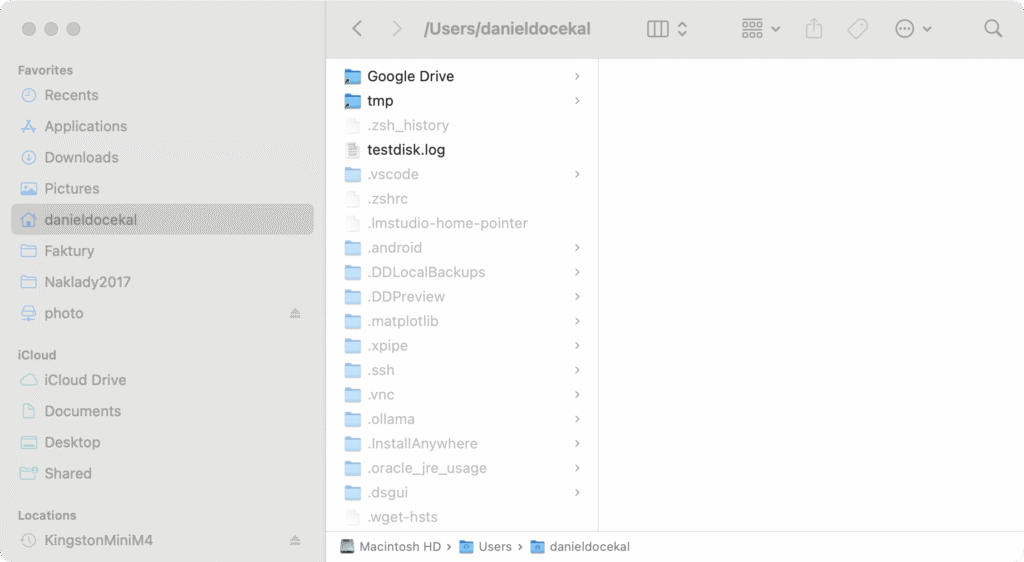
Řešení je vytvořit trvalý alias nebo symlink, který zůstane v Finderu i v době, kdy disk není připojen. Postupujte následovně:
- Vytvořte alias nebo symbolický odkaz na síťový disk: Nejprve připojte síťový disk ručně (aby byl dostupný v /Volumes). Nyní můžete buď:
- Kliknout na složku (nebo přímo kořenový adresář) daného disku v Finderu a zvolit Soubor > Vytvořit alias. Alias se objeví jako nový soubor (s ikonou šipky). Přesuňte tento alias například do svého domovského adresáře nebo na plochu.
- Nebo otevřete Terminál a vytvořte symbolický link. Například pokud je disk připojen jako /Volumes/mydisk, spusťte příkaz:
ln -s /Volumes/mydisk ~/mydisk
Tím vznikne symlink ~/mydisk odkazující na síťový disk. - Přidejte tento alias/symlink do postranního panelu Finderu: Otevřete nové okno Finderu a najděte vytvořený alias či symlink. Nyní ho přetáhněte do sekce Oblíbené v levém panelu Finderu (můžete ho pustit mezi ostatní položky Oblíbených). Pokud přetahování nefunguje u aliasu, zkuste v menu Finderu zvolit Soubor > Přidat do postranního panelu při označeném aliasu. U symlinku by mělo fungovat přetažení přímo.
Od této chvíle zůstane odkaz v panelu viditelný natrvalo, i když je disk odpojen. Symlink nebo alias je totiž lokální soubor, který Finder neskrývá – na rozdíl od položek představujících aktivní připojení. Když disk odpojíte, položka zůstane v Oblíbených (bude mít možná ikonu jako otazník či standardní alias, v závislosti na verzi macOS).
Kliknutím na tento odkaz se Finder pokusí síťový disk opět připojit. V případě aliasu se macOS pokusí najít původní cílový svazek – pokud je dostupný v síti, měl by se automaticky přimountovat a otevře se daná složka. U symlinku se Finder pokusí otevřít danou cestu; pokud neexistuje, obvykle zobrazí chybu nebo prázdnou složku. Výhodou aliasu je, že má schopnost využít informace o serveru a svazku a iniciovat spojení.
Další tipy týkající se Mac OS
-
TIP#1768: Jak screenshot na Mac OS pořídit bez stínů a v jiném formátu než PNG
Tohle je jedna z věcí co je na Mac OS problém. A problémem to zůstane. Výchozí nastavení screenshotování je ukládání v PNG a se stínem. Vypadá to sice fantasticky (okna se stínem…
-

TIP#1765: Jak na Macu najít složku Library/Knihovna a čím je důležitá?
Složka Library je jedna z těch co před vámi Mac OS schovává a má k tomu důvod v tom, že do téhle složky míří nastavení pro všechny aplikace a případné zásahy tak…
-

TIP#1762: Monitorování provozu na síti a (aplikační) firewally na Mac OS
Jakkoliv je Mac OS založený na BSD, tak to na něm není s *nixovými věcmi až tak jednoduché – pokud jde o sledování toho co se děje na síťových rozhraních je to…
-

TIP#1759: Jak zálohovat Mac OS pomoci Time Machine
Mac OS přímo obsahuje nástroj pro zálohovaní jménem Time Machine a na rozdíl od Windows je to nástroj co funguje – zálohuje a umožňuje obnovení. Najdete ho v Předvolby Systému/System Preferences ->…
-

Co vás čeká po aktualizaci Mac OS na Big Sur a jaké problémy se objevily (průběžná aktualizace)
Nový Mac OS se vám podařilo stáhnout i nainstalovat a MacBook či Mac se vám spustil v nové podobě barevných omalovánek. Jsou tam porůznu nezvyklé ikonky (budete se prostě muset naučit nové)…
-

Co je nového v Mac OS Big Sur
Máte staženo a nainstalováno? Můžete tedy začít zkoumat co je vlastně nového v nejnovější verzi Mac OS uvolněné 12. listopadu 2020. Nutno dodat, že nového je toho hodně, ne všechny novinky ale…
-

Jak stáhnout a aktualizovat Mac (MacBook) na Mac OS Big Sur
12. listopadu 2020 je den na které Apple oznámilo uvolnění nové verze Mac OS s označením Big Sur. Jak pro klasické Mac/MacBooky založené na Intel procesorech, tak pro nové s ARM M1.…
-

TIP#1752: Jak fungují iCloud Photos (Fotky na iCloudu) v iPhone, iPadu a na Macu
Když jsem si kdysi pořídil iPad (byl to úplně první model iPadu) tak mi nebylo moc jasné co chce Apple říci tím, že má fotky v iCloudu a zároveň ještě nějaký Fotostream…
-

TIP#1749: Jaké jsou alternativy pro Dock v Mac OS
Pro Mac OS si můžete pořídit jiný Dock než ten od Apple a ten systémový víceméně schovat (nejde totiž vypnout ani odstranit). Budete to chtít udělat proto, že systémový Dock od Apple…
-

TIP#1747: Jak na MacOS smazat DNS Cache?
DNS Cache je paměť operačního systému ve které si schovává výsledky dotazů na DNS – tedy převodů z jména na IP adresu. Čas od času se může stát, že v DNS Cache…
-

TIP#1746: Zprovoznění MacBooku: Život s Dockem a aplikacemi
Když jsem na jaře pořídil první Mac v životě a začal ho poznávat tak vznikla řada tipů pro ty, co jsou v podobné situaci a zejména pro ty, co přecházejí z Windows.…
-

TIP#1743: Jak uložit obrázky z dokumentu ve Wordu, Excelu či PowerPointu?
Obdobnou věc po Google Dokumenty tu už řeší Jak z dokumentu v Google Docs stáhnout (získat) vložený obrázek? To proto, že nejenom Microsoft Office se staví poněkud odmítavě k situaci, kdy z něj…
-

TIP#1742: Jak zjistit jaké aplikace mám nainstalované v mém Macu
Mít k dispozici seznam všech naintalovaných aplikací může být docela užitečné pokud chcete váš Mac přeinstalovat nebo si budete kupovat Mac nový a chcete na něm mít to samé co na původním.…
-

TIP#1740: Jak stáhnout fotky z iCloudu
Možná jednoho dne budete chtít stáhnout fotky co máte uložené v Apple iCloud úložišti. Ať už pro účely zálohování, promazání, oprav či konverzí. Cest je několik. Související příspěvky TIP#1752: Jak fungují iCloud…
-
TIP#1739: Jak zakázat kameru na MacBooku/Macu?
Zákaz webové kamery je jedno ze základních bezpečnostních opatření. Chrání proti šmírování přes kameru i její mikrofon. Vedle možnosti zakázat kameru v operačním systému je zde ale ještě vždy ona užitečná volba…




