Je celá řada užitečných změn, kterými vylepšíte použitelnost vašeho Macu, které ale nejsou dostupné přímo v Nastavení (viz Nový nebo přeinstalovaný Mac/MacBook: Klíčová nastavení a tipy pro optimální start) Buď na to můžete jít v Terminalu, nebo si pořídit něco jako TinkerTool (či Deeper). Co se ale vyplatí změnit?
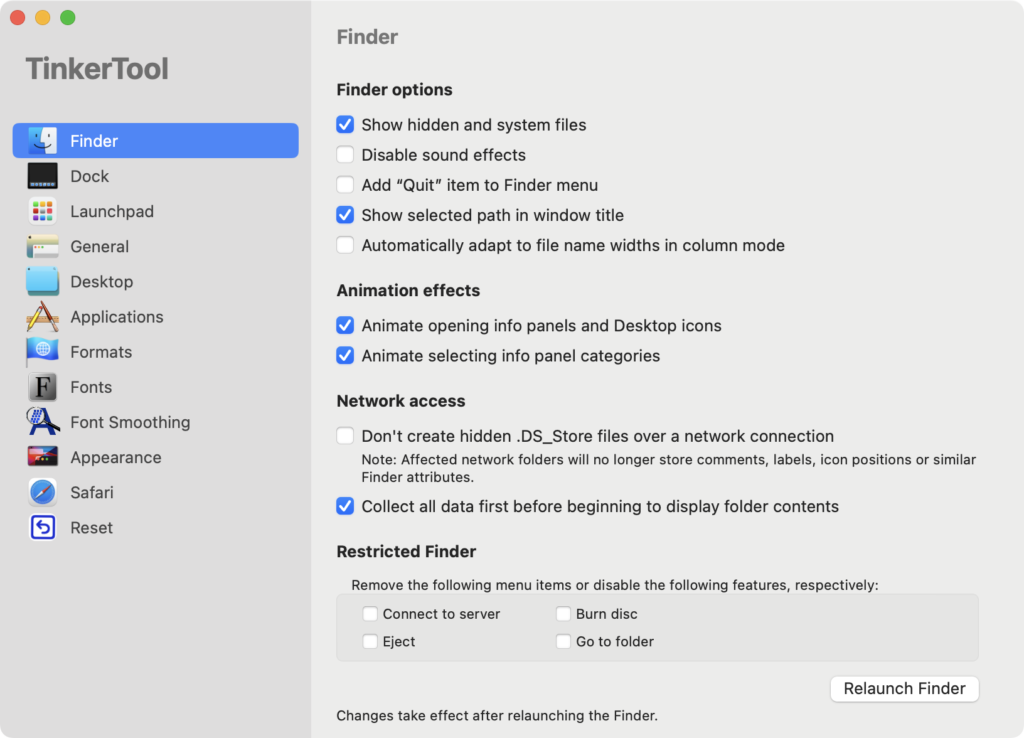
Finder
Show hidden and system files může být velmi užitečné, ale hodí se pro pokročilejší uživatele. Tedy to, že uvidíte skryté a systémové soubory.
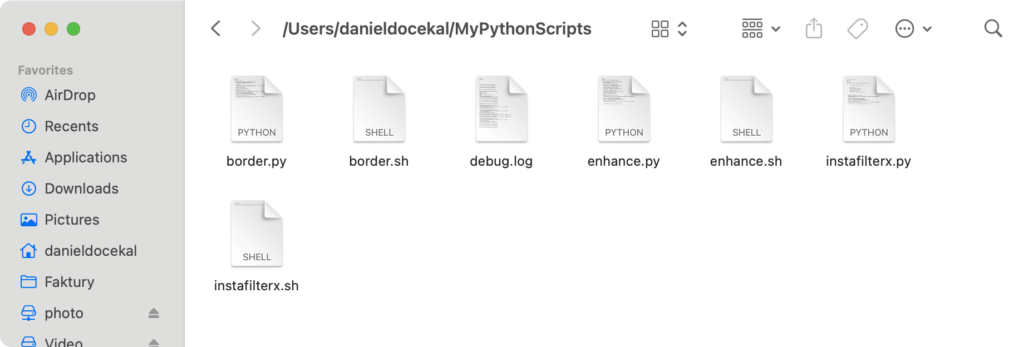
Show selected path in window title je věc, která dost chybí. Ve Finderu totiž nevidíte “kde” vlastně jste.
Velmi užitečné je Don`t create hidden .-DS_Store files over a network connection. Detaily v .DS_Store? K čemu tenhle soubor slouží? A jak zamezit vytváření
A osobně rozhodně změnu popsanou v Jak ve Finderu na Macu mít nejprve zobrazené složky a pak soubory
Dock a menu
Rozhodne Disable delay whe showing hidden Dock. Protože to jak dlouho trvalo objevení Docku od najetí kurzorem dolů mě fakt iritovalo. Ideálně ale pořídit třeba DockDoor, popsáno v Přechod z Windows na Mac: Okna a Dock
Pro menu (což je ten pruh nahoře) viz TIP#2857: Přechod z Windows na Mac: Menu, řádek nabídek nahoře.
Launchpad
Jedna z nejméně praktických věcí v MacOS vzniklá ve snaze “aby to vypadalo jako iPad/iPhone”. Bohužel za ty roky má stále stejně komplikované ovládání. A nic moc vylepšit si to nemůžete. Viz Launchpad na Mac OS. Co s ním? Má budoucnost?
TIP: Užitečné věci najdete i v TIP#2884: Jak mít Mac OS barevnější, výraznější a lépe se vyznat v otevřených oknech? Jde to vůbec?
Screenshoty
Screenshot file format pro případnou změnu v čem se ukládají screenshoty.
Vypnout Include shadow when capturing windows. Může být dost praktické. Tohle i předchozí jsme tu už řešili v Jak screenshot na Mac OS pořídit bez stínů a v jiném formátu než PNG
Neméně vhodné může být změnit Destination folder, tedy kam se screenshoty ukládají. Výchozí je totiž Desktop. Osobně to měním na totéž jako jsem měl ve Windows, tedy tmp složku (je v mém Home). A je tu i starší tip Jak na Mac OS udělat screenshot a (hlavně) jak změnit kam se ukládá
Myš vs. okna
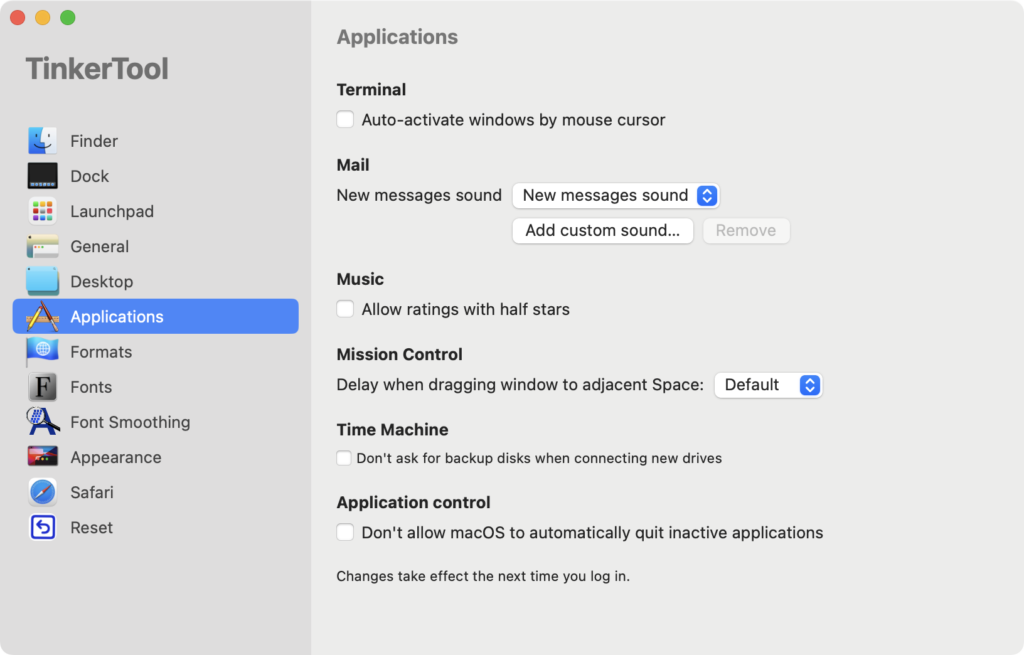
Tady může býtužitečné Auto-activate windows by mouse cursor. Mac se pak bude chovat více vstřícně a nebude nutno do okna kliknout. A jak ukazuje screenshot, pořiďte si na počátku zmíněný Tinkertool, protože kdo by se trápil s nastavováním přes příkazovou řádku.
Další tipy týkající se Mac OS
-

TIP#2288: Mac OS umožňuje využít iPhone s iOS 16 jako kameru a/či mikrofon
Pokud máte iPhone s iOS 16 můžete jeho zadní kameru použít jako Webcam /mikrofon na Mac OS. Funkčnost spadá pod Continuity (Camera). Pro bezdrátové propojení bude fungovat od iPhone XR výše, drátové…
-

TIP#2283: Stage Manager na Mac OS Ventura (Mac OS 13)
Stage Manager je dlouho očekávané nové rozhraní na iPad OS (přistálo tam ve verzi 16.1 a je to hodně zásadní nedodělek) rozšiřující možnosti iPadu o “okna” a funkčnost jménem Stage – něco…
-

TIP#2263: Využití (starší) Synology pro zálohování (hlavně) počítače či notebooku
Původní Synology jsem po přesunu všeho na nový QNAP NAS využil právě pro zálohování nového NASU – V Synology jsem původní RAID 1 (2x 3 TB disky) změnil na RAID 0, takže…
-

TIP#2258: Jak z Linuxu prověřit web s WordPressem? Použijte WPscan
WPScan je CLI pomůcka pro Linux, open source, snadno použitelné pro kontrolu webu s WordPressem zvenčí. Prozradí vám verzi WordPressu, http serveru, jaké pluginy jsou instalované, podívá se na uživatelská jméno, umí…
-

TIP#2255: Snadná cesta k vytváření čtvercových (či na výšku) videí z více fotografií? Mac i Windows
Potřeboval jsem ze zhruba 30 obrázků vygenerovaných Stable Diffusion vytvořit video, vcelku jednoduchá věc, jenže ty obrázky jsou čtverec 768×768 a pro takové ty osvědčené věci jako Apple iMovie je v roce…
-

TIP#2239: Logitech MX myš a klávesnice na Mac Booku
Pořídil jsem si bezdrátovou myš od Logitechu a bezdrátovou klávesnici od Logitechu. Obě umí tři profily, takže je možné je připojit k počítači s Windows i notebooku s Mac OS. Umí vlastní…
-

TIP#2229: Jak získat zpět peníze za (nejen) aplikaci koupenou v App Store?
Před pár dny jsem (opět) hledal nějakou tu aplikaci co by Připomínky/Reminders dokázala doplnit o lidské, použitelné a opravdu funkční rozhraní. Po zkoumání řady recenzi jsem našel Memento. Placená hned na první…
-

TIP#2226: Logitech MX Keys Mechanical? Jednoznačně koupit (recenze)
Chtěl jsem se stát bezdrátovým. Z Logitech USB myši a Microsoft USB klávesnice jsem chtěl přejít na obé bezdrátové. Nakonec jsem to risknul a šel do Logitech MX Master 3 myši (bez…
-

TIP#2224: Logitech Flow. Jedna myš (i klávesnice) pro až tři zařízení. Beznadějně cool vychytávka
Pokud si pořídíte bezdrátovou myš (a také bezdrátovou klávesnici) od Logitech (třeba jak MX Master 3 a k tomu MX Mechanical) tak v Logitech Options+ najdete možnost zapnout Flow. Je to neuvěřitelně…
-

TIP#2202: Jak exportovat Apple Připomínky (Reminders)?
Připomínky (Reminders) od Apple jsou typický příklad ekosystému od Apple. Aplikace se zmateným ovládání (na Mac OS neuvěřitelně) co je uzavřená – až tak, že v ní nenajdete žádnou možnosti exportu (natož…
-

TIP#2176: Jak na Mac OS a hlasové ovládání
Diktování (o tom je řeč v Jak na Mac OS používat diktování (převod hlasu na psaný text)) není totéž jako Ovládání hlasem (Voice Control). Související příspěvky TIP#1660: Jak na Mac OS používat…
-

TIP#2171: Mac OS a nastavení hlasitosti reproduktorů či sluchátek
Vadí vám, že nastavování hlasitosti nemá dostatečnou jemnost při použití kláves pro nastavení hlasitostí (F10/F11 pro snížení zvýšení, F12 pro vypnutí)? Držte při jejich používání Option+Shift. Související příspěvky Zprovoznění MacBooku aneb vždy…
-

TIP#2169: K čemu slouží příkaz ping, co je to ping plotter a k čemu se to hodí?
Co je to ping už jsme tu řešili trochu v Jak si hlídat rychlost internetového připojení? A proč to dělat? a padla tam i zmínka o PingChart pro Rainmeter. Případně v Jak…
-

TIP#2161: Máte na MAC počítači víc Ethernet portů? Můžete je spojit a mít rychlejší připojení k sítí
Pokud máte v MAC počítači víc Ethernet portů (můžete mít teoreticky i na na Mac Booku při použití dvou Ethernet USB-C adapterů) tak je můžete spojit (Apple tomu říká aggregovat) a získat…
-

TIP#2159: Co je to sideloading?
Když už se teď hodně píše a mluví o tom, že EU přinutí Apple k “sideloading”, tak je vhodný čas si tento termín vysvětlit. Týká se to zejména Apple, protože sideloading blokuje,…