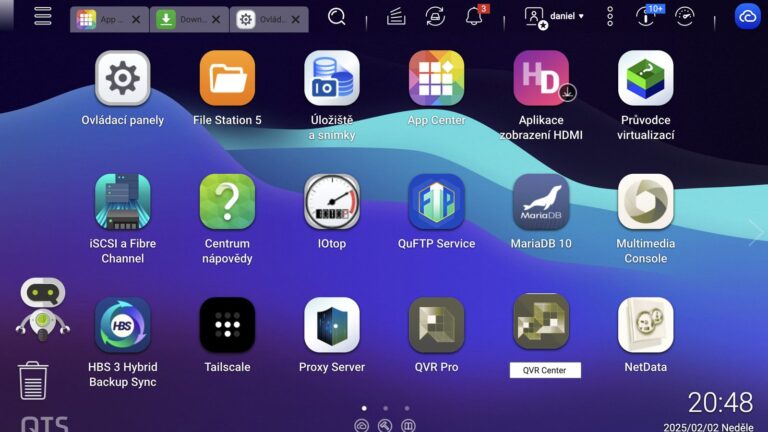
Původní Synology jsem po přesunu všeho na nový QNAP NAS využil právě pro zálohování nového NASU – V Synology jsem původní RAID 1 (2x 3 TB disky) změnil na RAID 0, takže se zdvojnásobila kapacita a nastavil HBS 3 Sync pro složky u QNAPu do složek na Synology.
To podstatnější ale je, že jsem se pokusil i vyřešit zálohování počítače a notebooku. Nedopadlo to ale nakonec až tak, jak bych si představoval.
Mac/MacBook
Na MacBooku jsem přenastavil Time Machine aby zálohovala do složky na Synology (s aktivovanou TimeMachine podporou, nic dalšího než nastavit toto se udělat nemusí – AFP/SMB by mělo být už povolené) – což bude podstatně praktičtější, než nezapomínat na nutnost připojit externí USB disk.

Tady to funguje dobře, nemusím se nutit k připojování USB a MacBook se průběžně zálohuje (i z uspaného stavu, mimochodem).
K Time Machine případně viz Jak zálohovat Mac OS pomoci Time Machine
Windows
Jak zálohovat Windows/Mac/Ubuntu na Synology? Jedna možnost je přes Synology Drive Client – ten má klientské software pro Windows. Mac a Ubuntu a Synology Drive Server na NASu (nutno nainstalovat, nakonfigurovat a mít aktivní, včetně pár balíčků co si přidá při instalaci samo).
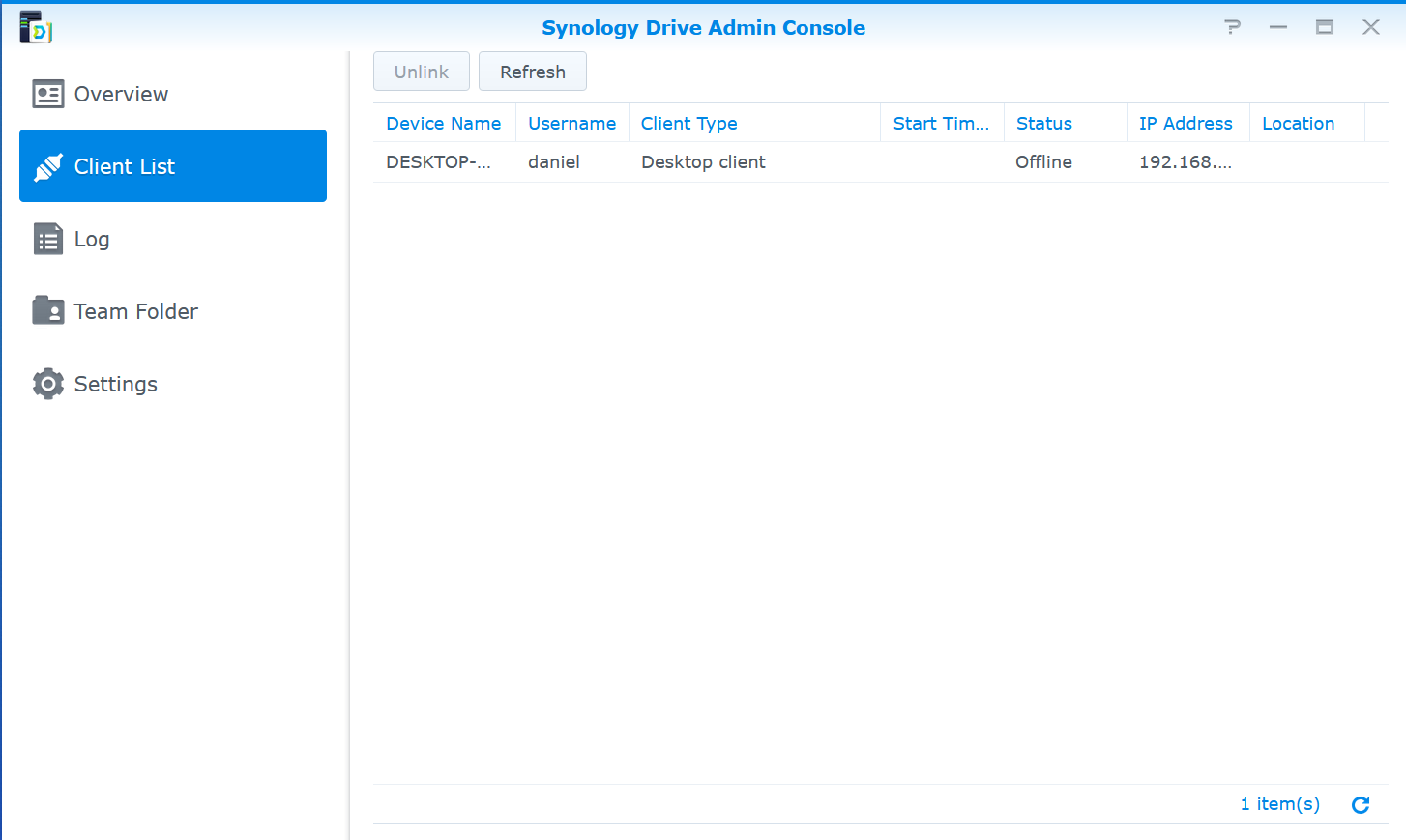
Ve Windows v Client-ovi si vytvoříte úlohu zálohování (můžete i synchronizovat), vyberete složky z disků v počítači (některé NEJDE zálohovat, jako například Program Files na systémovém disku) a pak už můžete zálohovat. Není to ale systémová záloha, na to musíte použít jiné aplikace (a ne od Synology).
Nepočítejte samozřejmě s tím, že by zálohování bylo nějak zásadně rychlé, zejména pokud máte starší Synology. Rychlost omezí rychlost sítě, Ethernetu v Synology, Ethernetu ve zdroji. Je to souborové zálohování, takže při větším množství menších souborů umí být extrémně pomalé.
Pokročilejší je Synology Active Backup for Business (umí navíc hlavně bitové kopie, inkrementální zálohy, obnovení kompletního počítače). Háček je v nedostupný pro řadu modelů (přehled dostupnosti). Pro ty jednodušší/domácí s tím nepočítejte.
Můžete jít do Historie souborů – ta je součást Windows a umí zálohovat na síťová zařízení, takže můžete snadno nastavit zálohu právě na NAS. Ideálně, jako u většiny záloh, si vytvořte samostatný sdílený disk. Jak název napovídá, nezálohuje se systém (tedy bitová kopie, to má Windows jinde), ale soubory (vždy poté co došlo k jejich změně).
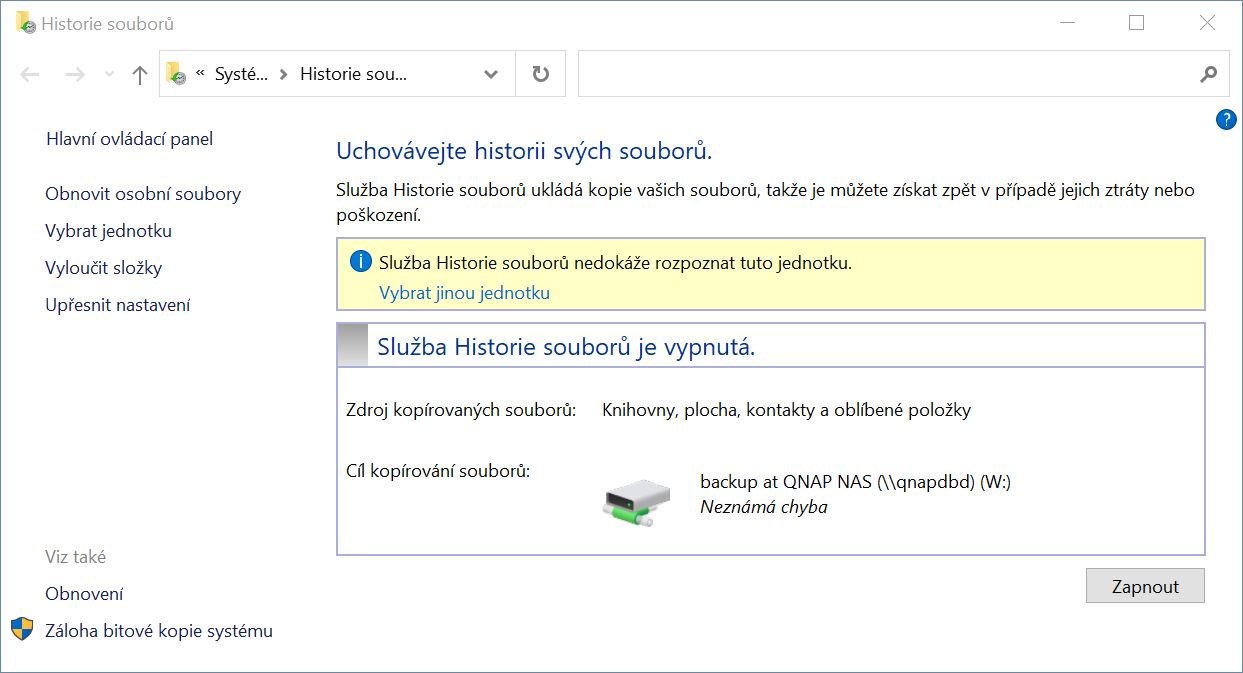
Dlouhodobě patří Historie souborů k nespolehlivé službě. Může se stát, že hned při prvním spuštění dojde k okamžitému zastavení.
Snaha rozeběhnout právě Historii souborů skončila klasicky nezdarem a opětovným vypnutí. Ale jsou to stále Windows 10, takže platí vše popsané v Na historii Souborů (File History) ve Windows 10 jako zálohování se nespoléhejte. Opravdu ne
Hlavní nedostatek ale je, že Historie souborů zálohuje pouze uživatelskou složku a to co je v Knihovnách. Neumí zálohovat libovolnou složku, takže pokud máte na disku nějaké vlastní složitější struktury, tak vám to stejně zálohovat nebude.
TIP: V Čím zálohovat počítač s Windows? A proč vůbec zálohovat je tip na zálohovací programy pro Windows.
Další možností je Bitová kopie – ta se skrývá (ve Windows 10) v Zálohování a obnovení (Windows 7) (viz Kam se ve Windows 10 (Windows 8) ztratilo zálohování? Jak zálohovat Windows 10?) a jak název napovídá, vytvoří bitovou kopii kompletního disku a ta se dá použít pro kompletní obnovení celého systému.

Má ale dva zásadní nedostatky. Je to extrémně pomalé (při dnes běžných 500 GB až 1 TB discích může jít i o 4 a více hodiny), ale přes to se asi dá přenést. Ale stejně jako u Historie Souborů i tady platí, že to vůbec nemusí skončit úspěchem. Bitová kopie dokáže běžně po hodinách usilovného vytváření prostě skončit s nějakou chybou.
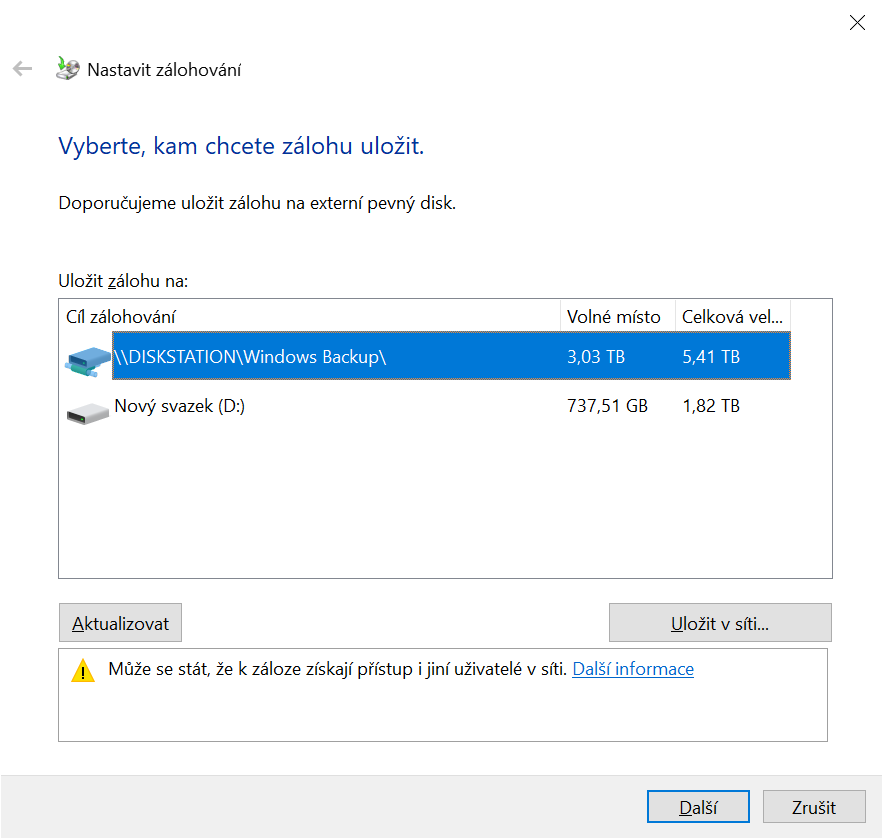
Pro Bitovou kopii bych ale možná než zálohovat na síťově připojené úložště šel co zálohování na rychlý USB disk připojený přes rychlé USB.
Jak to nakonec dopadlo?
MacBook se úspěšně zálohuje pomoci TimeMachine do Synology a není třeba nic řešit.
Windows se nakonec (opět) nezálohují nikam. Historie souborů vůbec nefunguje, Bitová kopie trvá hodiny a nemám trpělivost čekat jak dopadne. Je to riziko, ale je víceméně eliminované tím, že všechno co je důležité je stejně v cloudu (Google Workspace) a to ostatní se vždy dá znovu stáhnout a nainstalovat.