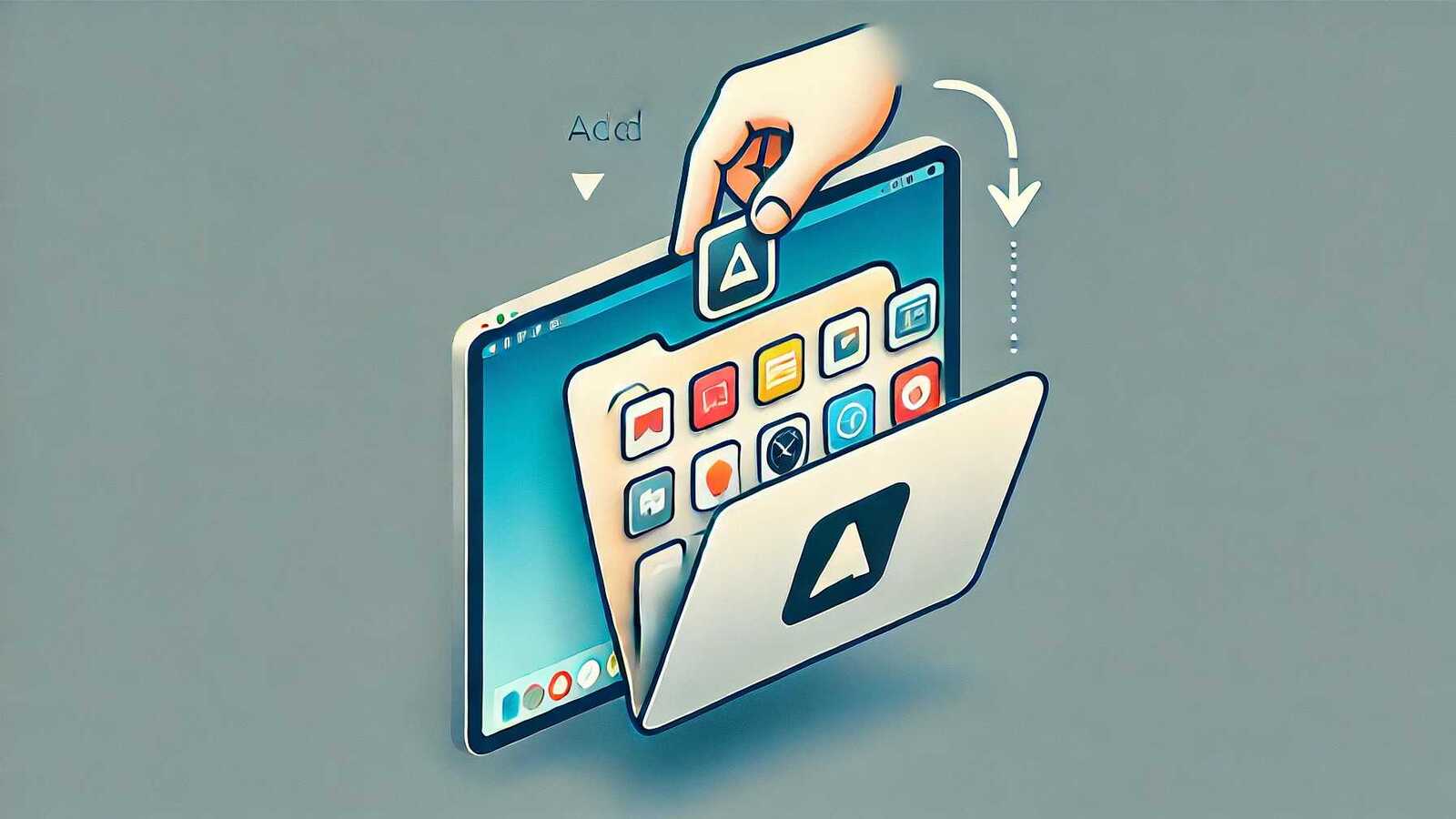
Dock na Macu je docela fajn nástroj, ale postrádá přímo snadnou cestu jak tam mít “ikonu” pomocí které se vyvolá seznam více aplikací a ty moci spouštět. Čistě prakticky například Games/Hry a poklepnutím vyvolat jejich seznam)
Dock může obsahovat složky (ale bohužel pouze v pravé části, ale je to lepší než nic) a můžete si tedy s pomocí Finderu ve svém home vytvořit třeba složku MyDock a v ní poté vytvářet složky, které přetáhnete do Docku. Objeví se tam jako složka (přetáhnete z Finderu)

Pak můžete do té vaši složky ve Finderu přidávat aliasy/zástupce na aplikaci – tj. v Applications si najdete aplikace (třeba Battle.net), vyvoláte menu a tam najdete možnost vytvoři alias/zástupce – tím vznikne “kopie” co ukazuje na originál (ve jméně má přidané “ alias” ale to můžete odstranit).

No a tento alias přesuňte do složky, kterou máte přidanou v Docku (aliasy mají na sobě symbol, šipku).

V Docku pak v menu složky zapněte Display as stack/Zobrazit jako sadu. A máte vystaráno.

Můžete ještě změnit i vzhled, na výběr máte z vějíř/fan, mřížka/grid nebo seznam/list.

V Docku je mimochodem už ve výchozí podobě složka Downloads a je docela dobrý nápad tam odložit složku Applications.
Poslední vada?
Složka má klasicko modrou ikonu složky a chcete ji nějak odlišit. Najděte si na Internetu ikonky (stačí 96×96 PNG, cokoliv) a poté si otevřete onu MyDock složku tak aby byla vidět složka které chcete změnit ikonky – z jejího menu vyvolete >Get info a pak přetáhněte připravenou ikonu na pozici ikony modrého folderu (složky) vlevo nahoře (na tu spodní velkou ne).
A máte vizuálně odlišenou složku v Dockeru obsahující výběr aplikací, které chcete spouštět.
Další tipy týkající se Mac OS
-

TIP#1663: Canyon USB-C a Thunderbolt 3 huby rozšíří (nejen) MacBook o potřebné výstupy
Pro dnešní notebooky (a MacBook Air zejména) je vhodné mít nějaké to rozšíření možností připojit další periferií – určitě budete potřebovat možnost připojit monitor/projektor přes klasické HDMI a mít alespoň jeden klasicky…
-

TIP#1662: Spotlight na Mac OS. K čemu to je a co to umí
Spotlight je vyhledávací nástroj dostupný po stisku Cmd+mezerník. Ale pozor, ne vždy to půjde (ano, další nelogičnost v Mac OS, protože tohle by prostě mělo fungovat všude). Najde programy, soubory, e-maily, spustí…
-

TIP#1660: Jak na Mac OS používat diktování (převod hlasu na psaný text)
Jedna ze zajímavých věcí na Mac OS je, že můžete diktovat text kdekoliv kde systém umožňuje vstup z klávesnice. Ještě zajímavější je to v tom, že to umí česky. Jediná konkurenční funkčnost…
-

TIP#1658: Nákupní rádce: Jakou konfiguraci MacBooku koupit? Bude stačit 256 GB disk? Kolik GB paměti?
Když jsem zvažoval koupit MacBooku bylo to trochu dilema – původně jsem přemýšlel nad MacBook Pro, ale na jaře 2020 to byly stále modely s problematickou věčně se rozbíjející klávesnicí. V dubnu…
-

TIP#1655: Jak zrychlit Mac/MacBook? Několik tipů na rychlejší Mac OS
Chcete mít rychlejší Mac či MacBook? Stejně jako ve Windows se k tomu hodí některé tipy, které jsou si navíc docela dost podobné. Související příspěvky Zprovoznění MacBooku aneb vždy je něco poprvé.…
-
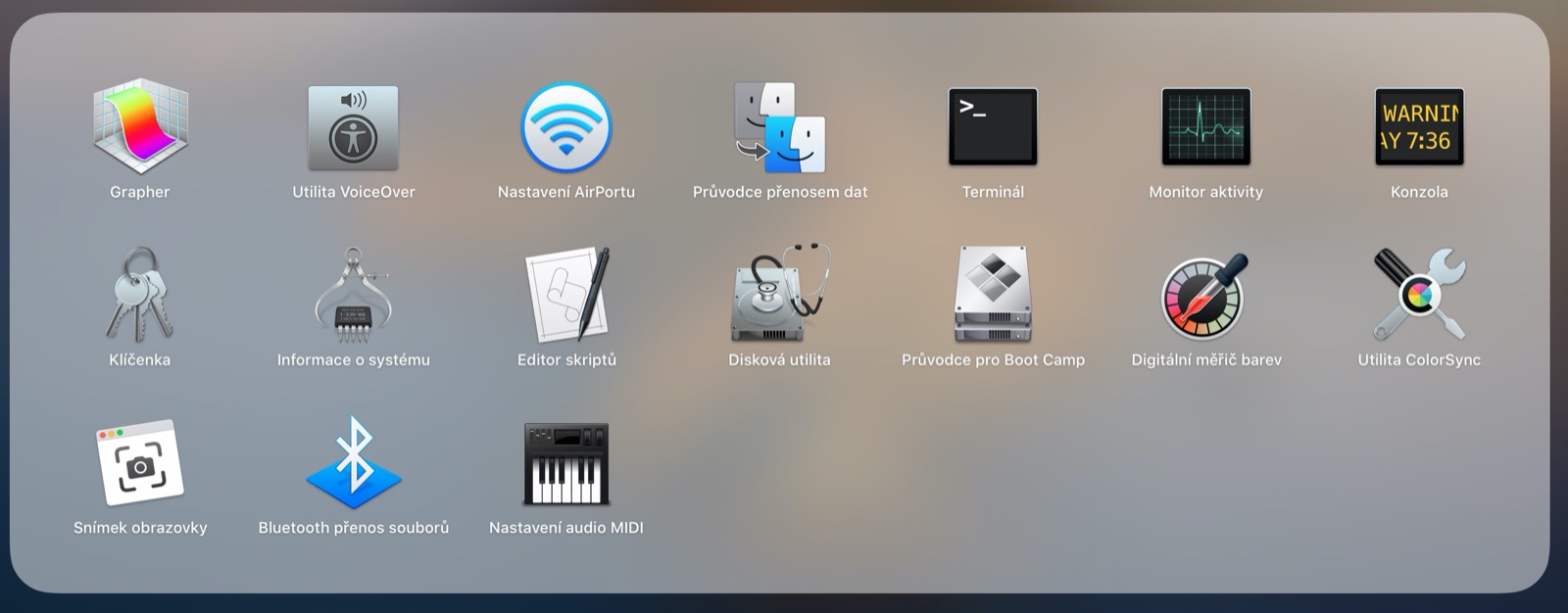
TIP#1652: Jak na Mac OS udělat screenshot a (hlavně) jak změnit kam se ukládá
Jak na Mac OS udělat screenshot jsem už věděl, nakonec je tu jeden hodně starý tip a tohle téma (Jak udělat screenshot na Mac počítači?). Ale překvapení přišlo v okamžiku, kdy obrázky šly…
-

TIP#1648: Jak na MacBooku zjistit v jakém stavu je baterie?
V Mac OS je to podobně jako ve Windows, stav baterie (Battery Report) není viditelně dostupný a musíte vědět kde tyto informace najít. Najdete ho v System Information App/Informace o systému (a…
-

TIP#1644: Proč je na Mac OS lepší nepoužívat Safari? Náhradou ideálně Chrome nebo Firefox
Pokud se budete chtít ptát proč na Mac OS stále používám Chrome a ne Safari, tak je to vlastně jednoduché. Chrome umí uživatelské profily a je možné vše synchronizovat s dalšími zařízeními…
-

TIP#1642: Zprovoznění MacBooku: MacOS a pokročilejší aplikace
Předchozí díl s těmi nejzákladnějšími aplikacemi (a není jich málo) najdete v Potřebné a obvyklé aplikace (3). Navíc je tu pár let starší přehled v Tipy na užitečné software pro MAC OS X.…
-

TIP#1640: Jak je to s ovládacími prvky a ovládáním oken na Mac OS
Mac OS používá okna jako základní a zásadní prvek rozhraní a v principu se neliší od Windows či Linuxu. Některé věci ale samozřejmě jsou jinak. Související příspěvky Po aktualizaci na Mac OS…
-

TIP#1638: Launchpad na Mac OS. Co to je a jak s tím zacházet
Launchpad je snadná cesta jak se podívat co máte v Macu za aplikace a rychle je spustit. Je vlastně dost podobný displeji mobilu nebo tabletu (tomu zejména), včetně té zásadní nevýhody že…
-

TIP#1636: Klávesové zkratky pro Mac OS (MacBook a Mac) a velké srovnání s těmi s Windows
Přechod z Windows na Mac OS je vlastně docela v pohodě. Ty ovládací prvky okna vlevo se naučíte, Dock je příjemná věc, když si k MacBooku dám myš, tak je to výrazně…
-
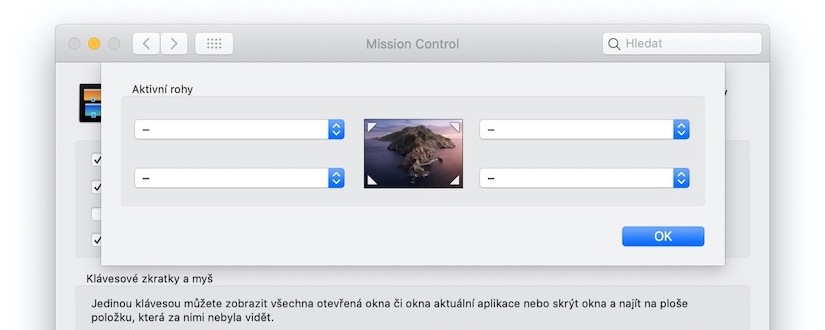
TIP#1634: Co jsou to Hot Corners (Aktivní rohy) na displeji Mac OS počítače
Hot Corners (v čeština přeloženo jako Aktivní rohy) je užitečná možnost navázat nějakou akci na to, že kurzorem myši najedete do jedno ze čtyř rohů displeje. Schovává se to v Mission Control…
-

TIP#1632: Jak je na tom Mac OS a hry? Co a jak hrát na Mac/MacBooku
Bez iluzí, MacBook je na tom s hrami sice lépe než některý z Linuxů, ale s Windows se to prostě srovnávat nedá.Hry se najdou, většina z nich je spíš o ničem (tedy…
-

TIP#1630: Jak na MacOS mít makra a zkratky na klávesnici. Alternativy pro TextExpander
Usnadnit a urychlit psaní na klávesnici pomoci maker a a zkratek je extrémně užitečná věc. Už před několika lety tohle téma řešil v samostatný tip pro všechny platformy – pro Mac OS…