V listopadu 2024 jsem pořídil Mac Mini M4, dva dny ho instaloval a nastavoval a současně pracoval na Windows stroji. A pak Windows stroj vypnul a přešel čistě na Mac. Což bylo nejlepší, protože mě to přinutilo postupně dořešit spoustu malých i velkých věcí. A také psát průběžně nový seriál.
Klávesnice je komplikace
Ctrl je prostě o pár pozic jinde než ve Windows, takže i tak obyčejná věc jako Ctrl+C/V (Cmd+C/V na Windows klávesnici bude jako Alt+C/V) na kterou je naučená hlava nefunguje.
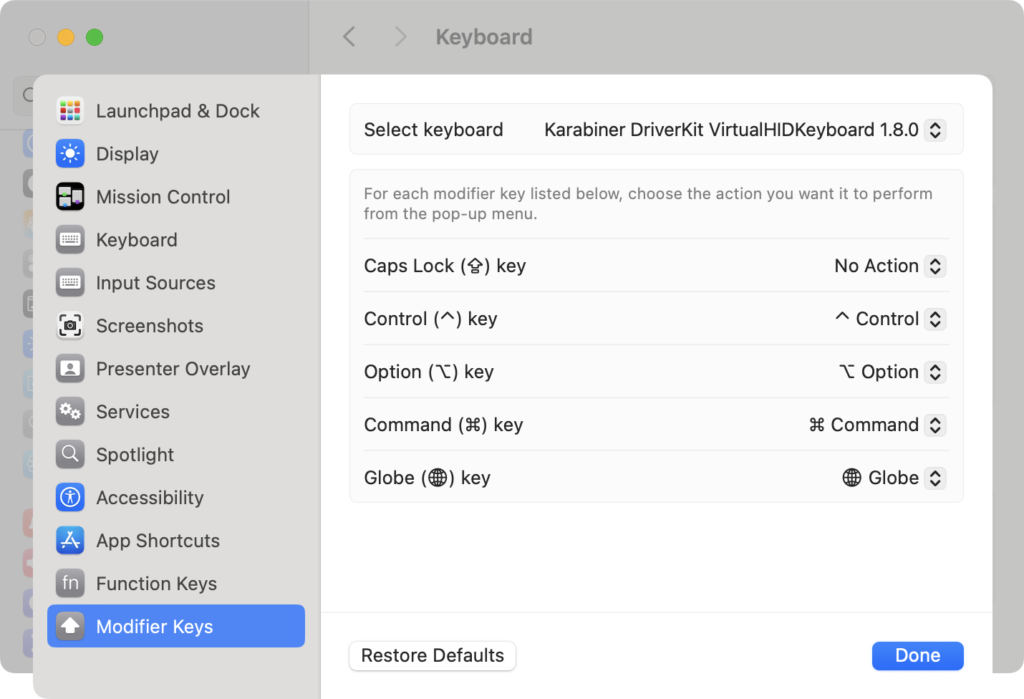
Řešitelné přemapováním kláves (přímo v Nastavení pro Mac OS). Nebo přesvědčením hlavy. To druhé asi bude lepší, protože ono to není 100% shodné a přemapováním se rozbijí některé jiné kombinace.
Klávesové zkratky co nefungují. Prostě i tak obyčejná věci jako Ctrl a End (viz dále) nefunguje. Naučené Ctrl+Backspace nesmaže slovo vlevo ale celý kus odstavce vlevo. Tahle komplikace má navíc dvě složky, jedna jsou Ctrl/Alt pozice vs ekvivalenty pro Apple, druhá jsou samotné aplikace, které nemají konzistentní klávesové zkratky mezi Win a Mac.
TIP: Před pár lety napsané Jak používat Mac OS s klasickou PC klávesnicí? se věnuje zprovoznění klasické Windows klávesnice a případnému přemapování.
Specificky česká klávesnice a psaní # a @ a dalších je velký nezvyk. Není to na pravém altu a už vůbec ne na písmenech, ale na číselné řadě.
O posedlosti Apple uvádět klávesy pomoci ⌃ | ⌥ | ⌘ raději nemluvě, čtyři roky používám MacBook a dodnes si nepamatuji co znamenají. A nejspíš nikdy nebudu.
- Řešení: Karabiner-Elements po některé úpravy (Home/End zejména, viz dále) a pak prostě pár dní trpělivě cvičit hlavu. Nedoporučím prohazovat Ctrl a Alt.
Klávesová zkratka pro emoji je také velmi velmi jinak Control + Command + Space (ctrl+alt). Našeptávač umí česky i anglicky, ale jsou tam jiné názvy, než ve Windows. A pozor, jde to změnit na jednu klávesu, viz Jak na Mac OS vyvolat emoji klávesnici jednou klávesou. Tedy pokud takovou klávesu na klávesnici vůbec máte.
Pozor na Home/End, tyhle klávesy v pojetí Apple jsou začátek/konec dokumentu a dokonce jen zobrazení, bez přemístění kurzoru, nikoliv začátek a konec odstavce či snad řádku. V některých aplikacích se to bude chovat “jako na Windows”, ale někde vůbec (Substack například).
Absence F kláves (jde to přepnout) je nezvyk. Ale dnes už moc nejsou nutné. U Apple jsou tam ovládání různých věcí. Takže prostě naučit.
Screenshot neuděláte přes PrintScreen, ale to je jenom o zvyku a změně postupů. A také nezapomeňte na změnu kam se ukládají, protože to všechno dává na plochu. Logitech klávesnice co mám tak jako tak nemá screenshot klávesu. Tady viz Jak na Mac OS udělat screenshot a (hlavně) jak změnit kam se ukládá
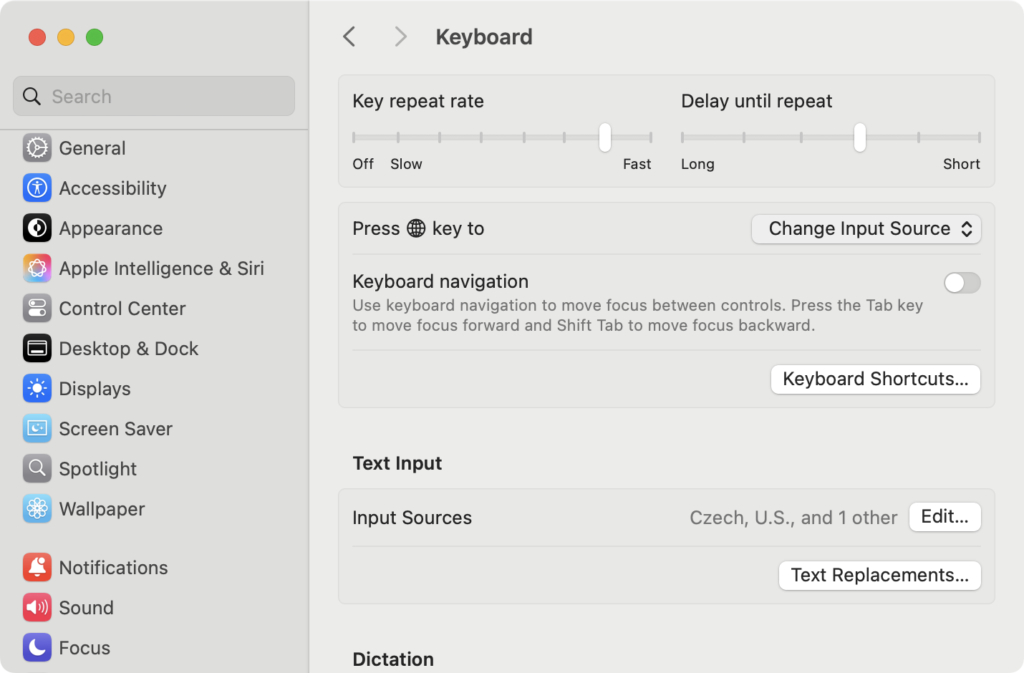
Pokud jste zvyklí na numerické klávesnici zadávat znaky přes číselnou hodnotu, tak tohle Mac dělá přes Alt/Option a poté +unicode_hex_kód (ano včetně toho +). A nebude to fungovat, dokud to v System Preferences > Keyboard > Input Sources nezapnete (a nezapnete to, pokud nepřidáte klávesnici Other -> Unicode Hex Input). Ano, opět, prostě Apple. JInými slovy, na tohle spíš zapomeňte. Třeba i proto, že pak budete mít další klávesnici v systému a při přepínání bude překážet.
Chybějící Del(ete) bude realitou pokud si nenecháte Windows klávesnici, tam bude Del fungovat. Na té od Apple je jenom Backspace. Opět o tom se naučit/přeučit postupy, protože Delete je fn+Backspace.
Capslock je možné deaktivovat tam, kde je možné prohodit všechny ty ctrl/alt/start a podobně. Rozhodně doporučim.
Další tipy týkající se Mac OS
-

TIP#2288: Mac OS umožňuje využít iPhone s iOS 16 jako kameru a/či mikrofon
Pokud máte iPhone s iOS 16 můžete jeho zadní kameru použít jako Webcam /mikrofon na Mac OS. Funkčnost spadá pod Continuity (Camera). Pro bezdrátové propojení bude fungovat od iPhone XR výše, drátové…
-

TIP#2283: Stage Manager na Mac OS Ventura (Mac OS 13)
Stage Manager je dlouho očekávané nové rozhraní na iPad OS (přistálo tam ve verzi 16.1 a je to hodně zásadní nedodělek) rozšiřující možnosti iPadu o “okna” a funkčnost jménem Stage – něco…
-

TIP#2263: Využití (starší) Synology pro zálohování (hlavně) počítače či notebooku
Původní Synology jsem po přesunu všeho na nový QNAP NAS využil právě pro zálohování nového NASU – V Synology jsem původní RAID 1 (2x 3 TB disky) změnil na RAID 0, takže…
-

TIP#2258: Jak z Linuxu prověřit web s WordPressem? Použijte WPscan
WPScan je CLI pomůcka pro Linux, open source, snadno použitelné pro kontrolu webu s WordPressem zvenčí. Prozradí vám verzi WordPressu, http serveru, jaké pluginy jsou instalované, podívá se na uživatelská jméno, umí…
-

TIP#2255: Snadná cesta k vytváření čtvercových (či na výšku) videí z více fotografií? Mac i Windows
Potřeboval jsem ze zhruba 30 obrázků vygenerovaných Stable Diffusion vytvořit video, vcelku jednoduchá věc, jenže ty obrázky jsou čtverec 768×768 a pro takové ty osvědčené věci jako Apple iMovie je v roce…
-

TIP#2239: Logitech MX myš a klávesnice na Mac Booku
Pořídil jsem si bezdrátovou myš od Logitechu a bezdrátovou klávesnici od Logitechu. Obě umí tři profily, takže je možné je připojit k počítači s Windows i notebooku s Mac OS. Umí vlastní…
-

TIP#2229: Jak získat zpět peníze za (nejen) aplikaci koupenou v App Store?
Před pár dny jsem (opět) hledal nějakou tu aplikaci co by Připomínky/Reminders dokázala doplnit o lidské, použitelné a opravdu funkční rozhraní. Po zkoumání řady recenzi jsem našel Memento. Placená hned na první…
-

TIP#2226: Logitech MX Keys Mechanical? Jednoznačně koupit (recenze)
Chtěl jsem se stát bezdrátovým. Z Logitech USB myši a Microsoft USB klávesnice jsem chtěl přejít na obé bezdrátové. Nakonec jsem to risknul a šel do Logitech MX Master 3 myši (bez…
-

TIP#2224: Logitech Flow. Jedna myš (i klávesnice) pro až tři zařízení. Beznadějně cool vychytávka
Pokud si pořídíte bezdrátovou myš (a také bezdrátovou klávesnici) od Logitech (třeba jak MX Master 3 a k tomu MX Mechanical) tak v Logitech Options+ najdete možnost zapnout Flow. Je to neuvěřitelně…
-

TIP#2202: Jak exportovat Apple Připomínky (Reminders)?
Připomínky (Reminders) od Apple jsou typický příklad ekosystému od Apple. Aplikace se zmateným ovládání (na Mac OS neuvěřitelně) co je uzavřená – až tak, že v ní nenajdete žádnou možnosti exportu (natož…
-

TIP#2176: Jak na Mac OS a hlasové ovládání
Diktování (o tom je řeč v Jak na Mac OS používat diktování (převod hlasu na psaný text)) není totéž jako Ovládání hlasem (Voice Control). Související příspěvky TIP#1660: Jak na Mac OS používat…
-

TIP#2171: Mac OS a nastavení hlasitosti reproduktorů či sluchátek
Vadí vám, že nastavování hlasitosti nemá dostatečnou jemnost při použití kláves pro nastavení hlasitostí (F10/F11 pro snížení zvýšení, F12 pro vypnutí)? Držte při jejich používání Option+Shift. Související příspěvky Zprovoznění MacBooku aneb vždy…
-

TIP#2169: K čemu slouží příkaz ping, co je to ping plotter a k čemu se to hodí?
Co je to ping už jsme tu řešili trochu v Jak si hlídat rychlost internetového připojení? A proč to dělat? a padla tam i zmínka o PingChart pro Rainmeter. Případně v Jak…
-

TIP#2161: Máte na MAC počítači víc Ethernet portů? Můžete je spojit a mít rychlejší připojení k sítí
Pokud máte v MAC počítači víc Ethernet portů (můžete mít teoreticky i na na Mac Booku při použití dvou Ethernet USB-C adapterů) tak je můžete spojit (Apple tomu říká aggregovat) a získat…
-

TIP#2159: Co je to sideloading?
Když už se teď hodně píše a mluví o tom, že EU přinutí Apple k “sideloading”, tak je vhodný čas si tento termín vysvětlit. Týká se to zejména Apple, protože sideloading blokuje,…