V listopadu 2024 jsem pořídil Mac Mini M4, dva dny ho instaloval a nastavoval a současně pracoval na Windows stroji. A pak Windows stroj vypnul a přešel čistě na Mac. Což bylo nejlepší, protože mě to přinutilo postupně dořešit spoustu malých i velkých věcí. A také psát průběžně nový seriál.
Klávesnice je komplikace
Ctrl je prostě o pár pozic jinde než ve Windows, takže i tak obyčejná věc jako Ctrl+C/V (Cmd+C/V na Windows klávesnici bude jako Alt+C/V) na kterou je naučená hlava nefunguje.
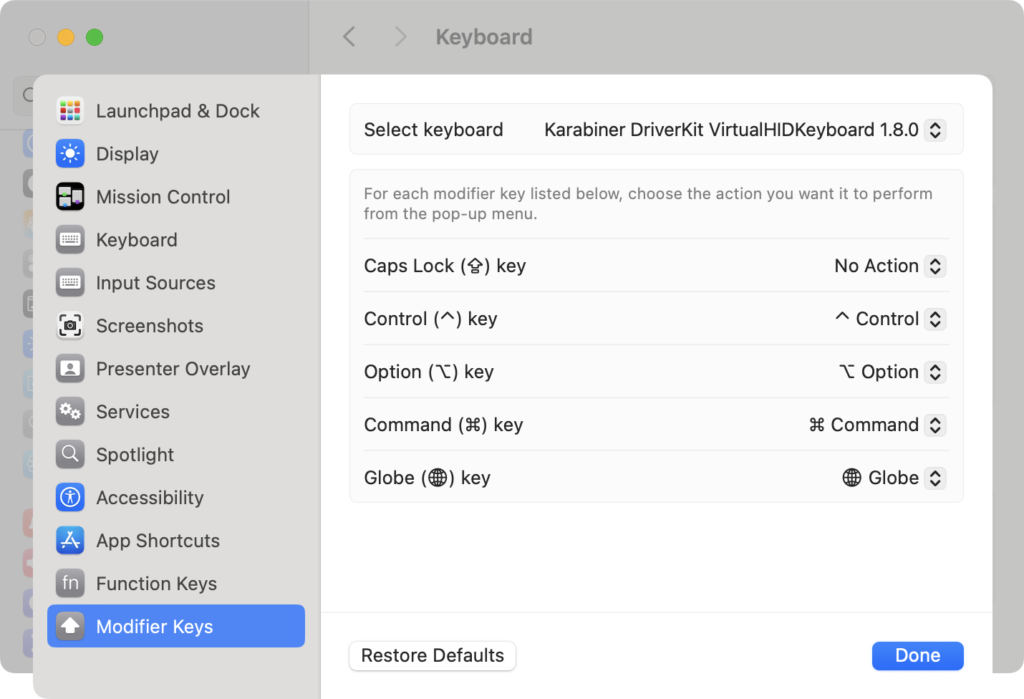
Řešitelné přemapováním kláves (přímo v Nastavení pro Mac OS). Nebo přesvědčením hlavy. To druhé asi bude lepší, protože ono to není 100% shodné a přemapováním se rozbijí některé jiné kombinace.
Klávesové zkratky co nefungují. Prostě i tak obyčejná věci jako Ctrl a End (viz dále) nefunguje. Naučené Ctrl+Backspace nesmaže slovo vlevo ale celý kus odstavce vlevo. Tahle komplikace má navíc dvě složky, jedna jsou Ctrl/Alt pozice vs ekvivalenty pro Apple, druhá jsou samotné aplikace, které nemají konzistentní klávesové zkratky mezi Win a Mac.
TIP: Před pár lety napsané Jak používat Mac OS s klasickou PC klávesnicí? se věnuje zprovoznění klasické Windows klávesnice a případnému přemapování.
Specificky česká klávesnice a psaní # a @ a dalších je velký nezvyk. Není to na pravém altu a už vůbec ne na písmenech, ale na číselné řadě.
O posedlosti Apple uvádět klávesy pomoci ⌃ | ⌥ | ⌘ raději nemluvě, čtyři roky používám MacBook a dodnes si nepamatuji co znamenají. A nejspíš nikdy nebudu.
- Řešení: Karabiner-Elements po některé úpravy (Home/End zejména, viz dále) a pak prostě pár dní trpělivě cvičit hlavu. Nedoporučím prohazovat Ctrl a Alt.
Klávesová zkratka pro emoji je také velmi velmi jinak Control + Command + Space (ctrl+alt). Našeptávač umí česky i anglicky, ale jsou tam jiné názvy, než ve Windows. A pozor, jde to změnit na jednu klávesu, viz Jak na Mac OS vyvolat emoji klávesnici jednou klávesou. Tedy pokud takovou klávesu na klávesnici vůbec máte.
Pozor na Home/End, tyhle klávesy v pojetí Apple jsou začátek/konec dokumentu a dokonce jen zobrazení, bez přemístění kurzoru, nikoliv začátek a konec odstavce či snad řádku. V některých aplikacích se to bude chovat “jako na Windows”, ale někde vůbec (Substack například).
Absence F kláves (jde to přepnout) je nezvyk. Ale dnes už moc nejsou nutné. U Apple jsou tam ovládání různých věcí. Takže prostě naučit.
Screenshot neuděláte přes PrintScreen, ale to je jenom o zvyku a změně postupů. A také nezapomeňte na změnu kam se ukládají, protože to všechno dává na plochu. Logitech klávesnice co mám tak jako tak nemá screenshot klávesu. Tady viz Jak na Mac OS udělat screenshot a (hlavně) jak změnit kam se ukládá
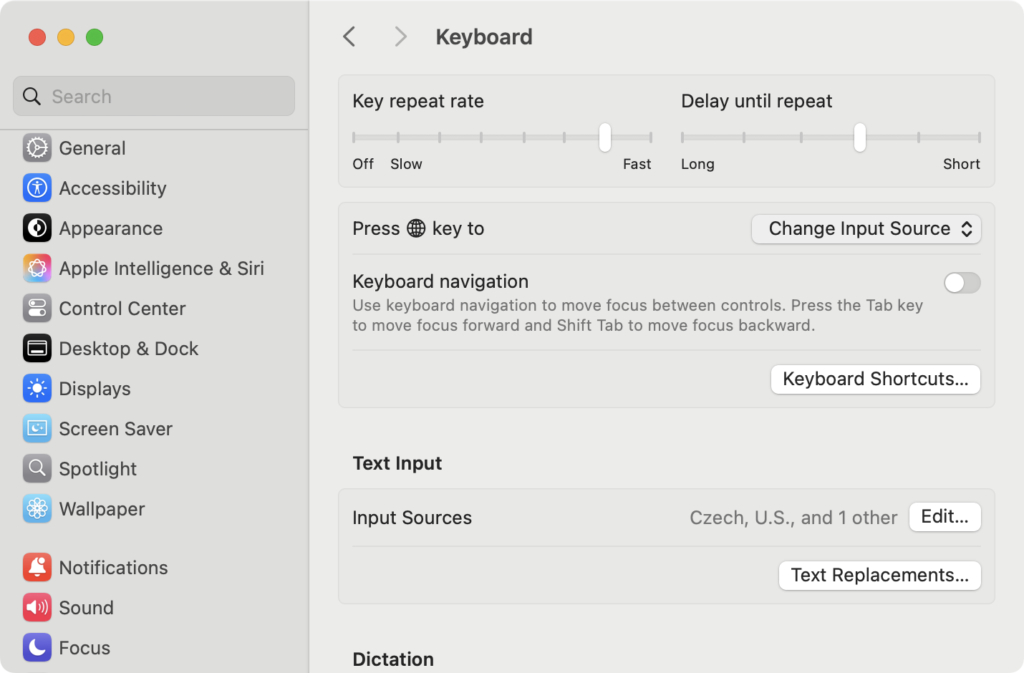
Pokud jste zvyklí na numerické klávesnici zadávat znaky přes číselnou hodnotu, tak tohle Mac dělá přes Alt/Option a poté +unicode_hex_kód (ano včetně toho +). A nebude to fungovat, dokud to v System Preferences > Keyboard > Input Sources nezapnete (a nezapnete to, pokud nepřidáte klávesnici Other -> Unicode Hex Input). Ano, opět, prostě Apple. JInými slovy, na tohle spíš zapomeňte. Třeba i proto, že pak budete mít další klávesnici v systému a při přepínání bude překážet.
Chybějící Del(ete) bude realitou pokud si nenecháte Windows klávesnici, tam bude Del fungovat. Na té od Apple je jenom Backspace. Opět o tom se naučit/přeučit postupy, protože Delete je fn+Backspace.
Capslock je možné deaktivovat tam, kde je možné prohodit všechny ty ctrl/alt/start a podobně. Rozhodně doporučim.
Další tipy týkající se Mac OS
-

TIP#2510: Jak na iPhone/iPadu zmenšit rozměr či velikost fotografie?
Jedna z poměrně nepochopitelných věcí. Jakkoliv na iPhone/iPadu máte docela šikovný editor na fotky, který například umí krásně ořezávat, tak neumí zmenšit rozměr ani velikost fotografie. Nemluvě o tom, že dozvědět se…
-

TIP#2484: Automatizujete? Zjednodušujete procesy? Umíte si ušetřit čas? Deset nepostradatelných tipů
Tip co bude trochu netradiční, protože bude mixem různorodých věcí, které šetří čas. Budou dost konkrétní, ale tip je vlastně o zásadním principu. Máte-li jakoukoli často se vyskytující či opakující činnost a…
-

TIP#2454: Jaké jsou (nejlepší) terminálové aplikace pro Linux?
V každém Linuxu budete mít “terminál”. Nakonec ho budete mít i v MacOS, ne zcela “terminál” najdete i ve Windows – příkazovou řádku, ať už klasické cmd.exe nebo novější PowerShell. Související příspěvky…
-

TIP#2433: Jak rychle skrýt na Mac OS všechny aplikace s výjimkou té aktivní?
Může se hodit, třeba jen z toho důvodu, že máte na obrazovce příliš oken a chcete tam mít jenom jedno. Nebo chcete sdílet plochu, prezentovat, ale nechcete aplikaci roztáhnout na celou plochu…
-

TIP#2428: Jak se na Mac OS zbavit automaticky se spouštějícího Spotify?
Je to tak, mám na MacBooku Spotify a jakkoliv jsem si o to nikdy neřekl, spouští se automaticky. Otravné a zbytečné, na MacBooku ho skoro nepoužívám. Děje se to navíc nejenom po…
-

TIP#2423: Nedokumentované a vůbec fn klávesové zkratky pro mac OS
V Klávesové zkratky pro Mac OS (MacBook a Mac) a velké srovnání s těmi s Windows je záplava klávesových zkratek. Těch s fn (option) je tam ale jako šafránu a při psaní…
-

TIP#2418: Jak na Mac OS vyvolat emoji klávesnici jednou klávesou
Emoji klávesnice, nutnost pro každého kdo řeší sociální média, má na Mac OS absurdní klávesovou zkratku kterou si nejspíš nikdy v životě nezapamatujete. Tři nutné klávesy k vyvolání (Control + Command +…
-

TIP#2415: Co je to PWA (Progressive Web App, progresivní webová aplikace)?
PWA je zkratka pro „Progressive Web App„. Jedná se o webové aplikace, které se snaží poskytnout uživatelům podobnou uživatelskou zkušenost jako nativní aplikace, tedy aplikace stahované a nainstalované na zařízení. Související příspěvky…
-

TIP#2413: Co dělat s iCloudem na Mac OS když se odmítá synchronizovat?
Jedna z typických věcí o kterých jablíčkáři nechtějí mluvit. iCloud na Mac OS (ale nejenom tam) se běžně prostě sekne a odmítá synchronizovat. Zpravidla odmítá odesílat a příjem funguje (na Windows přesně…
-

TIP#2399: Proč se u Bluetooth či Wi-Fi ukazují divné číslice a věci? Jsou to očkovaní lidé? A jak zkoumat zařízení okolo vás?
Určitě jste to už někdy potkali. Vyvoláte si připojení Bluetooth zařízení (nebo seznam okolních Wi-Fi pro připojení k nějaké) a tam jsou vidět divné věci. Zejména u Bluetooth tam budou věci jako…
-

TIP#2363: Používat Desktop (plochu) pro soubory či nepoužívat?
Určitě jste to už někdy potkali. Někoho kdo má na pracovní ploše stovky ikonek a používá ji nejenom ke spouštění aplikací, ale také tam ukládá soubory. A pak přesný opak, někoho kdo…
-
TIP#2361: Jak na iPhone/iPadu/Mac OS/Apple Watch pouštět Zkratky (Shortcuts)
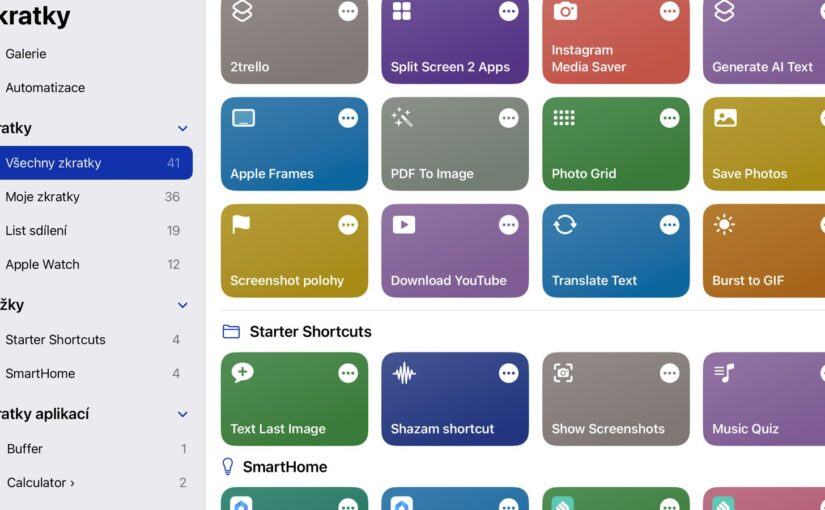
Zkratky (Shortcuts) jsou extrémně užitečná pomůcka. V aplikaci stejného jména můžete vytvářet základní až středně složité “aplikace” (bylo by lépe řečeno napsat rutiny, postupy) automatizující mnoho různorodých věcí. Můžete je tvořit sami…
-
TIP#2348: Používat Mac jako uživatel nebo s účtem správce?
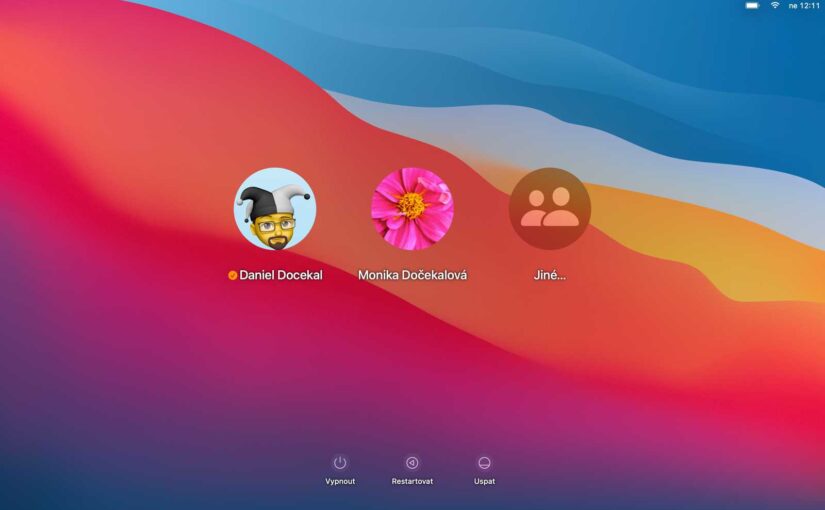
Jedna z maličkostí, co u Windows (a i leckde) byla jedno ze zásadních bezpečnostních pravidel – nepoužívat počítač/zařízení pod účtem správce, ale pod uživatelským účtem, co správcovská práva nemá. Platí to ostatně…
-

TIP#2307: Chrome nově umí šetřit baterii notebooků. Stačí si to zapnout
Od Chrome 108 (prosinec 2022) je možné zapnout Energy Saver režim pro ty, kdo chtějí prodloužit výdrž baterie notebooku. Související příspěvky TIP#1969: Jak stáhnout a nainstalovat Google Chrome TIP#1925: Co je to…
-

TIP#2294: Mac OS Ventura: Předvolby systému jsou nově Nastavení systému
Vypadá to jako maličkost, tedy to, že Mac OS místo Předvolby systému/System Preferences má Nastavení systému/System Settings (aplikace samotné prostě Settings/Nastavení). A to po mnoha letech, kdy se Apple důsledně drželo poněkud…